Как поставить русскую кодировку на расшаренной папке в линуксе?
Здравствуйте! У меня стоит сервер с линуксом, при входе в расшаренную папку, вместо русских букв отображаются крякозябры, что можно сделать?
По всей видимости, в сервисе samba нужно установить правильную кодировка на шаринге
Если samba используется только как клиент (konqueror, dolphin и т.д):
dos charset = cp866
display charset = utf8
unix charset = utf8
Если samba используется только как сервер:
dos charset = cp866
display charset = LOCALE
unix charset = LOCALE
Если samba используется как сервер и клиент (konqueror, dolphin и т.д):
dos charset = cp866
display charset = LOCALE
unix charset = LOCALE
dos charset = cp866
display charset = utf8
unix charset = utf8
#man libsmbclient
Как настроить SVN сервер?
Настройка SVN сервера на примере Ubuntu
В этой статье мы установим и настроим SVN сервер на OC Ubuntu 12.10 server Все действия в данной статье необходимо выполнять от пользователя root, для этого необходимо получит привилегии суперпользователя:
sudo su -
либо перед каждой командой писать:
sudo
Установка
apt-get install subversion
Создадим папку, в которой будет располагаться репозиторий:
mkdir -p /srv/svn/repo
Создадим сам репозиторий:
svnadmin create /srv/svn/repo
Добавим пользователя - владельца репозитория и от этого пользователя будет запущен даемон:
useradd subversion --create-home --home-dir /srv/svn --shell /sbin/nologin
Назначим ему права на папку репозитория:
chown -R subversion:subversion /srv/svn
chmod -R ug+rw /srv/svn
При установке не создается стартовый скрипт SVN сервера, создаем его:
cat > /etc/init.d/svnserve << "EOF"
#!/bin/sh -e
# svnserve - brings up the svn server so anonymous users
# can access svn

# Get LSB functions
. /lib/lsb/init-functions
. /etc/default/rcS

SVNSERVE=/usr/bin/svnserve
SVN_USER=subversion
SVN_GROUP=subversion
SVN_REPO_PATH=/srv/svn

# Check that the package is still installed
[ -x $SVNSERVE ] || exit 0;

case "$1" in
        start)
                log_begin_msg "Starting svnserve..."
                umask 002
                if start-stop-daemon --start \
                --chuid $SVN_USER:$SVN_GROUP \
                --exec $SVNSERVE \
                -- -d -r $SVN_REPO_PATH; then
                        log_end_msg 0
                else
                        log_end_msg $?
                fi
        ;;

        stop)
                log_begin_msg "Stopping svnserve..."
                if start-stop-daemon --stop --exec $SVNSERVE; then
                log_end_msg 0
                else
                log_end_msg $?
                fi
        ;;

        restart|force-reload)
                "$0" stop && "$0" start
        ;;

        *)
        echo "Usage: /etc/init.d/svnserve {start|stop|restart|force-reload}"
                exit 1
        ;;
esac

exit 0

EOF
Делаем его исполняемым:
chmod a+x /etc/init.d/svnserve
и добавляем в автозагрузку:
update-rc.d svnserve defaults
Настройка
Конфигурационный файл и файлы с пользователями и настройками доступа хранятся в папке conf в корне репозитория (в нашем примере это /srv/svn/conf)
Основной конфигурационный файл /srv/svn/conf/svnserve.conf:
[general]
# Доступ c анонимным доступом ("write", "read" или "none")
anon-access = none
# Доступ для авторизованых пользователей:("write", "read" или "none")
auth-access = write
# Имя файла с пользователями
password-db = passwd
# Имя файла с правами
authz-db = authz
Файл содержащий пользователей и пароли (пароли хранятся в открытом виде) /srv/svn/conf/passwd:
[users]
user1 = password1
user2 = password2
Файл содержащий группы пользователей и права на репозиторий или на часть его /srv/svn/conf/athz:
# Группы
[groups]
group1 = user1,user2

# Права на корень
# группе group1 только для чтения
# пользователю user2 полный доступ
# всем остальным запретить доступ
[/]
@group1 = r
&user2 = rw
* =
На этом настройка закончена, запустите cервис SVN для работы:
/etc/init.d/svnserve start
SVN сервер использует порт TCP 3690 - не забудьте открыть его на фаерволе.
Как самостоятельно сгенерировать SSL сертификат?
Можно ли сгенерировать SSL сертификат самостоятельно?
Генерация OpenSSL сертификата
Генерация самоподписанного сертификата для личных нужд:
# openssl req -new -x509 -keyout lighttpd.pem -out lighttpd.pem -days 365 -nodes
Как восстановить удаленные письма в Mozilla Thunderbird?
Удалил случайно письма в почтовом клиенте Мозила Тамбедбирд, можно ли их как-то восстановить?
Можно восстановить случайно удаленное письмо в программе Mozilla Thunderbird
При удалении письма, оно на самом деле не удаляется, а помечается как удаленное и не удалится пока не будет выполнено действие «сжать» или «compact», поэтому большинство писем возможно восстановить.
По умолчанию почта Thunderbird лежит в
C:\Documents and Settings\{ВАШЕ ИМЯ ПОЛЬЗОВАТЕЛЯ}\Application Data\Thunderbird\Profiles\{СЛУЧАЙНОЕ ЧИСЛО}.default\Mail\Local FoldersЕсли нужное письмо находится в папке ’Входящие’(InBox), то файл будет называться Inbox, если например в подпапке ’Входящие->Личные’, тогда в подпапке ’inbox.sdb’ будет находиться файл ’Личные’.
Восстановление
- НА ВСЯКИЙ СЛУЧАЙ СДЕЛАЙТЕ КОПИЮ ЭТОГО ФАЙЛА, ЧТО БЫ МОЖНО БЫЛО ВОССТАНОВИТЬ В СЛУЧАЕ НЕУДАЧИ
- Закройте программу Mozilla Thunderbird
- Необходимо открыть файл на редактирование в любой программе-редакторе (блокнотом пользоваться не советую, т.к. при открытии больших файлов он виснет)
- Найдите удаленное письмо например по дате и отправителю
- В заголовке писма будет строка вида ’X-Mozilla-Status: 0008′ или ’X-Mozilla-Status: 0009′
- И замените код 0009 или 0008 на 0001, сохраните файл
- Удалите файл индексов, он должен называться так-же как и файл с письмами например ’Личные.msf’
- Запустите Mozilla Thunderbird и обратитесь к папке в которой делали изменения, создасться индекс (может занять какое-то время) и Вы найдете свое восстановленное письмо
И еще немного о статусах Mozilla Thunderbird
X-Mozilla-Status
- 0001 — сообщение прочитано
- 0002 — был отправлен ответ на это сообщение
- 0004 — это письмо выделено звездой.
- 0006 — комбинировано 0002 + 0004.
- 0007 — комбинировано0001 + 0002 + 0004.
- 0008 — письмо помечено удаленным (после выполнения операции на папке — ’сжать’(compact) письмо удалится без возможности на восстановление)
- 0009 — 0008 + 0001 — прочтено и удалено.
X-Mozilla-Status2
- 00010000 — это сообщение является новым, папка была закрыта без прочтения письма.
- 00200000 — если установлено, сообщение помечается как удаленное на сервере. Это относится только к сообщениям, на IMAP-сервере
- 00040000 — если бит установлен, это сообщение игнорируется (сообщение с этим битом не отображается)
- 10000000 — обозначает, что у письма есть вложение
Как проводить анализ контекстной рекламы в РСЯ?
Здравствуйте!
Я рекламируюсь в контекстной рекламе, и в медийной — РСЯ. Мой контекстолог говорит, что такая реклама почти не оптимизируется.
Как можно проаназизировать контекстную рекламу в РСЯ?
Анализ начинают с просмотра общей статистики работы рекламной кампании.
Смотрят:
- количество переходов,
- расход,
- количество конверсий,
- коэффициент,
- стоимость конверсии

На этом этапе принимать решение продолжать рекламу или останавливать рекламу, не стоит.
Переходим к следующему отчету Яндекс Директа — отчет по площадкам, где показывается наша реклама:
Мастер отчетов — по площадкам — ставим интервал и нажимаем кнопку показать.


В отчёте определяем неэффективные площадки и отключаем их, чтобы сосредоточиться на площадках, которые для нас максимально полезны.
CTR в РСЯ. В отличие от рекламы на поиске, CTR при показах в РСЯ всегда будет значительно ниже, не пугайтесь.
Но если CTR по каким-либо площадкам меньше 0,05% — 0,1% и количество конверсий маленькое или их нет, стоит отключить эту площадку.
Анализа в Яндекс Метрике.
Открываем отчет в метрике: Стандартные — Источники — Директ, сводка. Обращаем внимание на показатель отказов:

Можно выбрать анализируемые кампании, для этого ставим фильтр: визиты, в которых — Директ — Кампания — выбираем кампании


Смотрим процент отказов. Если по каким-то группам процент отказов превышает 30 — 40%, значит нужно проверять что показывается на вашем баннере, что отображается на посадочной странице.
Обращайте внимание на среднее время на сайте.
Следующий важный отчёт для анализа РСЯ — отчёт посещаемости по времени суток: Стандартные отчеты — аудитория — посещаемость по времени суток

В отчёте можно выбрать цели, которые отвеча-ют за получение заявки. Обращаем внимание на количество конверсий и коэффициент конверсий:

На основе отчёта назначаем корректировки ставок по временным отрезкам. Если суточный рекламный бюджет у нас небольшой, то отключаем показ рекламы в РСЯ в часы с низким коэффициентом конверсии.
Обычно увеличиваем переходы, за счет корректировок ставок в часы с высоким коэффициентом.
Директ в РСЯ кампаниях не справляется с равномерным распределением денежных средств на протяжение суток, из-за этого бюджет подходит к концу в обед. Настройки корректировки времени показа более эффективно распределяют дневной бюджет.
Статистика по устройствам: Стандартные отчеты — Технологии — Устройства

Смотрим процент отказов:

и на коэффициент конверсии по нужной нам цели:

На основе полученной статистики задаем корректировки на определенные устройства. Например, если сайт у нас плохо адаптирован под мобильные устройства, и мы видим большой процент отказов и низкий коэффициент конверсии, мы отключаем показы на мобильных устройствах.
Отчет по демографии (пол и возраст): Стандартные отчеты — Аудитория — Демография — возраст или пол

Смотрим процент отказов и коэффициент конверсии:


Выводы по рекламе в контексте можно сделать когда накопится статистика. Например, если у вас большой объем трафика идет с рекламы в целом и РСЯ может хватить 1-2 недели. Если трафика не очень много или дневные бюджеты существенно ограничены то месяц.
Кампании в РСЯ анализируются и оптимизируются не меньше чем кампании на поиске.
Для эффективной работы кампаний РСЯ, следите:
- за расходом и ценой клика,
- за тем, где показывается реклама,
- в какое время эффективна реклама,
- какая аудитория конвертируется лучше,
- с каких устройств идет наиболее полезный трафик.
Как запустить Jupyter Notebook на Docker?
Испрользую Анаконду с Юпитером Ноутбук для программировнаия на питоне, хоч узапустить на докере, как это сделать?
Для этого нужно установить Докер, скачайте Docker Desktop
Jupyter Docker Stacks -— это набор готовых к запуску образов Docker, содержащих приложения Jupyter и интерактивные вычислительные инструменты.
Официальный Jupyter создал разные образы Docker, и мы собираемся использовать jupiter/minimal, чтобы узнать, как использовать Docker. Образ основан на jupyter/base-notebook и имеет инструменты командной строки, TeX Live, git, emacs, vi, jed и другие.
$ docker run -p 8888:8888 jupyter/minimal-notebook
Примерно в конце выходных данных вы можете найти URL-адрес с токеном. Вы используете cmd + click, чтобы открыть URL-адрес в браузере.

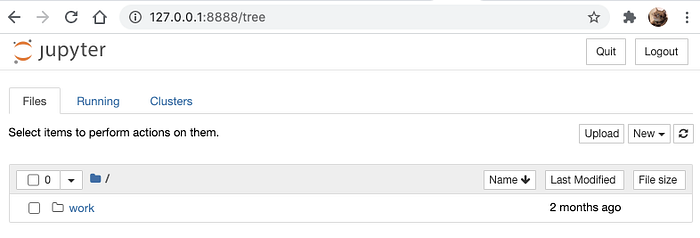
Запущеный Юпитер ноутбук на докере
Подключение локального каталога к контейнеру Docker
Тома Docker — это каталоги (или файлы), которые находятся за пределами файловой системы Docker по умолчанию и существуют как обычные каталоги и файлы в файловой системе хоста. Том не увеличивает размер используемых контейнеров, и содержимое тома существует вне жизненного цикла данного контейнера.
Мы можем создать том, используя параметр -v.
$ docker run -p 8888:8888 -v /Users/yourname/yourdirectory:/home/jovyan/work jupyter/minimal-notebook
Если вы хотите использовать текущий рабочий каталог, используйте $ (pwd).
$ docker run -p 8888:8888 -v $(pwd):/home/jovyan/work jupyter/minimal-notebook

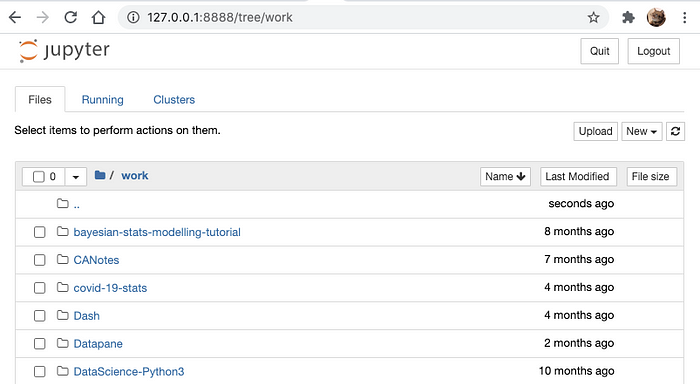
Jupyter Notebook в браузере с отображением локальных каталогов.
Какие бы изменения вы ни вносили в записную книжку Jupyter, он также изменяет ваш локальный файл.
По материалам: https://towardsdatascience.com/how-to-run-jupyter-notebook-on-docker-7c9...
Как посмотреть ошибку синего экрана в виндовс 10?
У меня после обновления windows 7 на windows 10 стал часто появляться синий экран смерти, в ошибка в журнале ошибки:
Компьютер был перезагружен после критической ошибки. Код ошибки: 0x00000133 (0x0000000000000001, 0x0000000000001e00, 0xfffff8057befb320, 0x0000000000000000). Дамп памяти сохранен в: C:\WINDOWS\MEMORY.DMP. Код отчета: 00000000-0000-0000-0000-000000000000.
Обычно такая ошибка появлется из-за несовместимости драйверов. Чаще всего видеоплаты, Удалите все программы относящиеся к видеоплате и установите новые с сайта производителя.
Можно попытаться расшифровать данные ошибки.
Как включить сохранение дампа памяти в Windows 10
Аварийный дамп памяти Windows 10
При возникновении критической ошибки при работе с Windows пользователь может задаться вопросом: каким образом можно получить доступ к аварийному дампу памяти Windows? Подобный дамп при правильной настройке конфигурации системы поможет запустить систему в случае сбоя или так называемого синего экрана смерти (BSOD).
Если у вас в процессе настройки дампа памяти возникнут проблемы или операционная система после этого будет работать не корректно то вы можете сделать сброс до заводских настроек.
Дамп памяти Windows 10
Дамп памяти — это то, что находится в рабочей памяти всей операционной системы, процессора и его ядер. Включая всю информацию о состоянии регистров процессора и других служебных структур.
Для чего нужен дамп памяти
Дамп памяти windows 10 является своеобразным чёрным ящиком. При аварии в системе информация, хранящаяся в нём, поможет детально изучить причины возникновения системного сбоя. Данный сбой, как правило, полностью останавливает работу операционной системы. Поэтому дамп памяти — это единственный и самый верный способ получения сведений о любом сбое в системе. И его получение — это фактический слепок информации, находящейся в системе.
Чем более точно содержимое дампа памяти будет отражать происходившее в системе на момент сбоя, тем проще будет при анализе аварийной ситуации и дальнейших действиях по её исправлению.
Крайне важно получить актуальную копию именно в тот момент, который был непосредственно перед сбоем. И единственный способ это сделать — создать аварийный дамп памяти Windows 10.
Причины появления ошибок в Windows 10 очень разнообразны
— несовместимость подключаемых устройств;
— новые обновления Windows 10;
— несовместимость устанавливаемых драйверов;
— несовместимость устанавливаемых приложений;
— и прочие причины.
Как настроить дамп памяти в Windows 10
Для того чтобы настроить аварийный дамп памяти Windows 10 необходимо придерживаться следующих действий:
1. Правой кнопкой мыши кликаем на пуск Windows 10. В появившемся контекстном меню выбираем пункт «Система».

2. В окне «Система» в верхнем углу слева выбираем «Дополнительные параметры системы».

3. В окне «Свойства системы» в пункте «Загрузка и восстановление» нажимаем «Параметры».

Тут и происходит настройка аварийного дампа памяти Windows 10.

Настраивая дамп памяти можно не пренебрегать следующими рекомендациями:
— Поставить галочку на «заменить существующий файл дампа». Учитывая тот факт, что данные могут весить десятки, а то и сотни гигабайт — это очень полезно для небольших жёстких дисков;
— Запись отладочной информации. Эта функция позволит выбрать вид дамп файла;
— Выполнить автоматическую перезагрузку. Продолжение работы, после возникшей ошибки;
— Запись события в системный журнал. Информация о системном сбое будет добавлена в логи операционной системы.
Дамп памяти Windows 10 является удобным и действительно работающим методом страховки системных данных.
Зная «врага в лицо» его будет в разы проще найти и ликвидировать. Дамп памяти Windows 10 позволит выявить причину системного сбоя и скорректировать действия по ликвидации ошибки, значительно уменьшив радиус усилий и работ.
Что такое дамп памяти и как его включить на Windows 10
Windows очень хрупкое творение и чуть что, любое неправильное действие со стороны пользователя влечёт возникновение критических ошибок, и не очень. Узнать информацию по синим экранам смерти, являющимися теми самыми критическими проблемами, помогают сведения, написанные на самом экране, а ещё специальные файлы дампы памяти – сохраняющие данные о причинах появления BsoD. Настоятельно рекомендую включать эту функцию, так как никто не застрахован от появления синего экрана, даже опытный пользователь. Сами дампы памяти обычно хранятся по пути C:WindowsMEMORY.DMP, либо C:WindowsMinidump – где хранятся так называемые малые дампы памяти. Кстати говоря, малый дамп памяти будет тем файлом, который поможет узнать причину появления BsoD.
Как включить функцию дамп памяти на Windows 10 и настроить её
Обычно для просмотра дампов используют утилиты, наподобие BlueScreenView, но вам необходимо прямо сейчас настроить автоматическое создание дампов памяти иначе и эта программа, и аналогичные будут бесполезны.
Нажмите по значку поиска и введите фразу «Панель управления», чтобы открыть окно этого инструмента.
Переводим отображение значков в вид «Мелкие значки», а потом переходим в раздел «Система».

ткроется окошко, где с левой стороны нажимаем по опции «Дополнительные параметры системы».
о вкладке «Дополнительно» жмём пунктик «Параметры» раздела «Загрузка и восстановление».
Наконец, открывается окно, где находятся основные параметры по настройке дампов. Тут видно, что в Windows активирован автоматический дамп памяти, который хранится по пути, указанному чуть ниже. А еще включены галочки создания журналов. Помимо этого, создаются и файлы малого дампа памяти, которые при работе с синими экранами смерти очень нам пригодятся. Также сохраняется информацию по ядру системы и памяти. Если стоит автоматический режим, то этого будет достаточно.
ведения о других дампах памяти
Если открыть выпадающее меню записи отладочной информации, вы увидите несколько пунктов, которые я опишу ниже.
- Малый дамп памяти – мини дамп, который сохраняется по специальному пути и весит 256 Килобайт. В таком файле хранится основная информация по синим экранам смерти и системным процессам. Если необходимо узнать причину BSOD, то достаточно именно малого дампа памяти. Для извлечения сведений используется программа BlueScreenView или похожие. Такой способ может использовать любой новичок.
- Дамп памяти ядра – файл будет содержать такие же сведения, что у автоматического типа. Единственное отличие в изменении системой файла подкачки. Какой вариант выбрать? Думаю, что сразу автоматический тип.
- Полный дамп памяти – в файлике находится полные данные об оперативной памяти, а значит объем файла будет равен размеру оперативки. Стоит у вас на ПК 8 Гб, столько будет на диске занимать файл полного дампа памяти. Для новичков этот вариант особо не пригоден.
- Активный дамп памяти – первое появление в Windows 10. Больше пригоден для серверов и хранит данные об активной памяти и режимах ядра, а также текущего пользователя.
Как удалить файла дампа памяти
Очень просто, вы заходите по пути расположения этих файлов и вручную их удаляете. Например, файла полного дампа памяти называется MEMORY.DMP, просто удалите его и всё. При использовании инструмента «Очистка диска» тоже есть возможность удалить файлы дампов.
- Нажмите комбинацию «Win+R» и введите команду cleanmgr.
- Найдите строчки файла дампа памяти. Если таковых не обнаружено, значит их еще не существует.
Дамп памяти может быть выключен по причине действия утилит по чистке системы. При использовании SSD и специальных утилит для работы с этими накопителями, они также могут отключать некоторые функции системы, чтобы твердотельный накопитель меньше подвергался процедурам чтения/записи.
Как включить создание дампа памяти в Windows 10
 Дамп памяти (снимок состояния оперативной, содержащий отладочную информацию) — то, что часто оказывается наиболее полезными при возникновении синего экрана смерти (BSoD) для диагностики причин возникновения ошибок и их исправления. Дамп памяти сохраняется в файл C:WindowsMEMORY.DMP, а мини дампы (малый дамп памяти) — в папку C:WindowsMinidump (подробнее об этом далее в статье).
Автоматическое создание и сохранение дампов памяти не всегда включено в Windows 10, и в инструкциях на тему исправления тех или иных ошибок BSoD мне время от времени приходится описывать и путь включения автоматического сохранения дампов памяти в системе для последующего просмотра в BlueScreenView и аналогах — потому и было решено написать отдельное руководство именно о том, как включить автоматическое создание дампа памяти при ошибках системы, чтобы в дальнейшем ссылаться на него.
Настройка создания дампов памяти при ошибках Windows 10
Для того, чтобы включить автоматическое сохранение файла дампа памяти системных ошибок достаточно выполнить следующие простые шаги.
-
Зайдите в панель управления (для этого в Windows 10 вы можете начать набирать «Панель управления» в поиске на панели задач), если в панели управления в поле «Просмотр» включено «Категории», установите «Значки» и откройте пункт «Система».

-
В меню слева выберите пункт «Дополнительные параметры системы».

-
На вкладке «Дополнительно» в разделе «Загрузка и восстановление» нажмите кнопку «Параметры».

-
Параметры создания и сохранения дампов памяти находятся в разделе «Отказ системы». По умолчанию включены опции записи в системный журнал, автоматической перезагрузки и замены существующего дампа памяти, создается «Автоматический дамп памяти», хранящийся в %SystemRoot%MEMORY.DMP (т.е. файл MEMORY.DMP внутри системной папки Windows). Параметры для включения автоматического создания дампов памяти, используемые по умолчанию вы также можете увидеть на скриншоте ниже.

Опция «Автоматический дамп памяти» сохраняет снимок памяти ядра Windows 10 с необходимой отладочной информацией, а также память, выделенную для устройств, драйверов и ПО, работающего на уровне ядра. Также, при выборе автоматического дампа памяти, в папке C:WindowsMinidump сохраняются малые дампы памяти. В большинстве случаев этот параметр оптимален.
Помимо «Автоматический дамп памяти» в параметрах сохранения отладочной информации есть и другие варианты:
- Полный дамп памяти — содержит полный снимок оперативной памяти Windows. Т.е. размер файла дампа памяти MEMORY.DMP будет равен объему используемой (занятой) оперативной памяти на момент появления ошибки. Обычному пользователю обычно не требуется.
- Дамп памяти ядра — содержит те же данные что и «Автоматический дамп памяти», по сути это одна и та же опция, за исключением того, как Windows устанавливает размер файла подкачки в случае выбора одной из них. В общем случае вариант «Автоматический» подходит лучше (подробнее для интересующихся, на английском — здесь.)
- Малый дамп памяти — создание только мини дампов в C:WindowsMin >
В случае, если вам нужно удалить дамп памяти, вы можете сделать это вручную, удалив файл MEMORY.DMP в системной папке Windows и файлы, содержащиеся в папке Minidump. Также можно использовать утилиту «Очистка диска» Windows (нажать клавиши Win+R, ввести cleanmgr и нажать Enter). В «Очистке диска» нажмите кнопку «Очистить системные файлы», а затем в списке отметьте файла дампа памяти для системных ошибок, чтобы удалить их (при отсутствии таких пунктов можно предположить, что дампы памяти пока не создавались).
Ну и в завершение о том, почему может быть отключено создание дампов памяти (или отключаться само после включения): чаще всего причиной являются программы для очистки компьютера и оптимизации работы системы, а также софт для оптимизации работы SSD, который также может отключать их создание.
Анализ креш-дампов памяти Windows
Как часто Вам приходится лицезреть экран смерти Windows (BSoD)? BSoD может возникать в разных случаях: как уже при работе с системой, так и в процессе загрузки операционной системы. Как же определить, чем вызвано появление BSoD и устранить эту проблему? Операционная система Windows способна сохранять дамп памяти при появлении ошибки, чтобы системный администратор мог проанализировать данные дампа и найти причину возникновения BSoD.
Существует два вида дампов памяти — малый (minidump) и полный. В зависимости от настроек операционной системы, система может сохранять полный или малый дампы, либо не предпринимать никаких действий при возникновении ошибки.
Малый дамп располагается по пути %systemroot%minidump и имеет имя вроде Minixxxxxx-xx.dmp
Полный дамп располагается по пути %systemroot% и имеет имя вроде Memory.dmp
Для анализа содержимого дампов памяти следует применять специальную утилиту — Microsoft Kernel Debugger.
Получить программу и компоненты, необходимые для ее работы, можно напрямую с сайта Microsoft — Debugging Tools
При выборе отладчика следует учитывать версию операционной системы, на которой Вам придется анализировать дампы памяти. Для 32-разрядной ОС необходима 32-битовая версия отладчика, а для 64-разрядной ОС предпочтительно использовать 64-битовую версию отладчика.
Помимо самого пакета Debugging Tools for Windows, также понадобятся набор отладочных символов — Debugging Symbols. Набор отладочных символов специфичен для каждой ОС, на которой был зафиксирован BSoD. Потому придется загрузить набор символов для каждой ОС, анализировать работу которой Вам придется. Для 32-разрядной Windows XP потребуются набор символов для Windows XP 32-бит, для 64-разрядной ОС потребуются набор символов для Windows XP 64-бит. Для других ОС семейства Windows наборы символов подбираются сообразно такому же принципу. Загрузить отладочные символы можно отсюда. Устанавливать их рекомендуется по адресу %systemroot%symbols
После установки отладчика и отладочных символов, запускаем отладчик. Окно отладчика после запуска выглядит следующим образом.
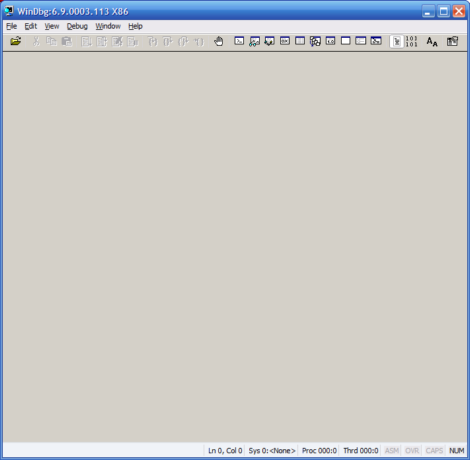
Перед анализом содержимого дампа памяти, потребуется провести небольшую настройку отладчика. Конкретно — сообщить программе, по какому пути следует искать отладочные символы. Для этого выбираем в меню File > Symbol File Path… Нажимаем кнопку Browse… и указываем папку, в которую мы установили отладочные символы для рассматриваемого дампа памяти.
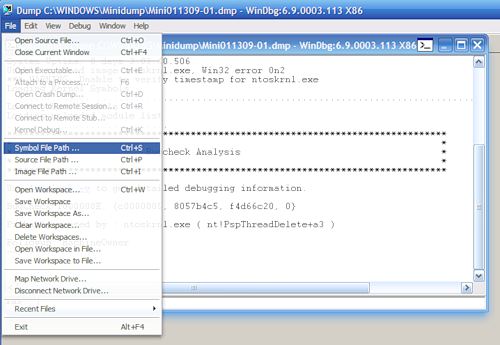
М
ожно запрашивать информацию о требуемых отладочных символах прямо через Интернет, с публичного сервера Microsoft. Таким образом у вас будет самая новая версия символов. Сделать это можно следующим образом — в меню File > Symbol File Path… вводим:
SRV*%systemroot%symbols*http://msdl.microsoft.com/download/symbols
После указания пути к отладочным символам, выбираем в меню File > Save workspace и подтверждаем действие нажатием на кнопку OK.
Чтобы приступить к анализу дампа памяти, выбираем в меню File > Open Crash Dump… и выбираем требуемый для рассмотрения файл.
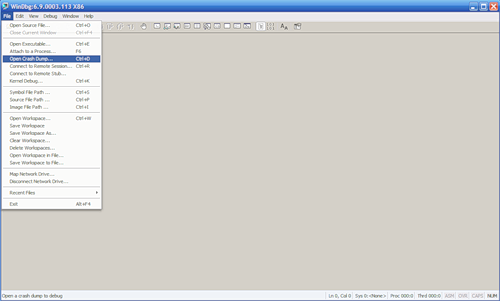
Система проведет анализ содержимого, по окончанию которого выдаст результат о предполагаемой причине ошибки.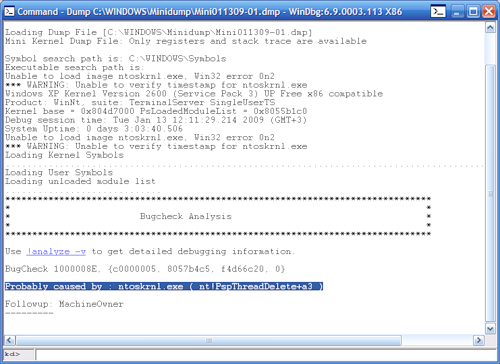
Команда !analyze -v, данная отладчику в командной строке, выведет более детальную информацию.
Завершить отладку можно выбором пункта меню Debug > Stop Debugging
Таким образом, используя пакет Debugging Tools for Windows, всегда можно получить достаточно полное представление о причинах возникновения системных ошибок.
Источник: https://siniy-ekran.ru/poleznoe/avarijnyj-damp-pamjati-windows-10-chto-j...
Как зайти в биос на ноутбуке или стационарном компьютере?
Большинство способов зайти в БИОС на стационарном компьютере или ноутбуке

Большинство пользователей ПК знают о существовании БИОС, некоторые даже имеют представление о его функциях и предназначении. При этом, необходимости непосредственного обращения к БИОС у обычного пользователя нет. Работая с компьютером ежедневно в течение многих лет, люди не знают, как зайти в БИОС и что в нём может понадобиться. Между тем, некоторые операции, например, переустановка операционной системы с флешки или аппаратное включение/отключение каких-либо элементов невозможны без изменения настроек БИОС. Разобраться, что это такое, будет полезно для всех.
Что такое БИОС и для чего он нужен
БИОС (BIOS, англ. BasicInput/Output System) — это система ввода-вывода информации, осуществляющая взаимосвязь между «железом» и операционной системой компьютера. Она содержит информацию о составе, конфигурации и текущем состоянии всех элементов компьютера, определяет порядок загрузки операционной системы, выполняет диспетчерские функции по мониторингу систем и безопасности. Код БИОС находится на специальной микросхеме с соответствующей маркировкой, расположенной на материнской плате. Его можно обновить, т.е. перезаписать, но это мероприятие сложное и рискованное.

Для изменения порядка загрузки системы (используется при переустановке ОС, установленной на Вашем ПК), войдите во вкладку Boot
Наиболее частое обращение пользователя к БИОС — изменение порядка загрузки системы. При установке ОС с флешки необходимо установить загрузку с USB первым номером, иначе после первой перезагрузки компьютер установит старую систему и процесс пойдет по бесконечному кругу. Кроме этого, могут быть выполнены другие действия:
- Изменение или возврат к заводским (оптимальным) настройкам.
- Изменение режима работы процессора.
- Получение информации о температуре процессора.
- Управление режимом работы вентиляторов.
- Включить/отключить некоторые порты или функции и т.д.
После произведённых изменений программа предложит на выбор сохранить их или оставить настройку неизменной. Для этого понадобится нажать соответствующие клавиши.
Внимание! Внесение изменений в настройки БИОС может кардинальным образом изменить режим работы материнской платы и процессора. Для неподготовленного пользователя такой шаг чреват нежелательными последствиями, вплоть до окончательного вывода компонентов из строя. Без точного знания и понимания сути своих действий ничего менять не следует.
Есть ли отличия в запуске UEFI BIOS
Основное отличие заключается в том, что UEFI (Unified Extensible Firmware Interface) — это не БИОС. Это микропрограмма с подобными функциями, созданная для тех же целей взаимодействия между аппаратной частью и операционной системой. При этом, UEFI разработана для 64-битных систем, что выделяет её и делает применимой не ко всем компьютерам. Разработчики утверждают, что будущее принадлежит именно UEFI, которая вытеснит БИОС из-за устаревания и низких возможностей. Уже сегодня UEFI имеет доступ к большему количеству памяти, не ограничивает размер дисков, способна оперировать драйверами и взаимодействовать с ОС на более высоком уровне. Практически, UEFI становится еще одной, промежуточной операционной системой. Загрузка компьютера через UEFI возможна только при аппаратной поддержке, которая имеется только на новых материнских платах, поэтому пока тип загрузки выбирается в БИОС.
Как зайти в БИОС на стационарном компьютере или ноутбуке
В отличие от программ, записанных на жёсткий диск, зайти в БИОС, просто кликнув по определённой иконке не получится. Надо сделать это после включения компьютера, но до момента появления экрана загрузки Windows. Мало того, разные производители назначают для своих материнских плат собственные способы. Часто пользователь сидит и не знает, как зайти в БИОС, потому что клавиша для входа назначена не та, которую ему кто-нибудь посоветовал, а стартовая картинка на мониторе проскакивает за доли секунды, не позволяя увидеть, какую клавишу надо нажать. Кроме того, вариантов входа существует несколько, хотя доступны обычно не все. Рассмотрим их внимательнее:
Стандартный способ входа
Стандартный способ применяется чаще всего. Во время загрузки компьютера на экране мелькает картинка, с указанием разных комбинаций кнопок для выполнения тех или иных команд. Среди них есть BIOS Setup, или что-нибудь, типа: «Press Del to enter BIOS Setup». Чаще всего требуется нажать кнопку «del» или «F2», но могут быть другие варианты, о которых информирует стартовая картинка. Рекомендуется нажимать на нужную клавишу непрерывно, чтобы не пропустить нужный момент. Иногда стартовая картинка задерживается на несколько секунд, но чаще всего мелькает слишком быстро. Для того, чтобы приостановить загрузку, в нужный момент надо нажать «Pause/Break».Тогда можно спокойно рассмотреть надпись на экране. Если нажать на нужную кнопку вовремя не получилось, можно использовать сочетание клавишей Ctrl+Alt+Del, чтобы вновь началась загрузка системы. Как вариант, можно нажать кнопку рестарт.
Список возможных горячих клавиш для входа в БИОС
Существует большое количество вариантов входа в БИОС. Собственные комбинации есть у разработчиков различных версий БИОС:

Разные разработчики БИОС предлагают разные клавиши, либо сочетания клавиш, для того чтобы зайти в БИОС
Производители компьютеров или ноутбуков устанавливают свои сочетания клавишей:

Производители компьютерной техники решили не отставать от разработчиков БИОС, и тоже предлагают свои варианты
Следует отметить, что такое разнообразие не облегчает решение проблемы, а, напротив, вносит излишнюю путаницу. Введение единого стандарта в этом вопросе существенно облегчило решение вопроса, но пока ситуация только усложняется постоянным вводом новых сочетаний.
Вход с помощью командной строки
Необходимо сразу уточнить: зайти прямо в БИОС с помощью командной строки невозможно. Но можно дать компьютеру команду на перезагрузку, во время которой появится возможность входа штатным способом. Порядок действий:
- В меню «Пуск» нажимаем «Выполнить» (как вариант — одновременно нажимаем Win и R).
- В открывшемся окошечке пишем cmd.
- Открывается черное окно командной строки.
- Пишем «shutdown.exe /r /o», нажимаем «Enter».
Начинается перезагрузка, во время которой откроется стартовая картинка. Нажав нужную комбинацию клавишей, заходим в БИОС.
Команда Shift+Перезагрузка
Этот вариант входа используется на Windows 8 и 10. В меню «Пуск» надо нажать на «завершение работы», откроется всплывающее меню, в котором надо нажать на «Перезагрузка», одновременно удерживая клавишу «Shift».

Вариант входа через меню «Пуск» на ОС Windows 8 и 10
Во время старта загрузки системы в нужный момент времени нажать соответствующую клавишу (или комбинацию), чтобы вызвать настройки БИОС.
Вход в БИОС через «Восстановление» (для Windows 8 и 10)
В операционной системе Windows, начиная с версии 8 и выше, предусмотрена функция восстановления системы. Процедура проходит через перезагрузку компьютера, во время которой появляется возможность зайти в БИОС. Порядок действий:
- На панели (или в меню «Пуск», если есть) открыть вкладку «Параметры».
- В открывшемся окне выбрать «Изменение параметров компьютера».
- Перейти на вкладку «Обновление и восстановление».
- Открыть пункт «Восстановление», справа появятся варианты действий. В разделе «Особые варианты загрузки» внизу есть кнопка «Перезагрузить сейчас». Нажатие на нее вызовет перезагрузку компьютера, во время которой можно зайти в БИОС штатным способом.

Вариант входа через «Восстановление системы» на ОС Windows 8 и 10
Запуск БИОС с помощью специальной кнопки без клавиатуры
Существуют способы зайти в настройки БИОС более простыми, аппаратными методами. Некоторые ноутбуки, (например, «Леново»), имеют на клавиатуре или на панели специальную кнопку, нажатие на которую напрямую открывает БИОС.

Эта функция очень удобна для пользователя, но, к сожалению, встречается она только у некоторых моделей отдельных производителей.
Для владельцев системных блоков может оказаться доступным вход с помощью специальной кнопки, расположенной на материнской плате, обычно неподалеку от батарейки.

Понадобится снимать крышку системного блока, но в некоторых ситуациях такой способ может оказаться наиболее удобным или возможным.
Другие способы
Рассматривая предлагаемые варианты, можно заметить, что все они (кроме нажатия специальной кнопки прямого входа) инициируют перезагрузку компьютера, а не обеспечивают непосредственное включение БИОС. Поэтому, дополнительным способом зайти в него можно считать любой вариант вызова перезагрузки компьютера.
Что делать если для входа в БИОС требуется пароль
Пароль при входе в БИОС обычно не устанавливается, но некоторые производители или ремонтные фирмы защищают вход таким образом. Самый простой способ — ввести требуемую комбинацию, но зачастую она утеряна или вовсе неизвестна. В таких случаях приходится выключать компьютер, снимать крышку системного блока и вынимать батарейку, питающую CMOS-память. Именно в ней содержится пароль. Вынув батарейку, надо на 15 секунд замкнуть контакты её гнезда. Это обнулит CMOS и сбросит пароль. После этого батарейку устанавливают на место, собирают компьютер, включают его и заходят без пароля.
Необходимо помнить, что все изменения, произведённые в БИОС, могут вывести компьютер из строя. Не имея представления о том, что произойдет при изменении того или иного параметра, не следует ничего предпринимать. Попытки действовать по принципу «а что будет, если…» в данном случае совершенно недопустимы. Если нет уверенности, что всё делается правильно, лучше обратиться к специалистам. Это поможет решить проблему, сохранив работоспособность компьютера, в частности — его аппаратной части.
Источник: https://skesov.ru/kak-zayti-v-bios/
Как быстро настроить рекламу в яндекс директе?
Здравствуйте! Только изучаю сайты и компьютеры, как можно быстро самому настроить рекламу в инетернете через Яндекс директ?
Багцев Сергей предлагает настраивать рекламу, на примере бизнеса «Скупка бытовой техники в Екатеринбурге»
1. Семантический анализ и подбор ключей:
Этап 1
Собираем семантику, используем методы
- Wordstat (транзакционные запросы + ЭХО)
- Яндекс-Картинки (теги = подходящие ключи)
- Подсказки на поиске
- Парсинг сайтов конкурентов в МО/СПб
- НАШ СЛУЧАЙ: Перемножение ключей
- Мозговой штурм — желательно знать в совершенстве свой бизнес и с какими словами к вам, как компании оказывающей услугу, обращаются

Этап 1: Сбор семантики
1.1 Перемножаем ключи с помощью сервиса AdPump (ссылка на инструмент — Группировщик ключей)
4 — результат, готовые ключи (но в работу, например, в Кей Коллектор) их сразу отправлять не стоит
Этап 1.1: Подготавливаем ключи
2. Используем семантический фильтр неэффективных ключевых фраз с помощью прогноза сервиса Яндекс Бюджета
1) На данном этапе мы смотрим не только на цену клика по ключевым фразамНо и на частотность !
То, что ниже 5-20 показов в месяц, можем проигнорировать,
— Чтобы в итоге работать только с ЭФФЕКТИВНЫМИ ключевыми словами
— Чтобы не тратить на это дополнительное время 3-7 дней
— Чтобы не оплачивать данную работу специалисту
— Чтобы рекламная кампания была ЧИСТОЙ и можно было проводить её аналитику НА ЛЕТУ за 2-5 минут и не отвлекаться на 1 клик в месяц
— Чтобы избежать проблем с «МАЛО ПОКАЗОВ»
Можем отбросить те ключевые слова, клик по которым в нашем случае — НЕРЕНТАБЕЛЕН!
Но прогноз — не дает точной цены клика, поэтому горячие ключевые слова при запуске могут стоить В РАЗЫ дешевле!

Этап 2: Чистим ключи перед парсингом
2.1 Вручную фильтруем коммерчески неэффективные ключевые фразы
По ИТОГУ из 620 заготовленных фраз в работу на сбор широкой семантики
идут только 512
Это очень много! Но из-за отсутствия грамотных конкурентов в данной тематике, СТРАТЕГИЯ ПРИВЛЕЧЕНИЯ КЛИЕНТОВ будет использоваться АГРЕССИВНАЯ
Важно! Если ваш бюджет на рекламу не большой сокращайте фильтр по частотности еще больше по предыдущему этапу

Этап 2.1: Результат очистки ключей
3. Парсим вручную через wordstat или другим удобным способом узкие ключевые фразы — в широкие
Начинаем создавать группы и к каждой группе принадлежит своя маска (узкая ключевая фраза, 2 слова)
ВАЖНО ОТДЕЛЯТЬ МАСКИ ДРУГ ОТ ДРУГА!
Это упростит написание заголовков и группировку разных ключевых фраз
И не испортит наш общий фон работы с минус словами
Начинаем сбор, ожидаем 2-20 часов

Этап 3: Парсим ключевые слова
3.1 Удаляем из семантики города, которые попали из wordstat (погрешности таргетирования ложатся не только на сервисы геолокации, но и на руки директологов). Многие вообще игнорируют данный этап, но если вы не хотите тратить лишний бюджет, то рекомендую очистить семантику при помощи бесплатного сервиса AdPump — Генератор «Минус города».
Список городов кроме целевого региона можно взять на бесплатном сервисе AdPump
Аккуратно проверяем, чтобы НУЖНЫЕ фразы не улетели в папку КОРЗИНУ-ГОРОДА
Иногда есть название городов, по типу: НИЖНИЙ, КРАСНЫЙ, ВЕРХНИЙ, ВОДА и т.п.

Этап 3.1: Собираем минус города
3.2 Удаляем из семантики слова, которые точно не должны приводить клиента на посадочную страницу. Однако, если конкуренция сильная, только для тестирования создается рекламная кампания против всех правил чистой семантики, но не в нашем случае.
Тщательно осматриваем ключевые слова общим списком и неподходящие слова заносим в список минус слов
Минус слова бывают зависимые и независимые
Независимые — в любом склонении, падеже, окончании например: красный, красное, красного, красном -для Яндекса это всё одно слово
Зависимые — в фиксированной форме слова, но делятся на 2 типа: слова и предлоги
Слова: !холодильником, после [ремонта, !сдал
Предлоги: +с, +в, +на, +и, +с, +со, +или, +где, +зачем
и т.п.
ПО ИТОГУ отмечаем из ключевых фраз совпадения с минус словами и переносим (почти) всё в КОРЗИНУ

Этап 3.2: Собираем минус слова, получаем чистую семантику
3.3 Экспортируем семантику из программы в файл, для работы с группами и фразами в новом этапе
После очищения семантики
— от минус слов
— от минус городов
Делаем экспорт из Кей-Коллектора в файл
По желанию может ограничить частотность ключей от 3, от 5, от 10...
Открываем файл, копируем
— фразы
— группы
И переходим к следующему этапу

Этап 3.3: Экспортируем и подготавливаем семантику
Мы получили чистые ключевые слова, глубоко их спарсили (собрали из Wordstat), собрали несколько списков минус слов (зависимые, независимые, минус-города), а так же имеем их четкое отделение друг от друга по группам.
4. Переходим в создание эксель-файла, для импорта в Direct Commander (далее — DC или ДК). Чтобы сделать такой файл, достаточно экспортировать любую рекламную кампанию из ДК, очистить его и прописать формулы вручную. Или скачать готовый файл с формулами
Скачать пустой файл с готовыми формулами можно с сайта по ссылке: _new-direct-commander.xlsx
В данных столбцах указаны формулы На финальной стадии
После заполнения всех строк и столбцов (это не обязательно)
Необходимо выделить столбик «Номер группы» и заменить формулы на значения
Например:
— выделить, CTRL + Shift + down от первого номера
— вставить значения, CTRL + ALT + V, как текст
Почему?
Потому что Direct Commander не принимает формулы, и выдаст ошибку
Зачем это нужно?
Чтобы облегчить работу с подготовкой файла для импорта — в разы

Этап 4: Подготавливаем готовый файл для импорта в DC
4.1 Экскурс в тонкости работы с файлом, ограничиваем себя от работы, которую при импорте ДК проигнорирует!
Данные формулы позволяют упростить работу с файлом для импорта следующим образом:
Direct Commander для создания объявлений использует только самую первую строку каждой новой группы
Поэтому, чтобы файл был прозрачный, чистый и с ним было удобно работать, с помощью фильтров можем отобразить или скрыть все первые строки новых групп
и пометить их цветом, чтобы для них написать заголовок, текст объявления и т.д.

Этап 4.1: Упорядочиваем данные для импорта
За настройкой рекламы вы можете обратится к Сергею, sergeybagr@yandex.ru, +7 900 027-11-30
Источник: https://petyak.ru/sergey/
Какие материалы можно почитать при изучении Python?
Здравствуйте, изучаю питон, скажите что модно посмотреть, почитать, для начального уровня по питону?
Млжно начать с книг, YouTube или онлайн-курса — не важно. Самое важное — начать с чего-то.
Универсальная подборка ресурсов для изучения Python с нуля.
Книги для изучения
«Изучаем Python» от Марка Лутца – это учебник, написанный понятным языком для программистов с разным уровнем подготовки.
«Глубокое обучение на Python» от Франсуа Шолле – столь сложную тему, как глубокое обучение, лучше изучать с помощью этой книги Python.
«Изучаем Python. Программирование игр и веб-приложения» от Эрика Мэтиза – из этой книги вы узнаете, как создавать игры, визуализировать данные и научитесь создавать веб-приложения на Django.
Youtube каналы
Гоша Дударь – канал не только о Python, но и о других языках. Весь материал разжёвывается достаточно для понимания, даже если у вас нулевой уровень знаний.
Олег Молчанов – самое качественное, что есть на русскоязычном YouTube про Python. На канале есть плейлисты по Django, Flask, асинхронности, веб-парсингу и многому другому.
Moscow Python – записи конференций и митапов про более продвинутые темы. Сообщество активно сотрудничает с такими компаниями, как Mail.Ru Group, Rambler, Яндекс и другими.
Бесплатные курсы
Математика и Python для анализа данных – совместный курс от МФТИ и Яндекс на Coursera для изучения языка. Вы также получите знания для анализа данных.
Stepik – один из самых популярных курсов по Python, в котором вы познакомитесь с базовыми понятиями программирования.
Code Academy – бесплатный учебный ресурс для изучения программирования. На этой платформе вы найдете уроки по самым разным языкам, не только по Python.
Сайты для практики
Codewars – задачи по написанию кода организованы по типу боевых искусств, каждая задача называется ката.
LeetCode – подготовка к техническим интервью является основным направлением этого ресурса.
Project Euler – ветеран среди подобных платформ. Простой сайт, чтобы быстро начать практиковаться.
Другое
Python World – cамоучитель по Python. Отлично подходит для изучения конкретных тем в программировании.
Real Python – премиальный онлайн-курс. На сайте есть много отличных статей, которые можно читать совершенно бесплатно.
Источник: https://teletype.in/@python_academy/first-steps
Страницы
- « первая
- ‹ предыдущая
- …
- 3
- 4
- 5
- 6
- 7
- 8
- 9
- 10
- 11
- …
- следующая ›
- последняя »