Какую карту памяти выбрать в телефон?
Здравствуйте!
У меня телефон самсунг и я много фотографирую, как мне выбрать карту памяти для телефона? что нужно учесть?
Если по простому ответить: берите карту памяти микро сд на 64 или 128 гб, и классом паяти от 6, этого будет достаточно по текущим меркам. (2021 год)
microSD — карты которые предназначены как раз для телефонов. На них можно хранить различные фото, видео, аудио документы.
Для качественной работы вашего телефона и быстрого доступа к файлам подойдет класс 6 и выше. Если карта памяти будет предназначена только для хранение каких-то файлов, то подойдет и 4 класс. Классы ниже будут негативно влиять на скорость работы вашего смартфона.
Как увеличить скорость работы Windows 10 для игр?
Здравствуйте!
У меня компьютер с виндовс 10, последнее время игры на нем стали тормозить. Что можно сделать для увеличения скорости работы виндовс? Может можно что-то оптимизировать в работе операционной системы?
Даже самый дорогой и «хороший» ПК может тупить или тормозить во время игр. Но что можно сделать, что бы не устанавливать сторонние программы, которые могут лишний раз засорить и замедлить ваш ПК. Есть пара решений для его оптимизации, их вы найдете ниже.
Одни из самых простых методов:
-
Удалите с компьютера или ноутбука ненужные программы и/или приложения, например те, которыми вы
не пользовались долгое время. Подробную инструкцию об этом можно посмотреть в статье «Простые способы для оптимизации вашего ПК».
-
Перед запуском игры закройте все программы, которые не влияют на воспроизведение и корректную работу данной игры. Это увеличит объем оперативной памяти вашего ПК.
-
Если вы играете по сети, то проверить нет ли у вас программ который в данный момент могут загружаться или обновляться, т.к. это может значительно повлиять на ваш пинг и многое другое.
Обновите драйверы видеокарты
Драйверы - немаловажная часть, которая отвечает за множество процессов на вашем ПК. Поэтому своевременная установка обновлений значительно ускорит ваш компьютер. Рекомендуется периодически следить за обновлениями, ведь каждая обнова видеокарты может содержать жизненно важные функции, которые необходимы для запуска игр или приложений.
Обновить драйвер можно следующим образом:
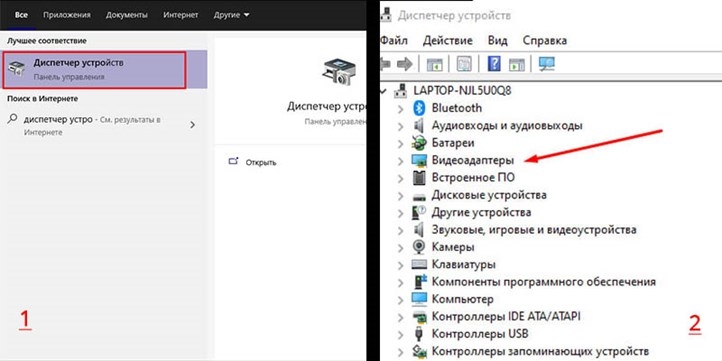
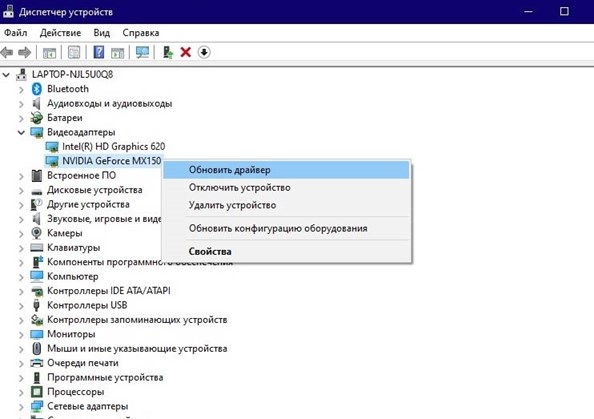
В поисковой строке на панеле задач набираем «Диспетчер устройств» - открываем его - «Видеоадаптеры» - кликаем по названию правой кнопкой мыши - «Обновить драйвер» - «Автоматический поиск обновлений». Драйвер будет обновлен в соответствии с вашей видеокартой.
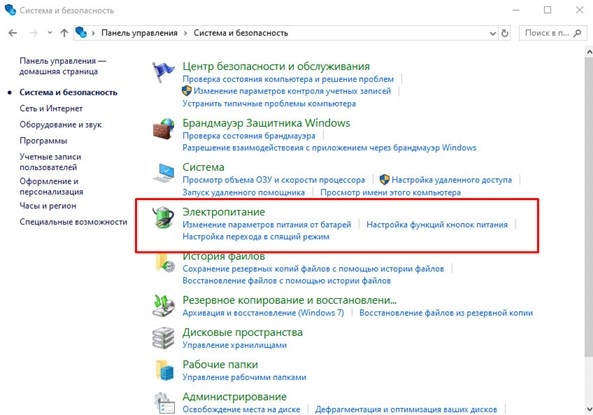
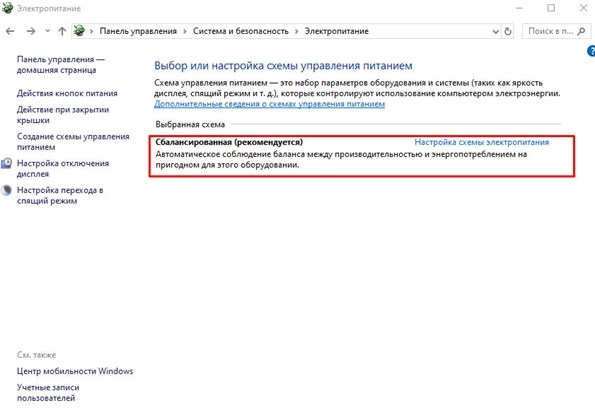
Включите режим высокой производительности
Как правило у пользователей ноутбука по умолчанию стоит «Сбалансированный режим». Это делается для того, чтобы при низком заряде батареи ноутбук проработал дольше. Но за счет чего это происходит? За счет того,
что система автоматически замедляет ваш ПК при низком заряде, например, отключая некоторые фоновые программы. Чтобы оптимизировать ваш ноутбук для игр, вы можете включить режим высокой производительности.
Для этого выполняем следующее:
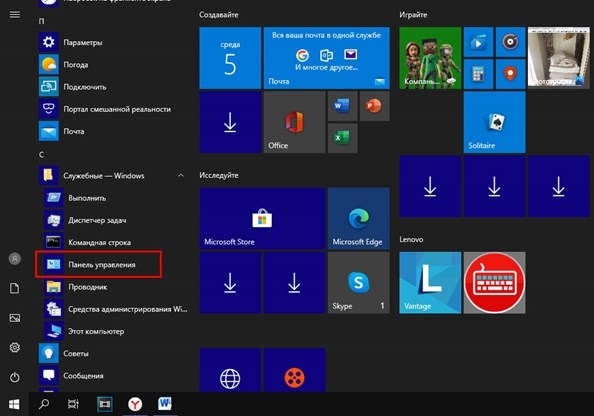
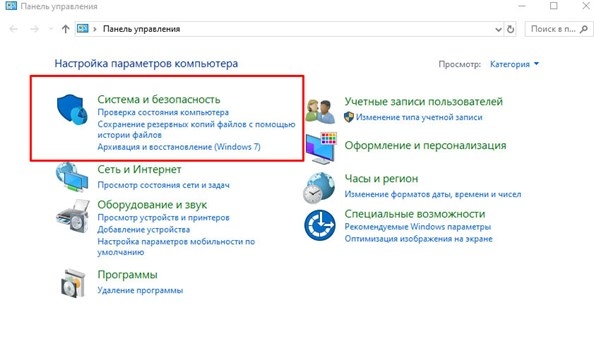
выбираем «Пуск» - «Панель управления» - «Система и безопасность» - «Электропитание» - меняем «Сбалансированная» на «Высокая производительность».
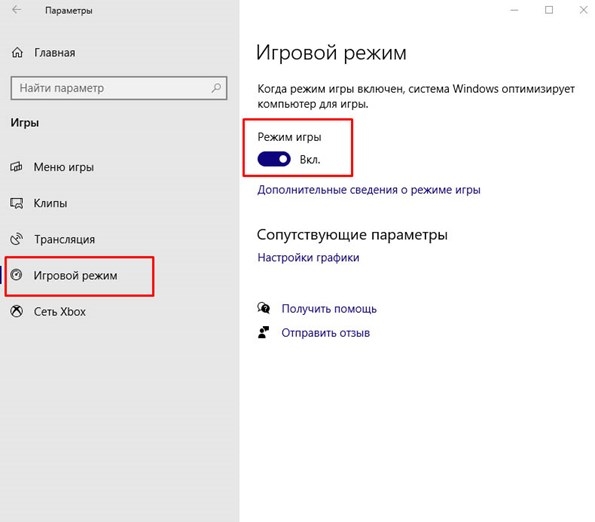
Включите игровой режим
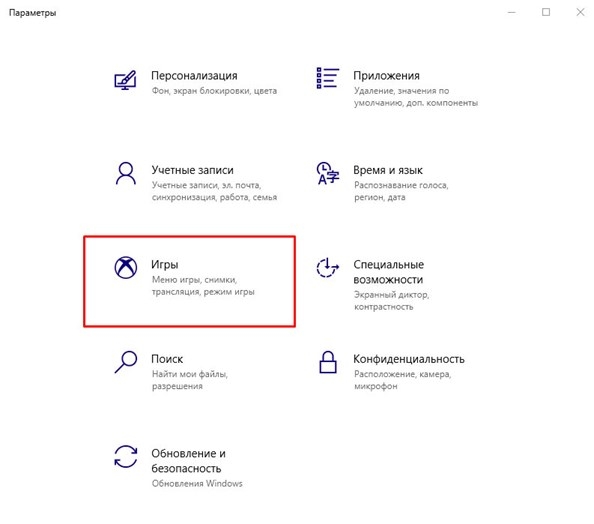
Вы можете включить встроенный игровой режим на Windows 10. Некоторые игры включают его автоматически, но опять же не все. Конечно, ваш ПК не станет волшебным образом работать быстрее и тянуть все игры, которые раньше не запускались, но отчасти данный режим ускорит работу вашего компьютера.
Для того, чтобы включить данный режим выполняем:
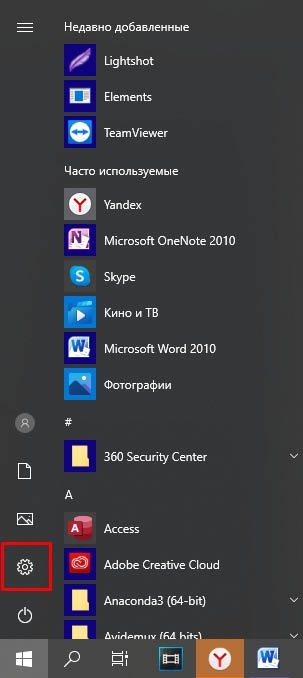
«Пуск» - «Параметры» - «Игры» - «Игровой режим» - «Режим игры» переводим в положение «Вкл».
Уменьшите визуальные эффекты
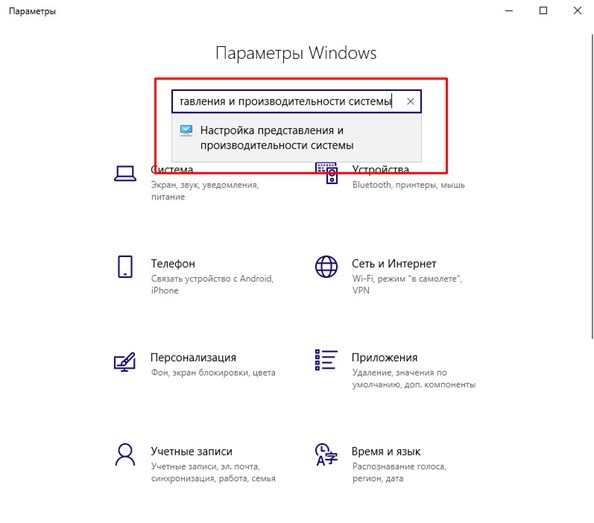
Визуальные эффекты не сильно замедляют ваш ПК, но все же их отключение лишним точно не будет. Этот метод отлично подойдет для слабых ПК.
Для того, чтобы включить данный режим выполняем:
«Пуск» - «Параметры» - в поиске набираем «Настройка представления и производительности системы» - открываем выпадающую функцию - «Обеспечить наилучшее быстродействие» - применяем.
Далее: «Дополнительно» - проверяем что оптимизация включена для программ - «ОК».
Включите индексацию файлов
Активация данной функции займет некоторое время.
Индексация файлов - системная служба, которая ускоряет процесс поиска файлов, т.к. постоянно обновляет информацию.
Основные действия:
«Этот компьютер» - нажимаем правой кнопкой мыши на диск - «Свойства» - убираем галочку «Разрешить индексирование файлов на этом диске в дополнение к свойствам файла» - «Применить» - «ОК» - «Продолжить» от имени администратора - выдает ошибку - «Пропустить все». Повторяем это с каждым диском на вашем ПК.
Источник: https://myitmaster.ru/page15
Как изменить папку резервных копий iTunes?
Здравствуйте! Меняю айфон на новый, не проходит перенос информации со старого в новый. Пытаюсь сделать резервную копию через айтюнс для виндовс, и пишет что не достаточно места, как можно поменять место хранения резервных копий в айтюнс?
Способ №1. Изменить папку хранения копий через командную строку
У операционной системы Windows есть замечательная штука:
Символические ссылки.
Именно они помогут нам в переносе папки хранения резервных копий iTunes.
Если вкратце, то это почти как «ярлык», только одна папка будет ссылаться на другую. А программа (iTunes) при этом ничего не заподозрит.
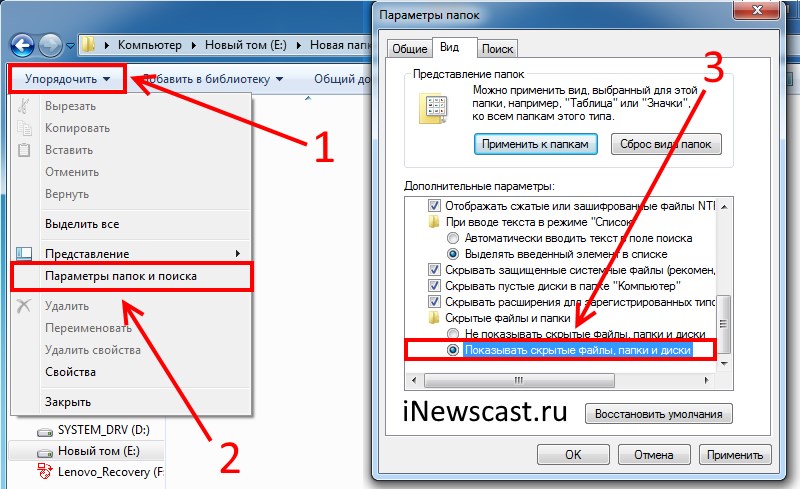
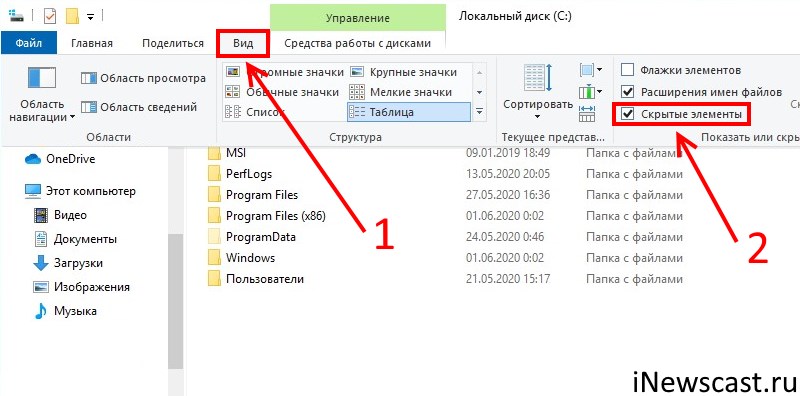
Важно! Перед началом всех манипуляций, необходимо включить «отображение скрытых файлов и папок» в Windows:
-
Windows 7. Откройте любую папку, в левом верхнем углу будет надпись «Упорядочить». Нажимаете и ищете пункт «Параметры папок и поиска». Переходим на вкладку «Вид» и практически в самом низу нажимаем «Показывать скрытые файлы, папки и диски».
-
Windows 8 и 10. Откройте любую папку и в самом верху перейдите на вкладку «Вид». Поставьте галочку напротив «Скрытые элементы».
Готово? Вот теперь точно поехали. Итак, что нужно сделать:
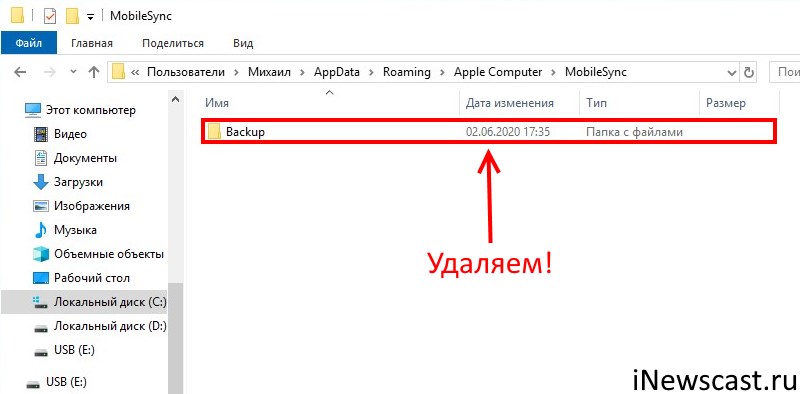
- Открыть место хранения резервной копии iTunes на компьютере (C:\Users\Здесь ваше имя пользователя\AppData\Roaming\Apple Computer\MobileSync) и найти там папку Backup.
- На всякий случай, скопировать папку Backup в надежное место (вдруг, что-то пойдёт не так?!).
-
Обязательно! Удалить папку Backup из C:\Users\Здесь ваше имя пользователя\AppData\Roaming\Apple Computer\MobileSync.
-
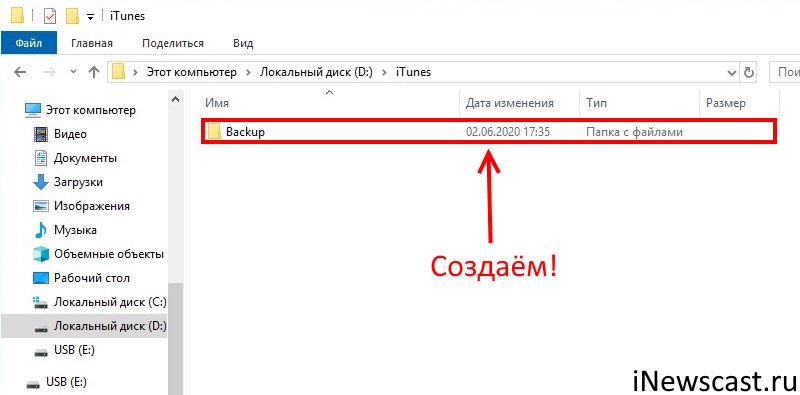
Обязательно! Создать ту папку, куда вы хотите перенести копии (в данном примере я создал папку D:\iTunes\Backup\).
-
Запустите командную строку (CMD.EXE) с правами администратора. Как это сделать? Нажимаем «Пуск — Найти программы и файлы — CMD.EXE». После того, как программа будет найдена, нажимаем на нее правой кнопкой мыши — «Запуск от имени администратора».
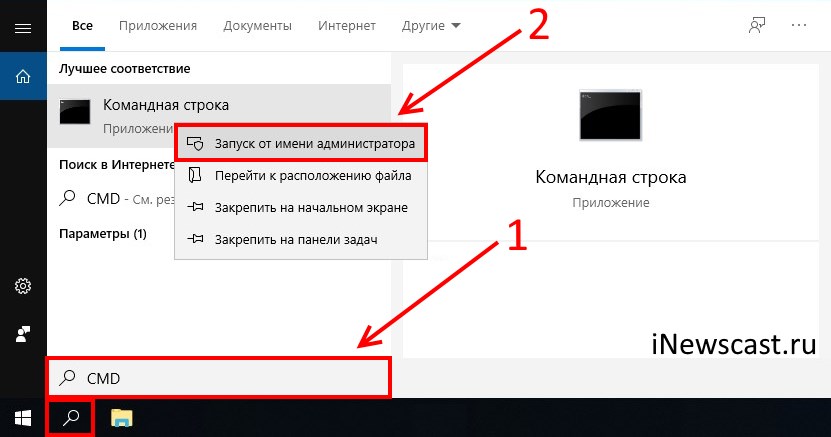
-
Открывается страшное черное окно. Не боимся!
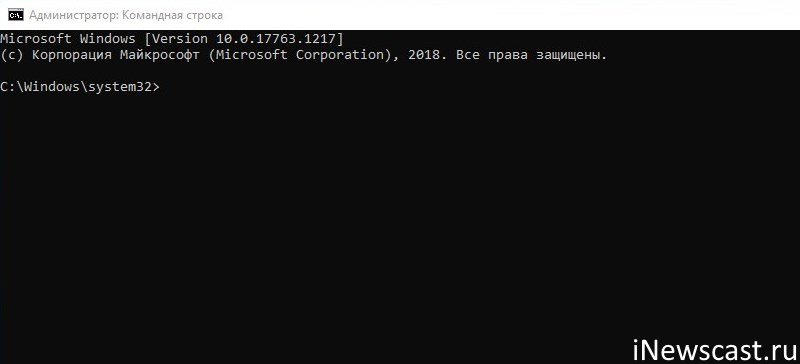
- Нам нужно ввести команду вида MKLINK /D «Старое место хранения резервной копии» «Новое место хранения резервной копии».
-
В моё случае, это выглядит вот так MKLINK /D «C:\Users\Здесь ваше имя пользователя\AppData\Roaming\Apple Computer\MobileSync\Backup» D:\iTunes\Backup\
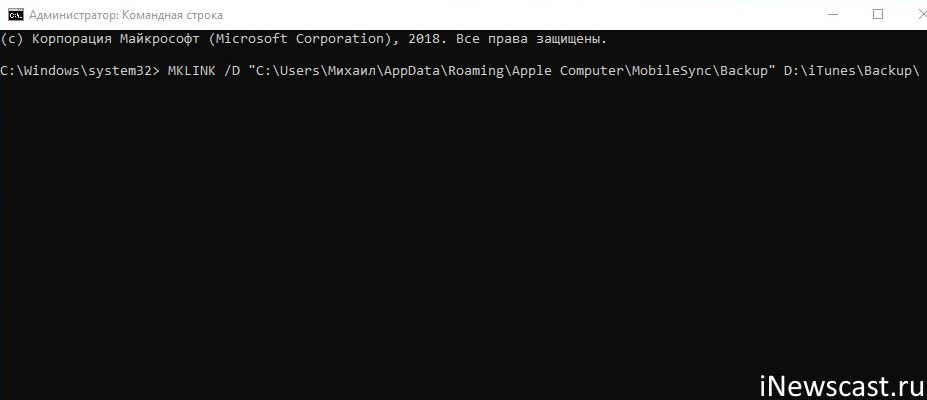
-
Нажать Enter.
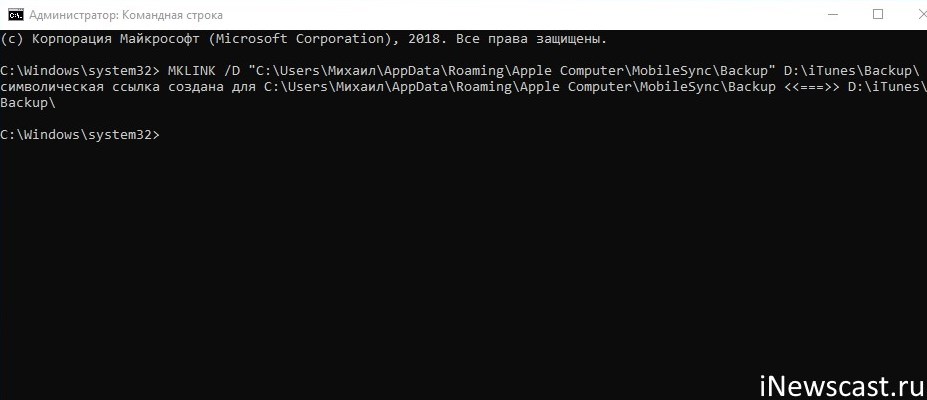
Всё! После этого, резервные копии iTunes будут храниться по адресу D:\iTunes\Backup\
Несколько важных уточнений:
- Не забывайте указывать своё имя пользователя вместо «Здесь ваше имя пользователя».
- Если в пути названий файлов и папок есть пробелы (как например, в C:\Users\Здесь ваше имя пользователя\AppData\Roaming\Apple Computer\MobileSync\Backup), то весь путь нужно заключить в кавычки.
- Ошибка «Невозможно создать файл, так как он уже существует» возникает из-за того, что вы не удалили изначальную папку хранения резервных копий (C:\Users\Здесь ваше имя пользователя\AppData\Roaming\Apple Computer\MobileSync\Backup).
- Ошибка «Недостаточно привилегий для выполнений этой операции» возникает из-за того, что CMD.EXE была запущена без прав администратора.
- Обновлено (спасибо тем людям, кто написал об этом в комментариях)! Используйте ту форму кавычек, которая указана на скриншотах («» — такие НЕ подходят).
Вот такая вот история. Сложно? Есть немного. Но главное — это работает!
Способ №2. Меняем папку хранения копий при помощи программы
Если все эти команды из предыдущего пункта кажутся вам слишком сложными, то всегда есть альтернатива. И имя ей:
Программы для создания символических ссылок.
Здесь не нужно запускать CMD.EXE, самостоятельно прописывать пути и заниматься другими безобразиями — всё сделает специальная программа.
Какая? Например, Link Shell Extension.
Где взять? На официальном сайте — вот ссылка.
В чем плюсы? Бесплатно и на русском языке.
Как работает?
- Загружаем и устанавливаем программу.
-
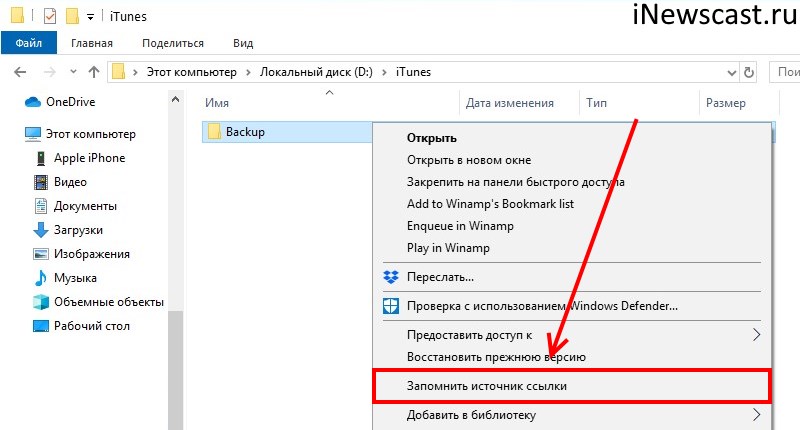
Открываем то место (в моём случае — D:\iTunes\Backup\), где вы хотите сохранять резервные копии iTunes. Нажимаем на папку Backup правой кнопкой мыши и выбираем пункт «Запомнить источник ссылки».
- Переходим в то место (C:\Users\Здесь ваше имя пользователя\AppData\Roaming\Apple Computer\MobileSync\Backup), где резервные копии iTunes хранятся по умолчанию. Обязательно удаляем папку Backup!
-
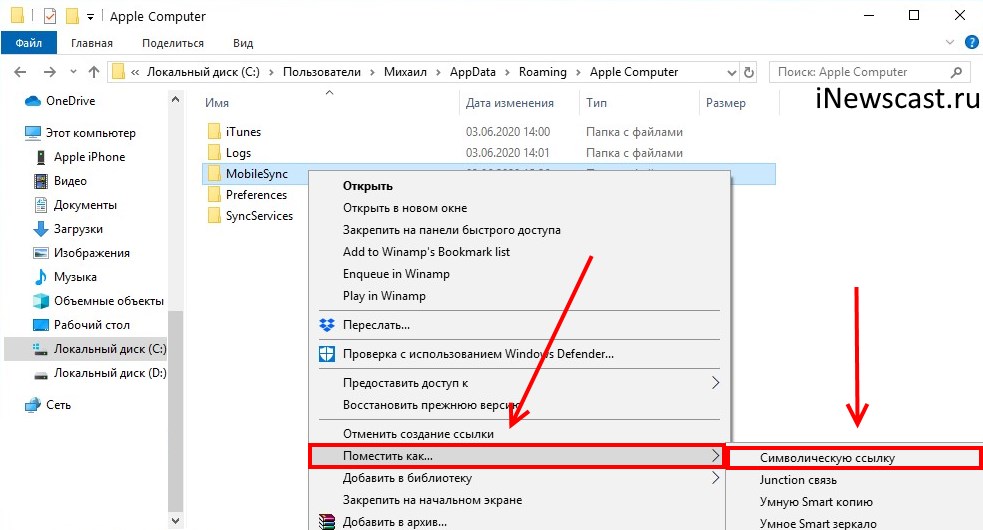
Открываем C:\Users\Здесь ваше имя пользователя\AppData\Roaming\Apple Computer\MobileSync\, правой кнопкой мыши нажимаем на папку MobileSync и выбираем «Поместить как… Символическую ссылку».
- Можно создавать резервную копию — теперь все файлы будут располагаться по адресу D:\iTunes\Backup\
Победа!
Напоследок отмечу, что я всё проверил — оба способа прекрасно работают. Резервные копии без каких-либо проблем создаются в новом месте и так же чудесно оттуда восстанавливаются. И это просто здорово, ведь теперь у меня достаточно места на диске «C:\»!
Windows может спать спокойно:)
Источник: https://inewscast.ru/instruktsii/change-folder-backup-itunes/
Вместо Internet explorer открывается Microsoft Edge. Как исправить?
У нас на работе используется программа для работы с ОМС пациентами, с недавнего времени программа перестала открываться в интернет эксплоере, а сразу идет в эйдж. В эйдже половину функций не работает, как можно заставить ОМС открываться в интернет эксплорере?
После очередного обновления виндовс, вместо Internet explorer начал принудительно открываться Microsoft Edge, соответственно это вызывает неудобства в работе с некоторыми сайтами: интернет банк, специальное оборудование с web интерфейсом и др.
В 2023 году работает следующий способ
Запуск IE на Windows 10/11
Рабочий вариант запуска Internet Explorer на Windows 11, в т. ч. и на Windows 10 — через VBS-скрипт.
Делается так:
- откройте Блокнот;
- добавьте "CreateObject("InternetExplorer.Application").Visible=true";
- сохраните файл с расширением .vbs.
Запускаете скрипт. Вуаля, и вот вам старый добрый «ослик» (IE). Скачать файл скрипта, запускающего IE, можно по ссылке: StartIE.zip.
Если вы хотите, чтобы при старте IE открывалась определенная страница — измените код StartIE.vbs на следующий (пример для стартовой Яндекса):
Set objIE = CreateObject("InternetExplorer.Application")

objIE.Navigate "https://ya.ru"

objIE.Visible = 1
Исправить данную ситуацию можно следующим образом.
1. Заходим в Microsoft Edge.
2. Переходим в меню «Настройки и прочее», три точки справа вверху.

3. Переходим в меню настройки.

4. В открывшейся вкладке, слева выбираем пункт «Браузер по умолчанию».

5. В открывшейся странице в пункте «Разрешить Internet Explorer открывать сайты в Microsoft Edge». в выпадающем списке выбираем значение Никогда.
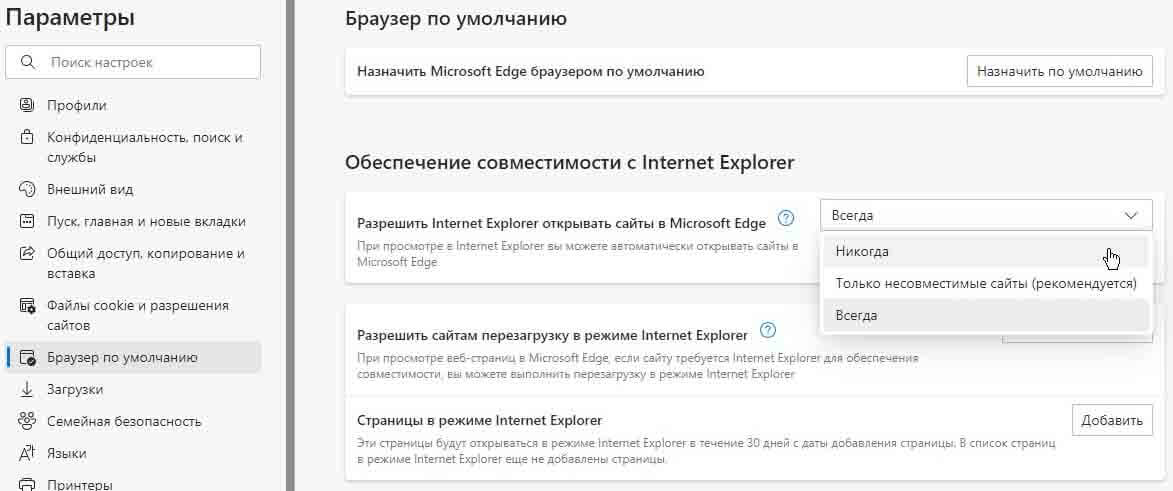
Готово. Теперь при открытии Internet Explorer не будет открываться Microsoft Edge.
Источник: https://bonuspk.ru/news/vmesto-internet-explorer-otkryvaetsya-microsoft-...
Как написать вакансию на поиск помощника системного администратора?
Мне нужно составить вакансию на поиск стажера или помощника системного администратора, что можно указать в вакансии?
Лучше всего писать то чем у вас будет заниматься системный администратор. Например в небольшй организации это будет такой список работ:
- возраст от 18 до 35
- уважать труд наставников, уметь «писать», «читать» и усваивать знания.
- удаленный мониторинг работоспособности серверов, рабочих станций, резервных копий;
- отчетность о работе в системе helpdesk
- удаленное управление серверами, рабочими станциями, сетевыми устройствами, настройка и обновление ПО. Регистрация изменений;
- участие в развитие и централизации системы удаленного управления и мониторинга;
- настройка новых компьютеров пользователей и серверов. Диагностика и устранение неисправностей поступающей в офис компьютерной техники;
- поддержка и модернизация существующих компьютерных систем клиента, удаленное решение задач, настройка удаленного мониторинга серверов и рабочих станций, дистанционное выявление неполадок и их решение. При необходимости выезд на место поломки;
- своевременное выполнение учебного плана, изучение теоретических основ и принципов специальности;
- монтаж слаботочных кабельных систем видеонаблюдения и СКУД
- приветствуется навыки пайки;
- поддержка удаленных пользователей.
- желание полностью погрузиться в профессию и вкладывать все свободное время в обучение и саморазвитие;
- абстрактное мышление, логика, ответственность, умение общаться с конечным пользователем;
Необходимо иметь представление и работь с:
- ОС Windows XP, 7, 10, 11.
- Пользовательское ПО (Skype, MS Office, браузеры, почтовые клиенты);
- настройке антивирусных программ, лечении вирусов (AVZ, NOD, и т.д.)
- настройке принтеров, МФУ, сканеров (в том числе сетевых), настройка IP-телефонов, видеонаблюдения, простых СКУД.
- проводном и беспроводном сетевом оборудовании
- организации резервного копирования при помощи Acronis, Winrar и т.п.;
- программах для удаленного управления (Radmin, Teamviwer, Remote Desktop Connection, AnyDesk , Ammyy Admin );
- администрировании и обновлении типовых конфигураций 1С;
- администрировании программ сдачи отчетности (Контур экстерн, Такском);
- принципах работы Клиент-Банк;
- Windows Server 2008-2016
Берите из этого что вы делатете и можно публиковать.
Как обновить превью ссылки в Телеграме?
Как убрать восклицательный знак напротив диска в биосе?
Что-то произошло и в биосе в разделе загрузка появился восклицательный знак, напротив диска загрузочного. С дисква не грущзится компьютер, что делать?

У вас стоит запрет на загрузку с этого диска, для отключения ее нажмите: шифт+1
Восклицательный знак в биосе — это запрет пользователя на загрузку с этого диска.
Как в гугл таблице объединить несколько ячеек с переносом строки?
Это можно сделать при помощи формулы ArrayFormula и CONCATENATE
Введите эту формулу:
=ArrayFormula( CONCATENATE( A2:D2 & CHAR(10) ) )
в пустую ячейку, в которую вы хотите вывести результат, а затем нажмите Enter , чтобы получить первый комбинированный результат, затем перетащите маркер заполнения вниз к ячейкам, которые вы хотите заполнить этой формулой.
CHAR(10) — это символ переноса строки или каретки

Аналогично можно воспользоваться формулой TEXTJOIN
=TEXTJOIN(CHAR(10);TRUE;A2:D2)
Как увеличить диск в виндовсе через командную строчку?
Как расширить раздел диска Windows используя DiskPart?
Увеличить раздел используя командой DiskPart, которая позволяет управлять объектами (дисками, разделами или томами) с помощью сценариев или команд, вводимых с командной строки.
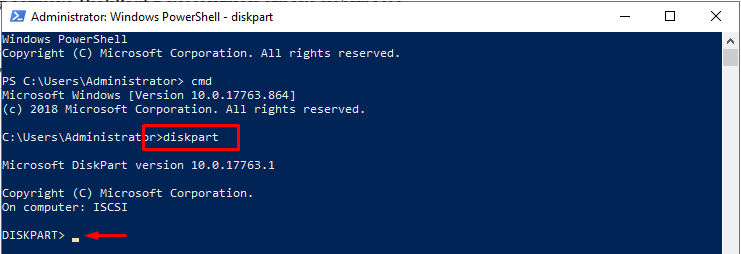
Для запуска DiskPart в командной строке набираем
diskpart
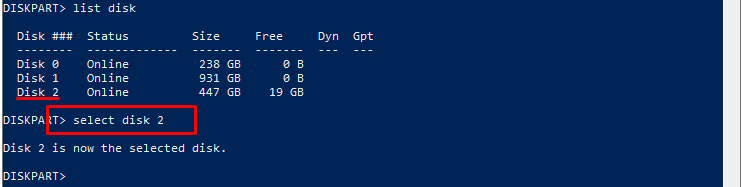
Выводим информацию о дисках
list disk

Выбираем диск, в нашем случае это диск 2
select disk 2
Выводим информацию о томе (volume)
list vol
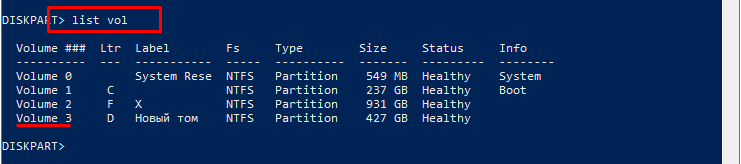
Выбираем том (volume) который мы хотим расширить
select vol 3

Расширяем том указывая объем который мы добавляем в мегабайтах
Обратите внимание, у нас было свободного пространства 19 Gb, это было видно когда мы выводили информацию по дискам list disk
Итого — 19Gb * 1024 = 19456
extend size=19456

Выходим из DiskPart
exit
источник: http://www.unitec.com.ua/rasshirenie-razdela-diska-windows-ispolzuya-dis...
Как сделать перенос строки в сообщении от бота в телеграме?
Не могу сделать перенос строки в сообщениях от Telegram Bot. Что не отправляю, все в одну строчку.
Нужно использовать символ переноса строки %0A
%0A — символ переноса строки или каретки
Например нам нужно получить текст:
Первая строка.
Вторая строка.
Тогда текст отправки может выглядеть так:
https://api.telegram.org/botMY_TOKEN?sendMessage?chat_id=CHAT_ID&text="Первая строка. %0A Вторая строка."
Страницы
- « первая
- ‹ предыдущая
- 1
- 2
- 3
- 4
- 5
- 6
- 7
- 8
- 9
- …
- следующая ›
- последняя »