Как исправить зависание рабочего стола?
Здравствуйте!
У меня стал зависать рабочий стол — т.е. я нажимаю правую клавишу мыши, курсор крутится и только через пару минут появляется меню правой клавиши. Пробовал сбросить настройки виндовс 10 до нового компьютера, все равно тоже самое.
Такое возможно если какая-то программа конфликтует в менюшке правой клавиши.
Так как вы восстанавливали систему, то сторонних программ там не должно быть.
Мы с таким сталкивались на ноутбуках Асус, глючили драйвера видеокарты Nvideo, зайдите на сайт с драйверами и попробуйте переустановить новую версию.
Предварительно удалите старую версию видеодрайверов.
Как отключить приостановку (suspend) виртуальной машины в VMWare?
У меня на виртуальной машине вмваре настроено резервное копирование на яндекс диск, через какое-то время машина засыпает. Искал в настройках не понимаю как отключить авоматическое засыпание виртуальной машины?
Одна неприятную особенность в гипервизоре VMWare Workstation. Если вы не используете виртуальную машину в течении некоторого времени, она автоматически приостанавливается функцией Suspend. Чтобы продолжить использование ВМ приходится нажимать кнопку Resume this virtual machine.
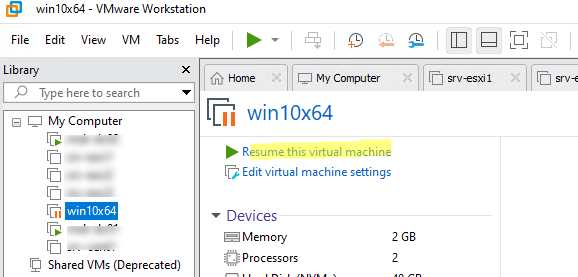
Функция автоматической приостановки (Suspend) в VMWare Workstation Player/ Fusion включена по умолчанию. Ее задача – экономия ресурсов хоста, которая автоматически замораживает состояние ВМ, не выключая ее полностью. Чтобы включить замороженную ВМ нужно несколько секунд, но лично мне эта функция мешает. Во-первых, это неудобно, если вы тестируете что-то на ВМ и ожидаете результатов процесса или скрипта; во-вторых, периодический Suspend ВМ и сброс состояния памяти на диск расходует ресурс SSD диска; в-третьих, я не хочу каждый раз ждать по несколько секунд пока VMWare Workstation возобновит работу ВМ.
Гипервизор может включить Suspend автоматически или, когда обнаружит что гостевая ОС переведена в спящее состояние. Например, в Windows 10 по умолчанию компьютер переводится в спящий режим через 30 минут неактивности (Control Panel\Hardware and Sound\Power Options\Edit Plan Settings -> Put the computer to sleep).
(adsbygoogle = window.adsbygoogle || []).push({});
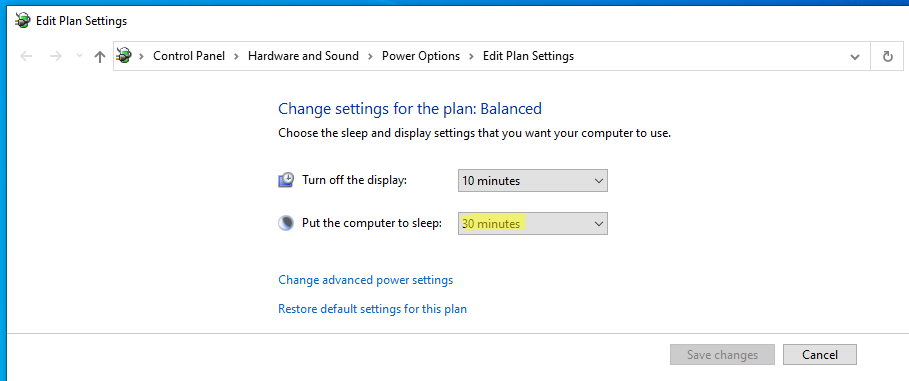
К сожалению, полностью отключить функцию Auto Suspend в настройках VMWare Workstation нельзя. Но вы можете в параметрах vmx файла конкретной ВМ запретить гипервизору переводить в состояние suspend.
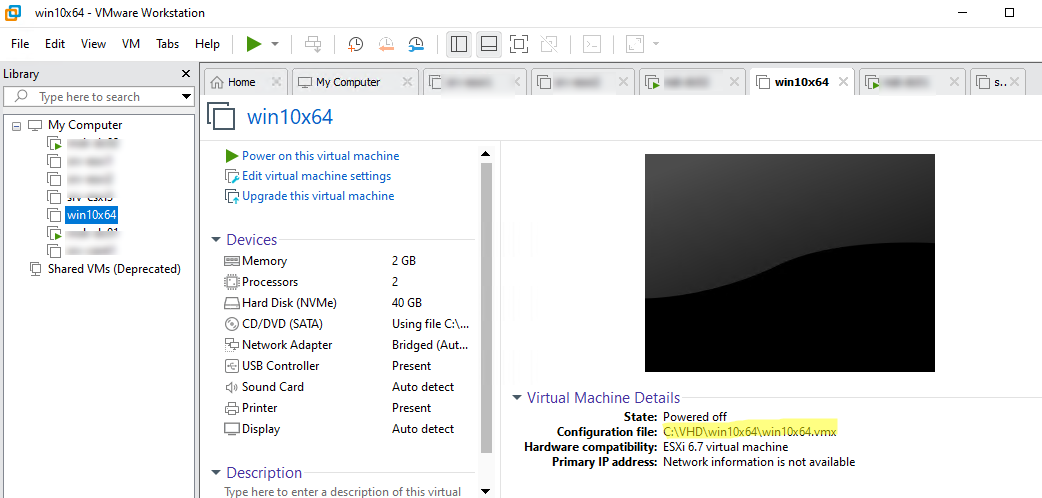
- Выключите ВМ;
-
Посмотрите в ее свойствах путь к конфигурационному vmx файлу ВМ;
-
Откройте vmx файл в любом тестовом редакторе и добавьте в конец файла строку
suspend.disabled = "TRUE", сохраните файл;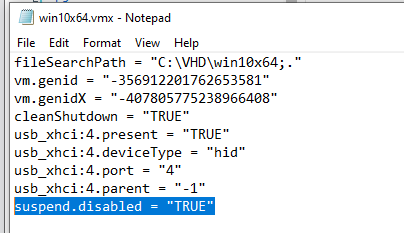 Совет. Вы можете добавить строку в текстовый vmx файл с помощью следующей PowerShell команды:
Add-Content C:\VHD\win10x64\win10x64.vmx 'suspend.disabled = "TRUE"'
Проверьте, что строка была успешно добавлена в vmx файл ВМ:get-content C:\VHD\win10x64\win10x64.vmx | Select-String "suspend"(function(w, n) { w[n] = w[n] || []; w[n].push(function() { Ya.Context.AdvManager.render({ blockId: "R-A-78675-2", renderTo: "yandex_rtb_R-A-78675-2", async: false }); }); document.write(''); })(this, "yandexContextSyncCallbacks");

- Запустите ВМ и убедитесь, что гипервизор VMWare Workstation больше не приостанавливает ВМ функцией suspend.
Источник: https://winitpro.ru/index.php/2021/05/03/otkluchit-suspend-virtualnoj-ma...
Как увеличить диск в виртуальной машине битрикс?
У меня рехервная копия сайта на битрисе 23 ГБ, не могу развернуть ее на виртуальной машине битрикс, так как пишет что не все части архива существуют.
У вас виртуальной машине от битрикса машине всего 20 ГБ, а пытаетесь загрузить бэкап больше, 23 гб, он грузит только часть, ну и распаковать не может.
Нужно увеличивать место на диске, здесь подробная инструкция https://dev.1c-bitrix.ru/learning/course/index.php?COURSE_ID=37&LESSON_I...
Внимание!
- Для операций, описанных в данной главе, необходимы знания администрирования *nix-систем. Перед началом проведения данных операций рекомендуется сделать полный бекап «Виртуальной машины».
- Приведённые настройки выходят за рамки меню Виртуальной машины. Это означает, что информация - ознакомительная и применять её следует с чётким пониманием того что вы делаете и с собственной ответственностью за совершаемые действия. В нашей техподдержке рассматриваются только вопросы по работе пунктов меню ВМ.
Вторым способом увеличения дискового пространства в BitrixVM является увеличение размера уже существующего жесткого диска виртуальной машины.
-
Сначала измените размер системного диска на требуемый, например до 100Гб: например системного диска в VMWare
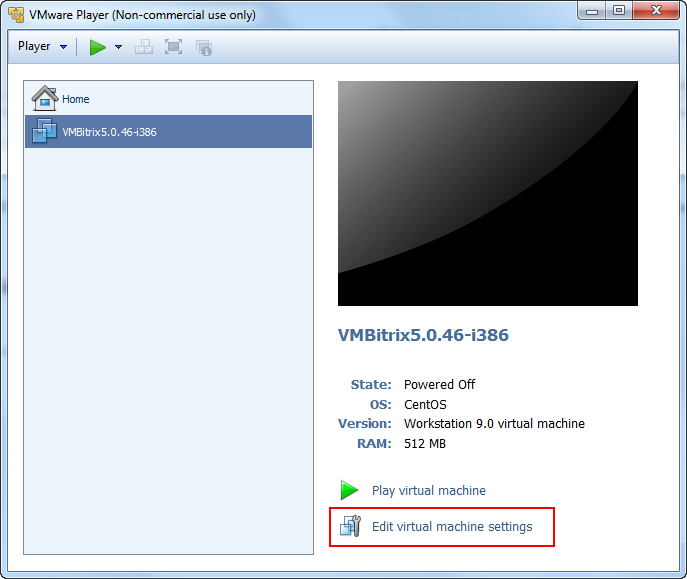
В списке виртуальных машин VMWare Player выберите виртуальную машину BitrixVM и нажмите Edit virtual machine settings:
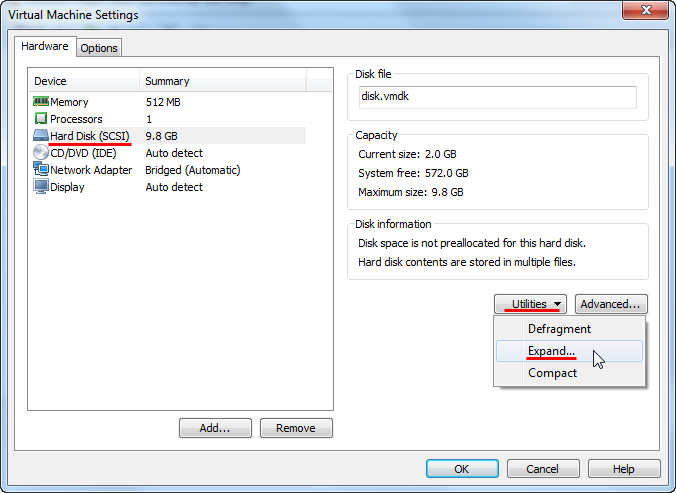
В окне устройств выберите Hard Disk, размер которого нужно увеличить, и активируйте в меню Utilities пункт Expand:
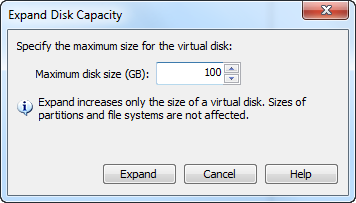
В открывшемся окне Expand Disk Capacity в поле Maximum disk size (GB) укажите необходимый объем виртуального диска в гигабайтах (в данном примере - 100Гб):
Изменить размер системного диска в VirtualBox
В меню VirtualBox File выберите Virtual Media Manager:
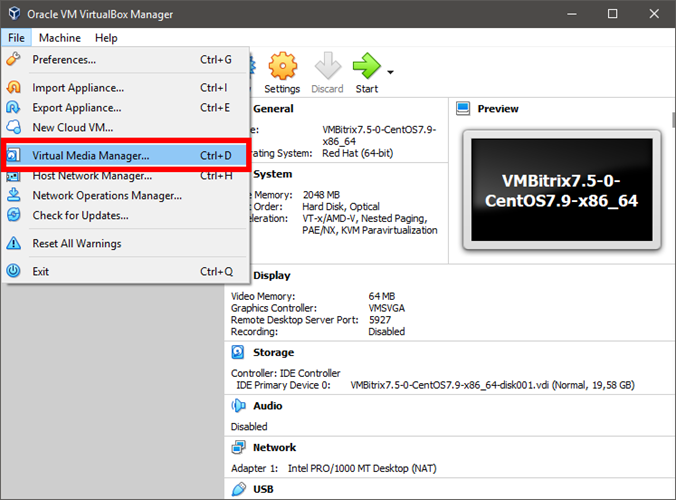
Далее выберите ваш виртуальный диск, нажмите на кнопку Properties и укажите необходимый объем диска:
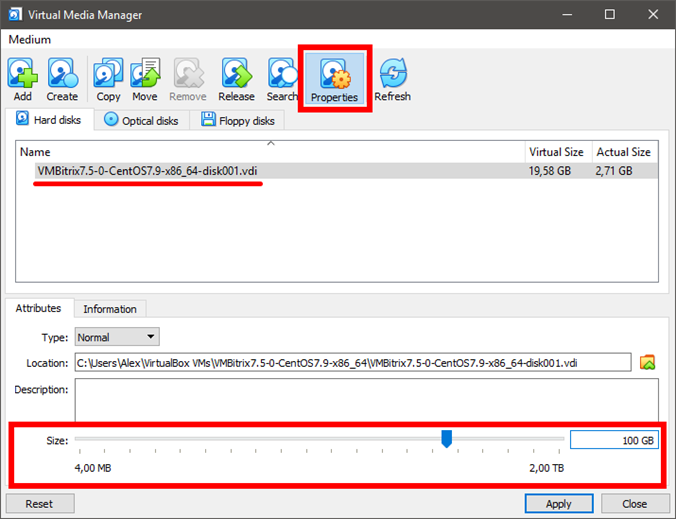
Далее необходимо запустить виртуальную машину BitrixVM, авторизоваться под root и перейти в режим командной строки (консоль), выбрав пункт меню 0. Exit в виртуальной машине.
-
Смотрим диск и присвоенное ему буквенное обозначение консольной командой:
fdisk -c -u -l
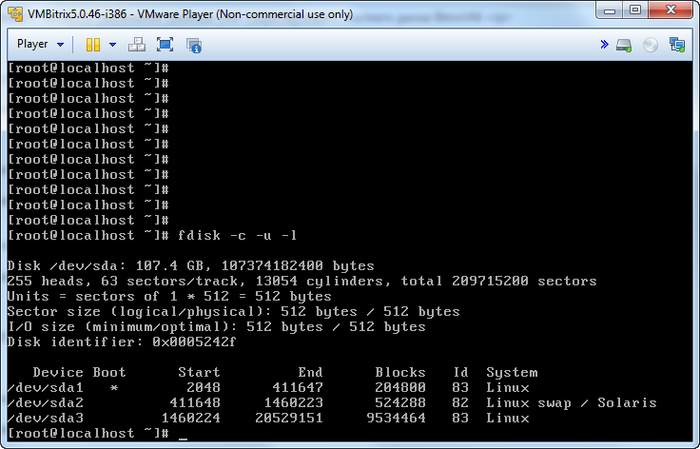
где для диска
/dev/sda:- sda1 - загрузочный сектор диска;
- sda2 - файл подкачки (swap);
- sda3 - раздел, в котором установлена операционная система и который как раз и нужно увеличить.
-
Запускаем утилиту fdisk для работы с диском
/dev/sda:fdisk -c -u /dev/sda
-
Командой d удаляем раздел sda3, выбрав
Partition number (1-4): 3: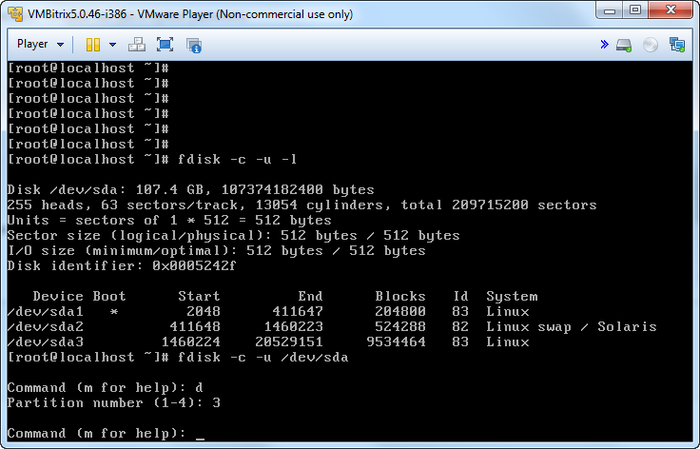
Внимание! Данные с диска при этом никуда не удаляются, в данном случае удаляется лишь запись о разделе из таблицы разделов диска.
-
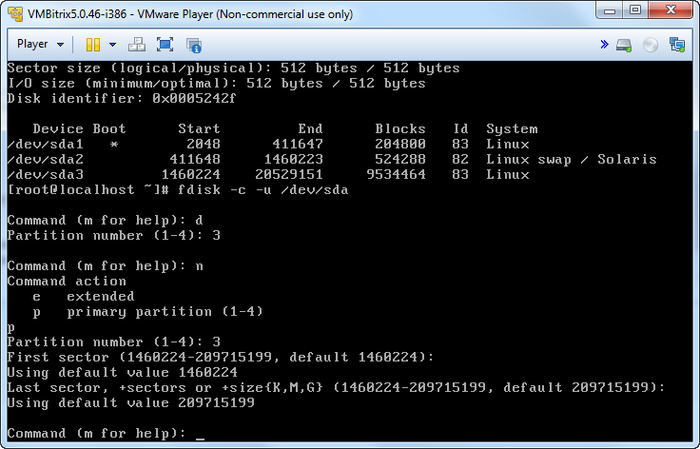
Далее командой n создаем новый раздел:
-
основной (primary partition) - команда p и
Partition number (1-4): 3; - первый и последний сектора при этом выбираем по умолчанию - таким образом, будет создан раздел, используя все свободное пространство на диске.
-
основной (primary partition) - команда p и
-
Для сохранения обновленной таблицы разделов и выхода из fdisk введите команду w:
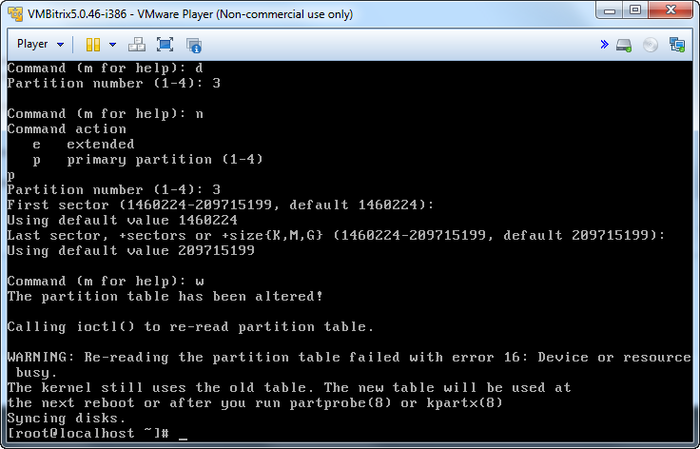
-
Чтобы система подгрузила новую таблицу разделов, необходима перезагрузка виртуальной машины:
reboot
-
После перезагрузки с помощью утилиты resize2fs увеличиваем размер файловой системы раздела
/dev/sda3:resize2fs /dev/sda3
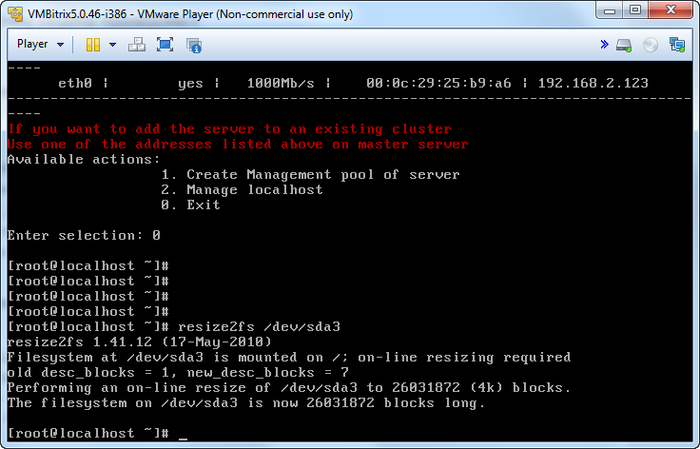
Проверить, что раздел увеличен можно с помощью команды df:
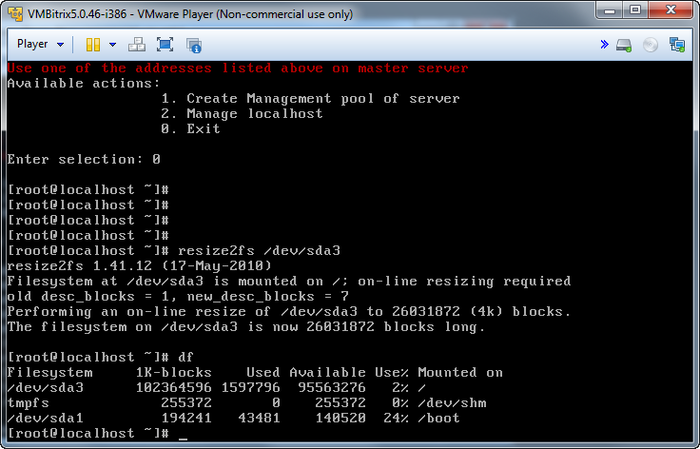
Изменение размера дисков в других средах виртуализации проходит аналогично.
Источник: https://dev.1c-bitrix.ru/learning/course/index.php?COURSE_ID=37&LESSON_I...
Как в 1с настроить права доступа на управляемых формах?
Для настройки прав пользователей в 1С Бухгалтерии 8 необходимо зайти в раздел Администрирование — Настройки пользователей и прав

Из списка пользователей выбираем пользователя, для которого нужно установить права

Устанавливаем профиль пользователя, соответствующий его должностным функциям. Записываем изменения.

Данные профили являются стандартными и настроены на основные права, необходимые пользователям с различными должностными обязанностями.
Расширенные настройки профилей
В случае если стандартных настроек прав пользователям недостаточно, в 1С 8.3 можно настроить каждый профиль индивидуально, убрав или добавив необходимые функции.

Допустим, бухгалтеру нужна функция просмотра журнала регистраций. Создание профиля Бухгалтера вручную является трудоемкой задачей, поэтому скопируем стандартный профиль Бухгалтера и модифицируем его.

В окне разрешенных действий добавляем роль просмотра журнала регистрации, устанавливаем уникальное наименование профиля и записываем изменения.

Теперь созданный профиль можно установить в качестве профиля любого пользователя.
Ограничение прав на уровне записей
В 1C ограничение прав на уровне записей называется RLS (Record Level Security). Для реализации такой возможности необходимо установить соответствующий флажок и согласиться на ограничение доступа на уровне записей в появившемся окне:

Настройка доступа на уровне записей может понадобиться, когда, например, определенные пользователи не должны видеть документы по некоторым организациям.
Для этого нужно зайти в созданный профиль (в данном случае — Бухгалтер расширенный). В профиле появилась новая вкладка — Ограничения доступа. Устанавливаем Вид доступа — Организации, Значения доступа — Все разрешены, исключения назначаются в группах доступа

Теперь нужно добавить пользователю организации, по которым он сможет отслеживать записи. Заходим в Права доступа выбранного пользователя (в данном случае — Бухгалтер) и добавляем организации, по которым не будет действовать ограничение.

Разрешенных значений может быть несколько

После добавления организации в профиль пользователя Бухгалтер Значения доступа изменились — теперь пользователю запрещены документы всех организаций, кроме одной заданной.

Источник: https://1eska.ru/projects/publications/prochee/nastroyka-prav-dostupa-v-...
Как узнать почему компьютер уходит в синий экран?
У меня компьютер стал уходить в синий экран, как можно узнать причину этого?
Многие пользователи пишут мне с проблемой BSOD — синий экран смерти Windows. Проблема действительно распространенная и имеет сотни причин.
Есть такие ошибки, которые связаны с одной-двумя причинами, например bsod 0×0000007b или 0×0000007e появляется из-за жесткого диска или операционной системы windows. Такую проблему выявить просто, нужно лишь проверить состояние жесткого диска, если все в порядке, то переустановив виндовс проблема исчезнет.
А существует синий экран 0*00000050, причины которой выявить сложно, так как их может быть более десяти. Чтобы иметь больше информации об ошибке bsod, стоит воспользоваться утилитой BlueScreenView (в простонародии, блюскрин).
Как пользоваться BlueScreenView
Нужно просто запустить программу BlueScreenView. Просканировав директорию Windows утилита находит логи с вызванной ошибкой и показывает полноценную информацию, путь к этим файлам C:\WINDOWS\Minidump\. Расшифровав значения можно понять, что вызвало синий экран или в какую сторону копать.
А теперь на примере иллюстрации постараюсь вам объяснить на какие значения нужно обратить внимание.
В первую очередь смотрим на код ошибки, например, 0×00000050. По коду в интернете можно посмотреть возможные причины.

Далее определяем файл, который вызвал ошибку синего экрана, например, ntoskrnl.exe. Данная ошибка говорит, что проблема в аппаратной части компьютера или ноутбука.
Если есть значение .sys, которое вызвало bsod, то в интернете ищем информацию что это за драйвер. К примеру, nvlddmkm.sys — файл видеодрайвера, а значит проблема либо в драйвере, который нужно обновить, либо в аппаратной части видеокарты.
Расшифровку ошибок и файлов, вызвавших их, ищем в интернете. Ну вот в общем-то и все, успехов вам в решении вашей синей проблемы.
Источник: https://ssecond-life.ru/sinij-ekran-bluescreenview.html
Как обновить групповую политику?
У меня через груповую политику распространяется доверенный сертификат, на нескольких компьютерах он не появляется, хотя делаю gpupdate.
Попробуйте выполнить компанду gpupdate /force
Если сертификат не появился, то перегрузите компьютер, так как некоторые групповые политики требуют перезагрузки машины. Затем еще раз выполните эту команду
Команда GPUPDATE используется для обновления групповых политик для пользователя и/или компьютера .
Формат командной строки:
GPUpdate [/Target:{Computer | User}] [/Force] [/Wait:значение] [/Logoff] [/Boot] [/Sync]
Параметры командной строки:
/Target:{Computer | User} - Обновление параметров политики только пользователя (User) или только компьютера (Computer). Если не указано, обновляются параметры обеих политик.
/Force - Применение всех параметров политики. Если не указано, применяются только изменившиеся параметры политики.
/Wait:значение - Время ожидания (в секундах) завершения обработки политики. По умолчанию - ожидание 600 секунд. Значение '0' - без ожидания. Значение '-1' - ожидание не ограничено. В случае превышения времени ожидания вновь активизируется окно командной строки, но обработка политики продолжается.
/Logoff - Выполнение выхода после обновления параметров групповой политики. Требуется для тех клиентских расширений групповой политики, которые не обрабатывают политику в фоновом режиме, а обрабатывают ее только при входе пользователя, таких, например, как установка программ для пользователя или перенаправление папок. Этот параметр не оказывает влияния, если не вызываются расширения, требующие выхода пользователя.
/Boot - Выполнение перезагрузки после применения параметров групповой политики. Требуется для тех клиентских расширений групповой политики, которые не обрабатывают политику в фоновом режиме, а обрабатывают ее только при запуске, таких, например, как установка программ для компьютера. Этот параметр не оказывает влияния, если не вызываются расширения, требующие перезапуска системы.
/Sync - Следующее активное применение политики должно выполняться синхронно. Активные применения политики происходят при перезагрузке компьютера или при входе пользователя в систему. Можно использовать этот параметр для пользователя, компьютера или для обоих, задав параметр /Target. При этом параметры /Force и /Wait, если они указаны, пропускаются.
Примеры использования:
gpupdate /? - отобразить подсказку по использования команды.
gpupdate - выполняется обновление политик компьютера и политик пользователя. Применяются только изменившиеся политики.
gpupdate /Target:computer - выполняется обновление политик только для компьютера.
gpupdate /Force - выполняется обновление всех политик.
gpupdate /Boot - обновление групповых политик с перезагрузкой компьютера.
Источник: https://ab57.ru/cmdlist/gpupdate.html
Как посмотреть пароль от впн на виндовс 10?
У меня на старом компьютере есть vpn соединение, с сохраненым паролем. Я забыл пароль, а мне нужно перенести настройки на новый компьютер, как можно узнать пароль?
Windows 10 поставляется с собственным VPN-клиентом, который вы можете настроить всего в несколько кликов, указав такие данные как имя подключения, адрес сервера, логин и пароль пользователя, а также при желании протокол безопасности. Всё бы вроде и хорошо, но если вы вдруг забудете пароль, пожелав создать аналогичное VPN-подключение на другом устройстве, то уже не сможете этого сделать.
А всё потому, что Windows 10 предпочитает держать пароль в секрете и, если вы откроете параметры подключения, то вместо пароля увидите скрывающие его точки.
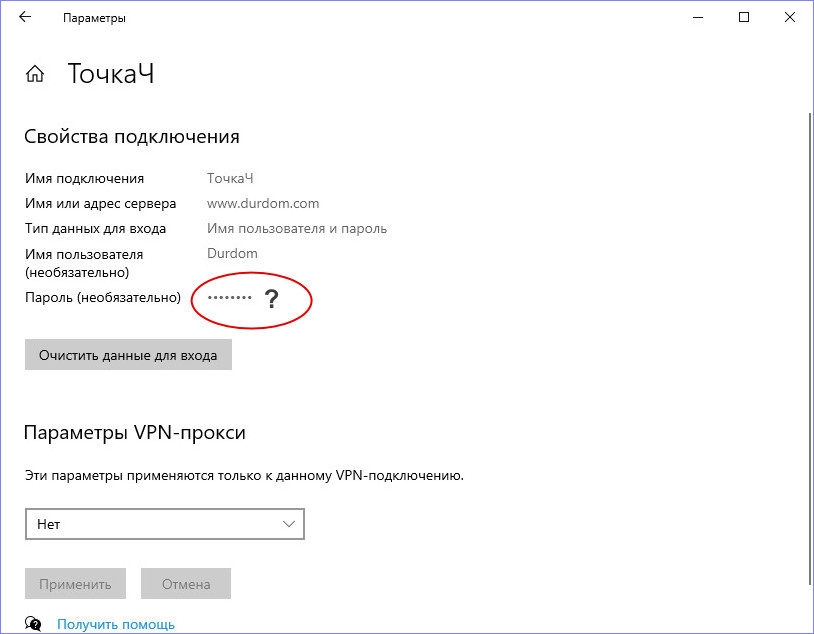
Многие, наверное, просто решат создать новое подключение с другим паролем, но если бы они знали, что есть такая утилита как Dialupass, то не стали бы лишний раз морочить себе голову.
Эта маленькая портативная программка от NirSoft позволяет вытаскивать хранящиеся в недрах системы пароли VPN и Dialupass делает это буквально одним кликом мыши.
Скачайте архив с утилитой с сайта разработчика www.nirsoft.net/utils/dialupass.html (там же найдете файл русификатора), распакуйте и запустите ее исполняемый файл.
В открывшемся окошке программа выведет все данные вашего VPN-соединения, среди которых будут логин и пароль в открытом виде, хост, файл адресной книги и прочая дополнительная информация.
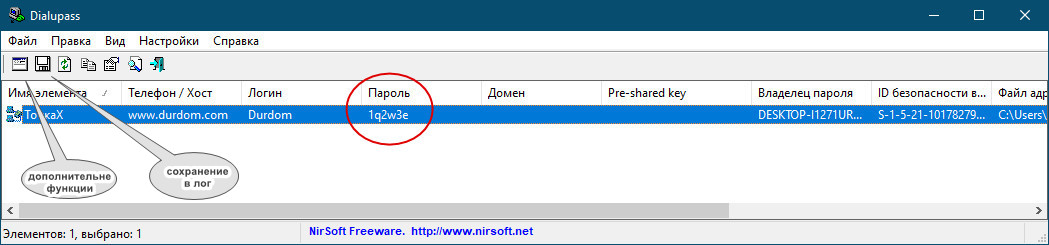
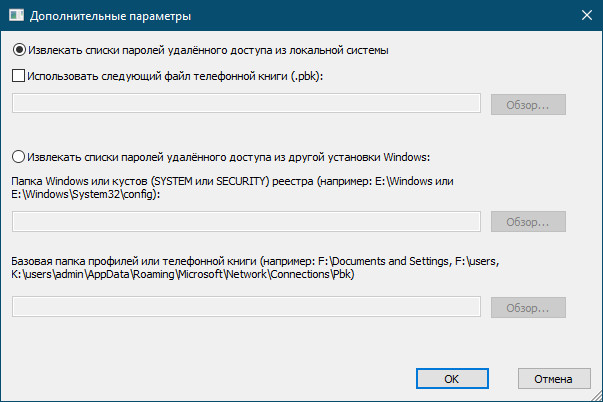
Клик по строке с именем элемента открывает компактное окошко с данными, нажатие второй слева кнопки на панели инструментов сохраняет данные в текстовый лог, а нажатием первой вызывает диалоговое окошко извлечение паролей из телефонной книги RBK и списки паролей из кустов реестра удаленного компьютера.
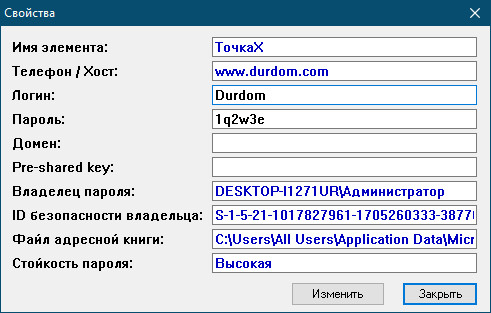
Может быть, кому-нибудь из вас пригодится и эта функция.
И напоследок один маленький совет, скорее даже не совет, а предупреждение.
Забыть пароль VPN-соединения это одно, а удалить VPN-соединение это уже совсем другое. Если вы его удалите, то Dialupass вам никак не поможет, не забывайте об этом.
Источник: https://www.white-windows.ru/kak-izvlech-zabytyj-parol-vpn-soedineniya-i...
Как настроить сервер и клиент IPSec VPN в Kerio Control?
Слышал что в керио контрол можно настроить ВПН через стандартный протокол л2тп, как это сделать?
Начиная с 8й версии Kerio Control поддерживает IPSec VPN, в этой статье я расскажу как правильно его настроить на примере Windows, OS X, Linux, iOS и Android.
Включается IPSec на сервере самым обычным чекбоксом. Затем определим общий ключ:
Итак, для начала настроим сервер, для этого перейдем в раздел «Интерфейсы» , включим опцию «Использовать предопределенный ключ» и введем пароль, который будет общим для всех:

Обратите внимание, для пользователей из локальной базы Kerio, необходимо включить хранение пароль в совместимом с MS-CHAP v2 формате:

Настройку клиентов наченем рассматривать, разумеется, с Windows.
Я использую Windows 8.1 Enterprise, но инструкция применима и для более ранних версий Windows. Итак, в Панели управления откроем Центр управления сетями и общим доступом и нажмем Настроить новое подключение к сети.. :

Укажем адрес подключения (разумеется, гораздо лучше использовать имя, а не ip) и имя подключения, которое будет понятно Вам, например, «Работа»:

После создания подключения, не будем спешить и устанавливать соединение — нам нужно настроить несколько важных параметров:
- Укажем тип VPN: у нас это L2TP/IPSec;
- Нажмем Дополнительные настройки и укажем общий ключ;
- Укажем максимальный уровень шифрования;
- Разрешим протокол MS-CHAP v2.

Теперь можно подключаться, при первом логине будет запрос логина и пароля (указывать домен не обязательно):

Что ж, проверим результат. Обратите внимание, при подключении по IPSec, DNS Suffix не указывается, в отличии от подключения «родным» клиентом Kerio VPN, так что подключаться к внутренним ресурсам нужно будет используя FQDN имя.

На OS X все достаточно просто, в моем примере используется 10.9.2, но инструкция применима и для более ранних версий.
Откроем Системные настройки, затем Сеть, нажмем «+» в левом нижнем углу, выберем Интерфейс VPN, тип L2TP over IPSec и укажем имя:
 Теперь создадим конфигурацию:

Укажем адрес подключения и имя пользователя:

Нажмем Authentication Settings и введем пароль пользователя и общий ключ:
Нажмем Дополнительно и включим опцию Отправлять весть трафик через VPN:
Теперь можно подключится и убедится в наличии соединения:
Теперь рассмотрим подключение Linux, на примере Ubuntu 12.04 i386 в которой из коробки доступна возможность только PPTP VPN, что, впрочем, неудивительно:

Установим вот такую приблуду:
sudo apt-get install l2tp-ipsec-vpn
.. и после перезагрузки перейдем к созданию и настройке подключения (имя подключения не может содержать пробел, но это Linux, удивляться нечему):

Обратите внимание, включить нужно протокол PAP, а не MS-CHAP v2, что конечно не слишком хорошо:

На iOS настройка крайне проста:


Настройка Android аналогична в своей простоте:


Источник: https://it-community.in.ua/2013/02/kerio-control-nastroyka-servera-i-kli...
Какие регулярные выражения есть для поиска ай-пи адресов?
Какие регулярные выражение для поиска IP адресов и проверки их на валидность?
Ниже представлены регулярные выражения, которые помогут найти все IP адреса в строке.
Данные регулярные выражения соответствуют шаблонам IPv4 и IPv6 адресов.
Регулярное Выражение для Поиска IP Адресов
Паттерн для поиска IPv4 адресов, соответствует всем значениям от 0.0.0.0to 999.999.999.999и в большинстве случаев этого бывает достаточно.
"([0-9]{1,3}[\.]){3}[0-9]{1,3}"Найти Все IP Адреса с Помощью Grep
Пропарсим файл и найдем в нем все IP адреса из диапазона от 0.0.0.0до 999.999.999.999с помощью grep:
$ grep -E -o "([0-9]{1,3}[\.]){3}[0-9]{1,3}" file.txtПоиск Правильных IPv4 Адресов
Регулярное выражение для поиска и проверки правильных IPv4 адресов:
"(25[0-5]|2[0-4][0-9]|[01]?[0-9][0-9]?)\.(25[0-5]|2[0-4][0-9]|[01]?[0-9][0-9]?)\.(25[0-5]|2[0-4][0-9]|[01]?[0-9][0-9]?)\.(25[0-5]|2[0-4][0-9]|[01]?[0-9][0-9]?)"
Поиск IPv6 Адресов
Регулярное выражение для проверки IPv6 адреса:
"((^|:)([0-9a-fA-F]{0,4})){1,8}"Источник: http://website-lab.ru/article/regexp/search-ip-address/
Как запустить скрипт python по расписанию в виндовс?
У меня есть скрипт на питоне, который отправлят данные в гугл форму, мне нужно запускать его ежедневно, как это можно сделать в windows?
Сам вопрос запуска скрипта по расписанию в Windows на самом деле очень прост. Нужно лишь создать батник (файл с расширением .bat) прописать в нем все необходимые манипуляции и настроить выполнение данного файла в планировщике. Делается это так:
- В текстовом редакторе создаете новый файл
-
Добавляете в него ваш код, в моем случае это одна строчка
C:\Users\User\.virtualenvs\site-GQljvJBG\Scripts\python.exe «D:/dev/site/backend/cron.py» - Сохраняете файл с расширением .bat, например cron.bat.
- В планировщике прописываете его выполнение

источник: https://alimuradov.ru/zapusk-python-skripta-cherez-planirovshhik-windows/
Страницы
- « первая
- ‹ предыдущая
- 1
- 2
- 3
- 4
- 5
- 6
- 7
- 8
- 9
- …
- следующая ›
- последняя »