Как очистить очередь печати принтера Windows?
У меня терминальный сервер на базе Windows 2008R2 и Windows 2016. Периодически зависает очередь печати, перезагружать сервера не вариант. Да и не помогает ни отключение принтера, ни перезагрузка компьютера. Что можно сделать?
Нужно выключить спулер печати и очистить папку system32\spool\printers.
Можно сделать вручную или скриптом bat.
скрипт:
net stop spooler
del %systemroot%\system32\spool\printers\*.shd
del %systemroot%\system32\spool\printers\*.spl
net start spooler
Как убрать статус виртуальной машины в VMware vCenter — «inaccessible»?
Перезагрузился сервер виртуальных машин и у некоторых машин статус «inaccessible», как его убрать?
Иногда, в результате сбоя, в дереве виртуальных машин VMware VirtualCenter некоторые ВМ отображаются курсивом и в сером цвете. При этом машины помечены как “inaccessible”, т.е. являются недоступными — изолированными. В частности такой статус возникает у выключенных машин при обрыве связи между хотами ESXi и datastore (хранилищем). Включенные на момент сбоя виртуальные машины после устранения ошибки самостоятельно продолжают свою работу. Выключенные же ВМ становятся изолированными и их необходимо подключить — зарегистрировать в VirtualCenter ручками.
Добавление (регистрация) изолированной виртуальной машин в VMware VirtualCenter
Чтобы добавить виртуальную машину в vlCenter с помощью VI Client, нужно:
— на вкладке Summary для хоста VMware ESX Server нажмите правой кнопкой на виртуальном хранилище (Datastore) и выберите Browse Datastore;
— выберите папку с виртуальной машиной, зайдите в нее и выберите конфигурационный vmx-файл виртуальной машины;
— нажмите на нем правой кнопкой и выберите Add to Inventory;
— укажите имя и расположение виртуальной машины, хост или кластер, ресурсный пул и нажмите Finish.
Виртуальная машина появится в VMware VirtualCenter.
Также необходимость регистрации возникает после сбоя при миграции виртуальной машины. Физически файлы ВМ переехали, все или частично, но ни на одном хосте машины нет. В этом случае недостающие файлы вручную переносятся на новое хранилище (с помощью WinSCP или FastSCP) и машина регистрируется на новом хосте.
источник: https://it-pilot.ru/2013/02/20/vmware-vcenter-inaccessible/
https://vlsdtv.blogspot.com/2015/09/inaccessible-vmware-vcenter.html
Как авторизаваться на сайте при помощи phyton?
Здравствуйте!
Изучаю питон, и при помощи него парсю сайты для анализа. Как можно зайти на сайты которые закрыты, т.е. на них нужно указать логин и пароль?
Иногда при парсинге страниц нужно получить данные , которые недоступны незарегистрированным пользователям. Для этого нужно авторизоваться на сайте. И в этой статье я покажу как с помощью замечательной библиотеки requests это реализовать.
В качестве примера попробуем залогиниться на сайте hh.ru.

Как видим нам нужно ввести Email или Телефонный номер в качестве ЛОГИНА и ПАРОЛЬ и нажать кнопку Войти в личный кабинет.
Установка библиотеки Requests
Устанавливаем библиотеку requests
pip install requests
Указываем User-Agent
Казалось бы , нам нужно просто реализовать метод post этой библиотеки , передав все необходимые данные. Но не так просто , так как нам нужно указать правильный User-Agent и вытащить из кукис файлов значение _xsrf.
User-agent ? И что за значение _xsrf ? Что ты несешь , чувак? Наверно, такие вопросы у вас возникли читая предыдущие строки.Попробую объяснить о чем речь
Попытаемся просто сделать GET запрос на сайт hh.ru и посмотреть какой ответ он возвращает.
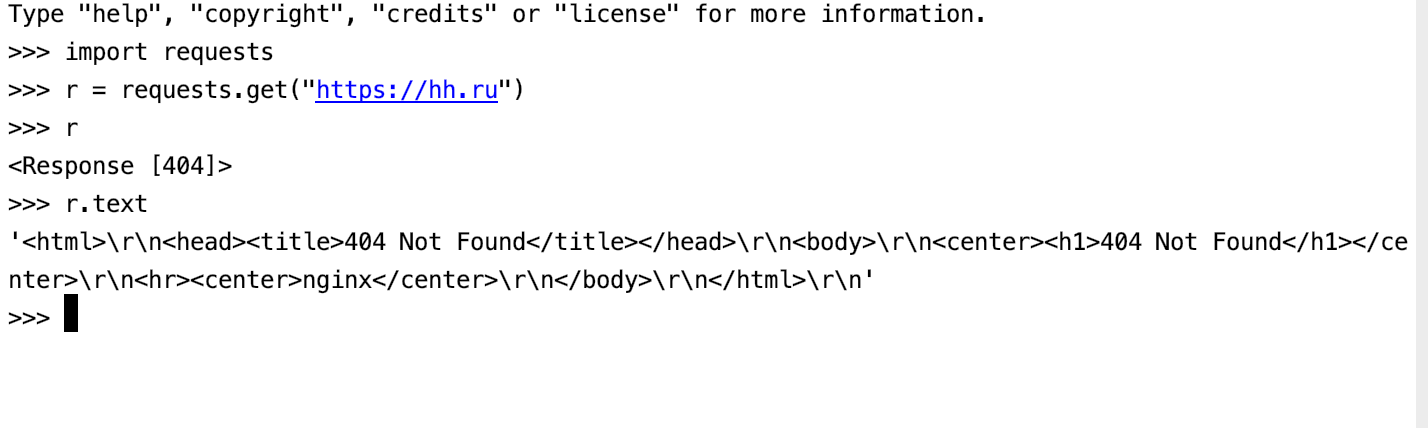
Как мы видим сервер нам возвращает ОТВЕТ 404 , который говорит , что нет такой страницы. Но если мы выполним запрос через браузер , то все нормально.
Такая ошибка происходит из-за того , что сервер думает , что мы робот , так по умолчанию User-Agent отправляемого запроса равен python-requests/2.22.0. Чтобы сервер нам возвращал нормальный ответ , нужно указать правильный User-Agent, который эмулирует действия пользователя.
import requests

headers = {
    'User-Agent': 'Mozilla/5.0 (Windows NT 10.0; Win64; x64) AppleWebKit/537.36 (KHTML, like Gecko) Chrome/75.0.3770.142 Safari/537.36'
}

r = requests.get("https://hh.ru", headers=headers)
print(r)
Объект Session
Теперь разберемся для чего нужен _xsrf . Когда мы логинимся на сайте hh.ru , то мы просто вводим логин и пароль и все. Но при этом при POST запросе на сервер кроме введенных нами значений передается и параметр _xsrf, который нужен для защиты от CSRF-атак. Так вот значение этого параметра сервер hh.ru генерирует автоматически и хранит его в кукис файлах в браузере и чтобы получить это значение , нам нужно использовать объект Session библиотеки requests.
Объект Session позволяет сохранять определенные параметры в запросах.Он также сохраняет файлы COOKIE во всех запросах.
Здесь я привожу полный текст скрипта с подробными комментариями, который осуществляет авторизаицю на сайте hh.ru.
import requests

url = 'https://moscow.hh.ru/account/login'

# Важно. По умолчанию requests отправляет вот такой
# заголовок 'User-Agent': 'python-requests/2.22.0 ,  а это приводит к тому , что Nginx
# отправляет 404 ответ. Поэтому нам нужно сообщить серверу, что запрос идет от браузера

user_agent_val = 'Mozilla/5.0 (Windows NT 10.0; Win64; x64) AppleWebKit/537.36 (KHTML, like Gecko) Chrome/75.0.3770.142 Safari/537.36'

# Создаем сессию и указываем ему наш user-agent
session = requests.Session()
r = session.get(url, headers = {
    'User-Agent': user_agent_val
})

# Указываем referer. Иногда , если не указать , то приводит к ошибкам.
session.headers.update({'Referer':url})

#Хотя , мы ранее указывали наш user-agent и запрос удачно прошел и вернул
# нам нужный ответ, но user-agent изменился на тот , который был
# по умолчанию. И поэтому мы обновляем его.
session.headers.update({'User-Agent':user_agent_val})

# Получаем значение _xsrf из cookies
_xsrf = session.cookies.get('_xsrf', domain=".hh.ru")

# Осуществляем вход с помощью метода POST с указанием необходимых данных
post_request = session.post(url, {
     'backUrl': 'https://moscow.hh.ru/',
     'username': 'yourlogin',
     'password': 'yourpassword',
     '_xsrf':_xsrf,
     'remember':'yes',
})

#Вход успешно воспроизведен и мы сохраняем страницу в html файл
with open("hh_success.html","w",encoding="utf-8") as f:
    f.write(post_request.text)
Заключение
В этой статье реализована практическая задача , которая осуществляет авторизацию на сайте hh.ru. Эта задача прекрасна иллюстрирует то , с чем мы можем столкнуться на практике
Источник: https://gadjimuradov.ru/post/python-requests-avtorizaciya-na-sajte/
Как установить цветовой профиль монитора в ОС Windows 10?
У меня перестановлилась ОС, и остался профиль откалиброванного монитора, как я могу его установить на новую операционную систему Windows 10?
Инструкция также применима к Windows 7, 8 и 8.1
Установка цветового профиля
Шаг 1. Откройте папку, содержащую цветовой профиль вашего монитора. Кликните на нем правой кнопкой мыши и выберите в открывшемся контекстном меню пункт «Установить профиль». (Цветовой профиль скопируется в систему и будет доступен к выбору.)
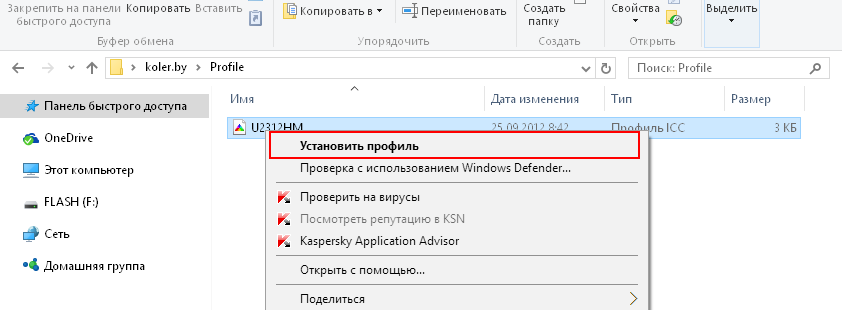
Назначение цветового профиля монитору
Шаг 2. Найдите инструмент «Управление цветом» Панели управления Windows: нажмите «Поиск» (он находится рядом с кнопкой «Пуск»), введите в строке: colorcpl и запустите найденный инструмент.

Шаг 3. В открывшемся окне «Управление цветом» нажмите кнопку «Определить мониторы». Запомните номер вашего экрана и в выпадающем списке «Устройство» выберите его (например, «Экран 1»).

Шаг 4. Установите галочку «Использовать мои параметры для этого устройства».
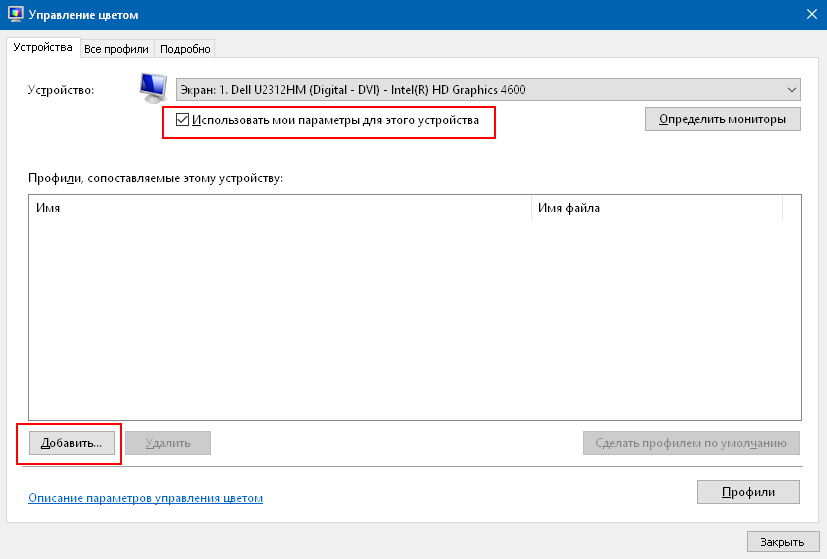
Шаг 5. Нажмите кнопку «Добавить». В открывшемся окне «Сопоставление цветового профиля» найдите установленный вами профиль и нажмите «ОК». (Обратите внимание: список установленных профилей в данном окне приводится не в алфавитном порядке без возможности сортировки.)

Шаг 6. Выделите добавленный цветовой профиль в списке и нажмите кнопку «Сделать профилем по умолчанию». (Назначение цветового профиля монитору завершено.)
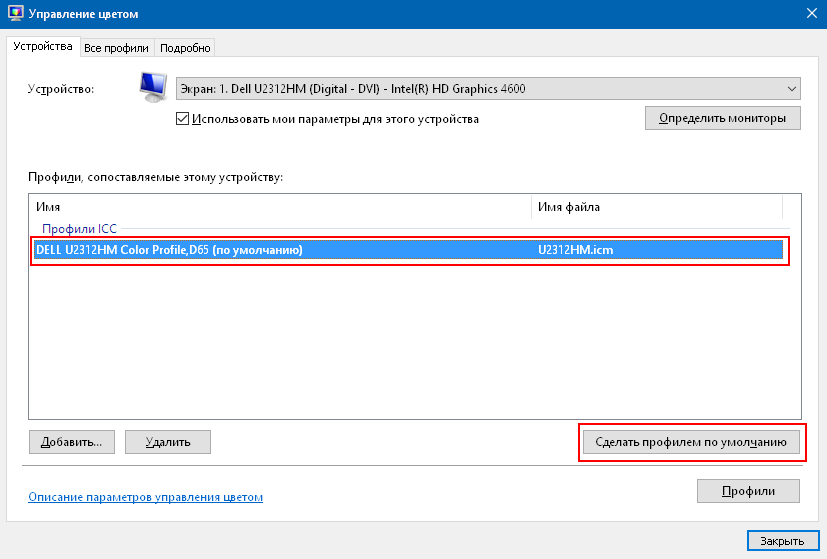
Загрузка калибровок из цветового профиля
Шаг 7. Для обеспечения автозагрузки калибровок из установленного цветового профиля, перейдите на закладку «Подробно» и нажмите кнопку «Изменить параметры по умолчанию». В открывшейся системной копии окна «Управление цветом», на закладке «Подробно» установите галочку «Использовать калибровку экрана Windows». (Автозагрузку калибровок из цветового профиля будет обеспечивать Windows.)
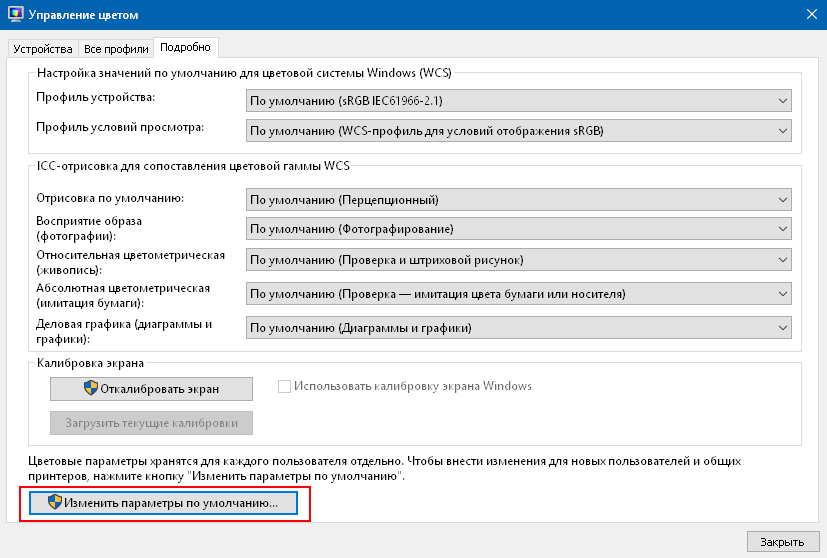
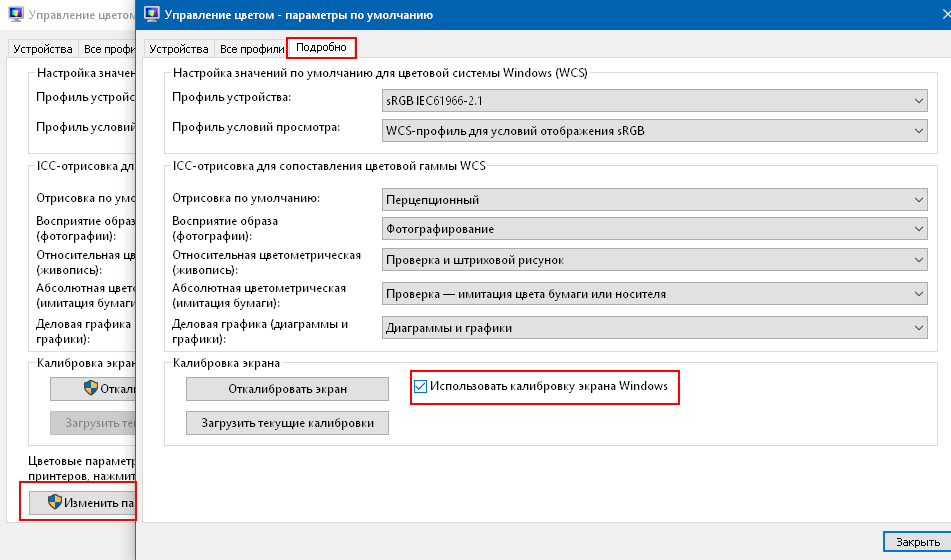
Шаг 8. Последовательно закройте все окна нажатием кнопок «Закрыть» и «ОК». (Процедура завершена.)
Источник: http://koler.by/index.php?id=wincms
Как включить проферку орфографии на русском языке в sublime text?
Как настроить Sublime Text 3 для вёрстки сайтов?
Здравствуйте, слышал что сейчас самый лучший редактор для редактирования кода страниц (html) и тектов это sublime, расскажите как его установить и как использовать?
У веб дизайн мастера, есть очень классная инструкция:
Быстрая настройка Sublime Text 3 для вёрстки сайтов
Руководство по быстрой настройке редактора кода Sublime Text 3, установке необходимых для вёрстки плагинов и создании своего пресета настроек для быстрого старта на новом рабочем месте.
Вам наверняка знакома ситуация, когда на новом рабочем месте необходимо быстро установить и настроить Sublime Text для работы над новыми проектами. Как правило, тонкая настройка Sublime Text занимает много времени и выполнять её каждый раз не практично и долго.
Сегодня мы рассмотрим максимально быструю настройку Sublime Text, самые популярные среди верстальщиков плагины для ускорения вёрски и установим одну из лучших и комфортных тем оформления редактора One Dark Material Theme.
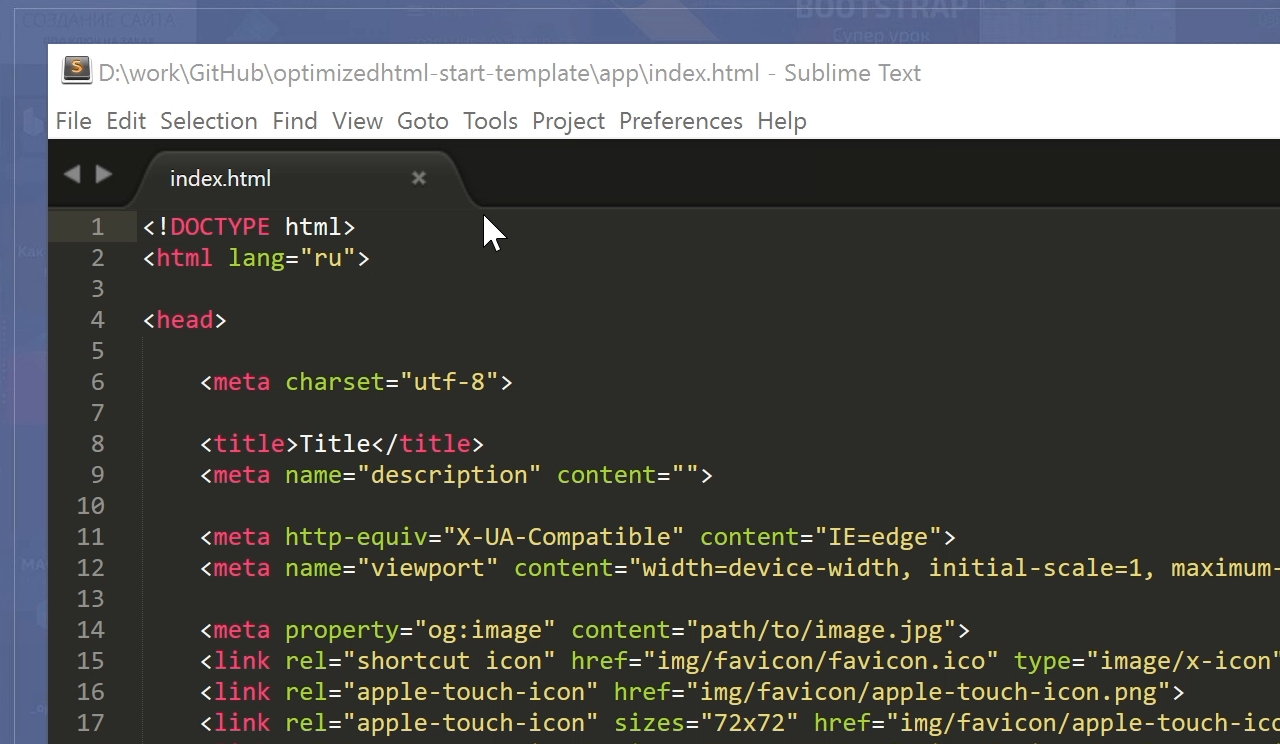
По-умолчанию Sublime Text выглядит довольно печально:
Установка Package Control в Sublime Text
Для начала необходимо настроить Package Control. Для этого нажимаем хоткей Ctrl+Shift+P. Во всплывающем окне набираем Install Package Control и выбираем соответствующий пунк. Через несколько секунд Package Control будет установлен, о чём вы получите соответствующее уведомление.
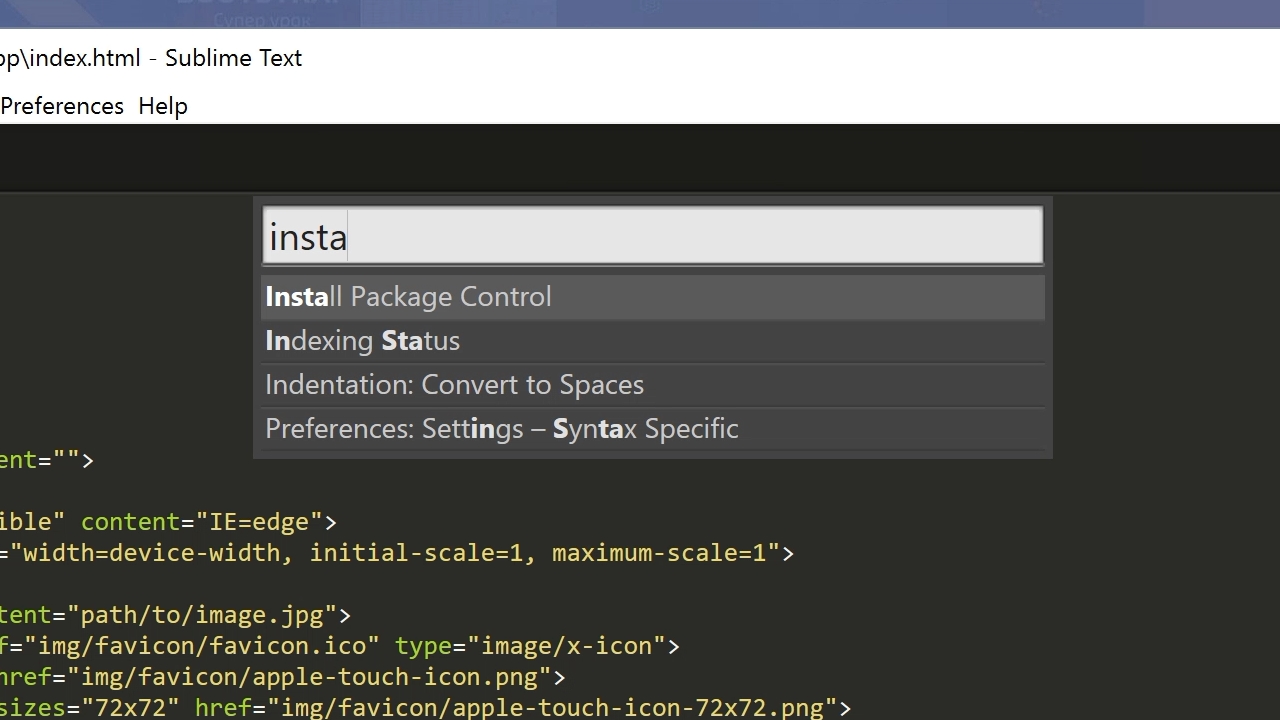
Если вы пользователь MacOS, необходимо нажать на клавиатуре Cmd+Shift+P.
Package Control необходим для того, чтобы вы могли устанавливать дополнения и плагины в Sublime Text 3 из репозитория пакетов.
Установка плагинов в Sublime Text
Далее необходимо установить нужные для работы плагины. Мы рассмотрим установку самых популярных среди верстальщиков плагины, которые значительно упрощают разработку. Вы также можете поэкспериментировать с другими плагинами в Package Control, может быть вам понравятся и другие из огромного количества доступных пакетов.
Для установки плагинов в Sublime Text через Package Control необходимо вызвать меню, как мы это делали ранее: Ctrl+Shift+P. Затем вводим команду "Install Package" и выбираем нужный пакет из списка.
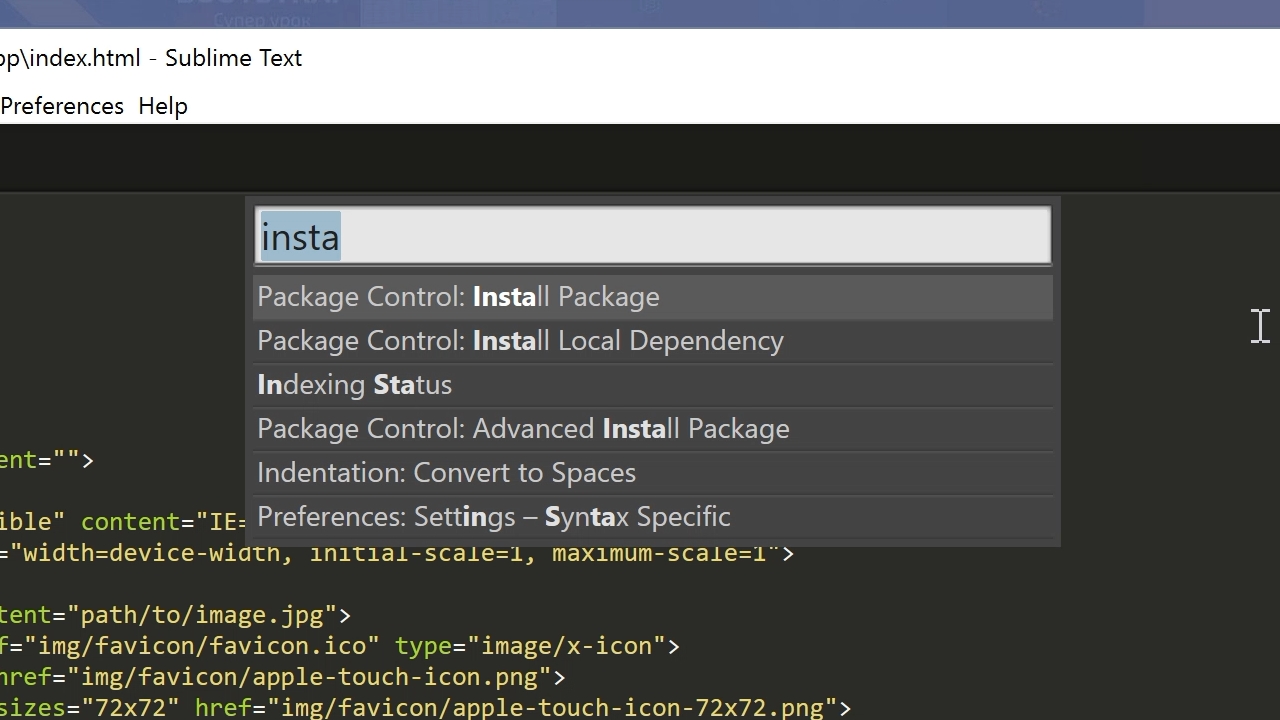
Самые популярные плагины для Sublime Text:
- Emmet - ускоряет написание HTML и CSS кода до скорости света. Урок по Emmet;
- AutoFileName - дополняет код при написании путей до файлов в вёрстке;
- Gist - подключает в Sublime Text возможность использовать сервис сниппетов кода GitHub Gist. Урок по Gist;
- Sass - плагин для подсветки Sass синтаксиса в Sass и Scss файлах. Раскрывает Emmet в Sass файлах.
- terminus - плагин встроенного терминала Sublime Text.
- W3CValidators - мощный набор валидаторов для HTML разметки, CSS, SVG и т.д.
Установка внешнего оформления Sublime Text
Мне очень нравится тема оформления One Dark Material Theme и подсветка кода соответствующей цветовой гаммой. Это наиболее сбалансированные, достаточно контрастные, но не слишком резкие цвета для комфортной работы в редакторе.
Дя установки цветового оформления One Dark нам необходимо доустановить следующие пакеты через Package Control:
- One Dark Color Scheme - цветовая схема для подсветки кода;
- One Dark Material - Theme - тема оформления UI Sublime Text.
Установка плагина вручную
Некоторые плагины более не обновляются в Package Control или просто там не фигурируют. Кое-какие из этих плагинов имеют жизненную необходимость при работе с кодом и их приходится устанавливать вручную.
Один из таких плагинов BufferScroll - потрясающий плагин, который при повторном открытии документа устанавливает курсор на том месте, на котором вы закончили редактирование в прошлый раз, тем самым сокращая время на поиск нужной позиции для продолжения работы.
Для установки BufferScroll вручную, перейдите на GitHub страницу плагина, скачайте и распакуйте его в любое удобное место на вашем диске. Далее в Sublime Text выбираем пункт меню Preferences > Browse Packeges. Откроется папка пользовательских данных на вашем диске. Скопируйте сюда папку, содержащую файлы Buffer Scroll и перезапуститие Sublime Text. Теперь плагин работает.
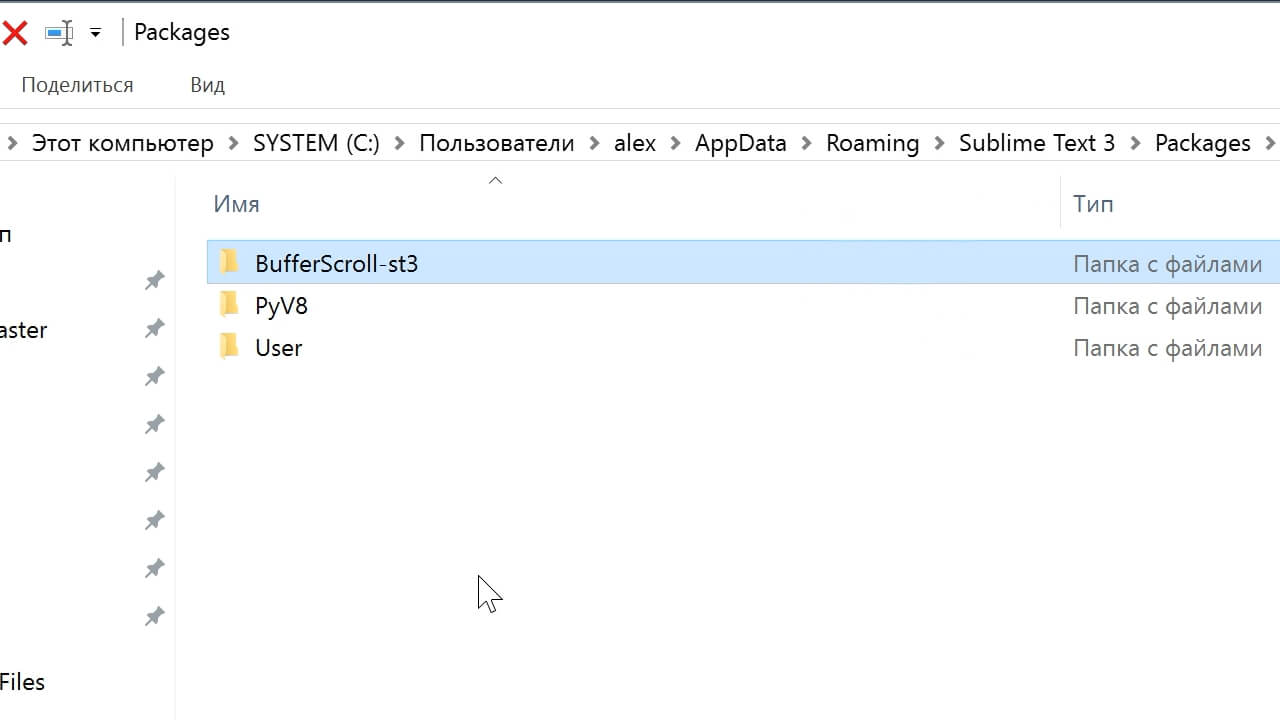
Тонкая настройка редактора, пресет моих настроек
Переходим к настройкам Sublime Text.
Предтавляю мой пресет настроек, который я всегда использую для стартовой настройки редактора Sublime Text на новом рабочем месте или после переустановки системы. Вы можете использовать данный пресет в вашем редакторе и кастомизировать его при необходимости:
Keymap (Windows Users):
	[
	{ "keys": ["alt+shift+f"], "command": "reindent" },
	]
	Settings:
	{
	"show_definitions": false,
	"auto_complete": false,
	"bold_folder_labels": true,
	"color_scheme": "Packages/One Dark Material - Theme/schemes/OneDark.tmTheme",
	"fold_buttons": false,
	"font_size": 13,
	"highlight_line": true,
	"indent_guide_options":
	[
	"draw_normal",
	"draw_active"
	],
	"line_padding_bottom": 2,
	"line_padding_top": 2,
	"margin": 2,
	"material_theme_compact_sidebar": true,
	"material_theme_compact_panel": true,
	"material_theme_small_statusbar": true,
	"material_theme_small_tab": true,
	"tab_size": 2,
	"theme": "OneDarkMaterial.sublime-theme",
	"word_wrap": "false",
	}
Код пресета для пользовательских настроек (Preferences.sublime-settings | Preferences > Settings) - отдельно:
{
	"show_definitions": false,
	"auto_complete": false,
	"bold_folder_labels": true,
	"color_scheme": "Packages/One Dark Material - Theme/schemes/OneDark.tmTheme",
	"fold_buttons": false,
	"font_size": 13,
	"highlight_line": true,
	"indent_guide_options":
	[
	"draw_normal",
	"draw_active"
	],
	"line_padding_bottom": 2,
	"line_padding_top": 2,
	"margin": 2,
	"material_theme_compact_sidebar": true,
	"material_theme_compact_panel": true,
	"material_theme_small_statusbar": true,
	"material_theme_small_tab": true,
	"tab_size": 2,
	"theme": "OneDarkMaterial.sublime-theme",
	"word_wrap": "false",
	}
Код пресета для пользовательских клавиатурных сокращений (Default (Windows).sublime-keymap | Preferences > Key Bindings) - отдельно:
[
	{ "keys": ["alt+shift+f"], "command": "reindent" },
	]
Теперь при выделении и по нажатию Alt+Shift+F ваш код будет автоматически выравниваться отступами с соответствующей иерархией вложенности элементов.
Разместив данные сниппеты в соответствующих файлах настроек вы получите полностью готовый к рабое, настроенный Sublime Text или можете настроить редактор под себя. В настройках есть два поля - левое с дефолтными настройками и правое с пользовательскими. В дефолтных настройках вы можете увидеть подсказки к каждому свойству и применить его в правой части скопировав и установив своё значение.
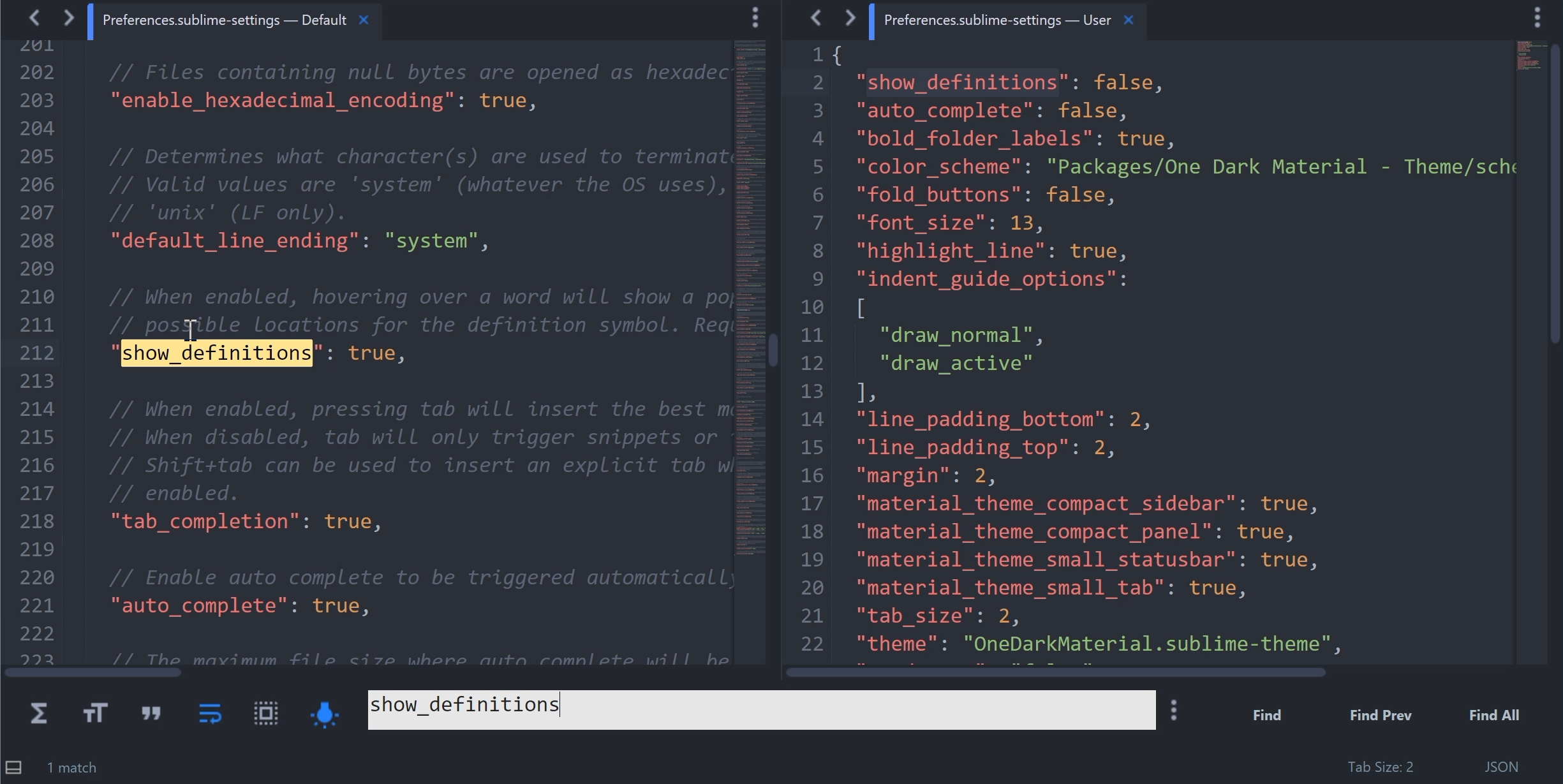
Узнать какое свойство за что отвечает довольно просто - все свойства имеют интуитивно понятные наименования на английском языке. Любое свойство из большого обилия доступных настроек можно просто перевести на русский язык и понять, что оно означает.
Для того, чтобы сделать бэкап всех ваших настроек и быстро развернуть Sublime Text на другом рабочем месте, достаточно скопировать папку
"C:\Users\{Ваш пользователь}\AppData\Roaming\Sublime Text 3"
в потаённое резервное место на вашем диске или на флешку, а затем разместить у другого юзера или на другом компьютере в этой-же директории под пользователем.
Также дополнительно на ваше усмотрение можно отключить миникарту справа и скрыть меню. Это можно сделать перейдя в меню View > Hide Minimap и View > Hide Menu. Показать меню можно нажатием клавишы Ctrl на клавиатуре.
Источник: https://webdesign-master.ru/blog/tools/2017-03-13-sublime-text-3-setup.html
Не подключается ВПН, что делать?
У меня не работает подключение к VPN работе, постоянно крутится значок подключиться и дальше не проходит.
Что можно сделать? Виндовс 10 стоит.

В Windows 10 1903 обнаружил несколько странных багов с настроенными VPN подключениями. Первая проблема: при попытке подключиться к удаленному VPN L2TP серверу окно с VPN-подключением замирает в состоянии “connecting”. При этом не появляется даже запрос логина и пароля, а подключение через какое-то время разрывается без сообщения об ошибке.
Не появляется запрос пароля для L2TP VPN подключения
Такое ощущение, что в этом диалоге VPN подключения почему-то блокируется вывод окна с запросом данных пользователя. В результате VPN подключение никак не может завершиться
Есть обходное решение этой проблемы. Попробуйте использовать для установления VPN подключения старую-добрую Windows утилиту rasphone.exe, которая все еще присутствует в современных версиях Windows 10 (эта утилита должна быть знакома всем тем, кто пользовался dial-up подключением в Windows).
- Запустите утилиту: Win+R ->
C:\Windows\System32\rasphone.exe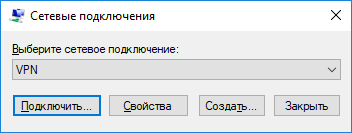
- Выберите ваше VPN подключение и нажмите кнопку “Подключить”;
После этого появится стандартное окно с указанием имени пользователя и пароля для VPN подключения;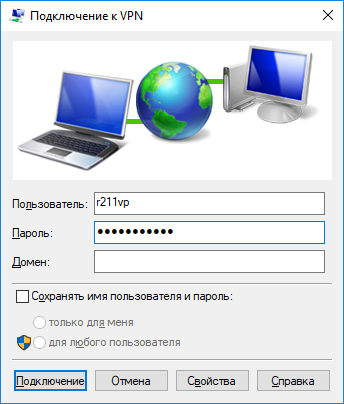
- VPN туннель должен успешно подняться.
Для удобства пользователей вы можете вынести ярлык на rasphone.exe на рабочий стол. Для автоматического подключения вы можете указать в настройках ярлыка имя вашего VPN подключения так: C:\WINDOWS\system32\rasphone.exe -d "VPN Name" (название VPN подключения можно взять из Control Panel -> Network Adapters и взять его в кавычки, если оно содержит пробелы в имени).
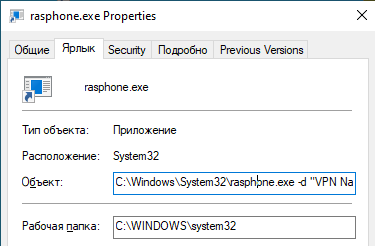
Что интересно, проблема возникает только c L2TP подключением (даже при включенном настроенном параметре реестра AssumeUDPEncapsulationContextOnSendRule = 2). Другое VPN подключение на этом же компьютере, но с протоколом PPTP и типом аутентификации MS-CHAP v2 работает нормально
Ошибка RASMAN для Always on VPN
Другая проблема возникает с VPN подключением к корпоративной сети в режиме Always on VPN (AOVPN). При инициализации такого VPN подключения служба RASMAN (Remote Access Connections Manager) останавливается, а в журнале событий Application появляется событие с Event ID 1000 и текстом:
“Faulting application name: svchost.exe_RasMan…”, “Faulting module name: rasmans.dll”, и “Exception code: 0xc0000005”.
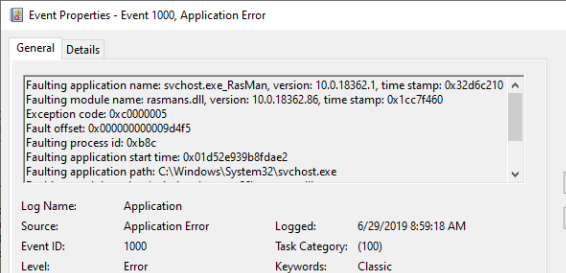
Эта проблема признана Microsoft и по последним данным исправлена в октябрьском обновлении для Windows 10 1903 — KB4522355 (https://support.microsoft.com/en-us/help/4522355/windows-10-update-kb4522355). Вы можете скачать и установить данное обновление вручную или через Windows Update/WSUS.
Если обновление не исправило проблему, попробуйте переустановите виртуальные адаптеры WAN miniports в диспетчере устройств.
- Запустите Device manager (devmgmt.msc);
- Разверните секцию Network Adapters
- Последовательно щелкните правой кнопкой по следующим адаптерам и удалите их (Uninstall device): WAN Miniport (IP), WAN Miniport(IPv6) и WAN Miniport (PPTP).
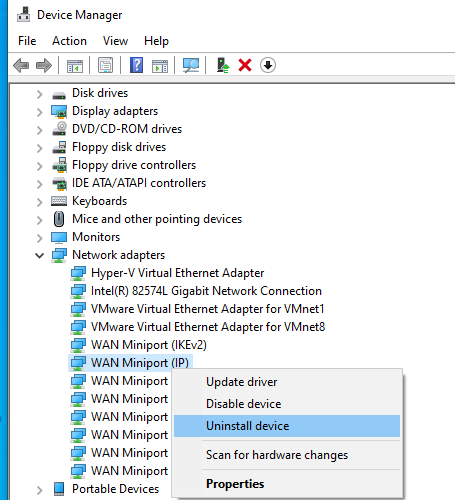
- После удаления выберите в меню Action -> Scan for Hardware changes и дождитесь, пока Windows не обнаружит и не установит драйвера для этих виртуальных устройств;
- После этого сбросьте сетевые настройки Windows 10 : Settings -> Network & Internet -> Network Reset -> Reset now;
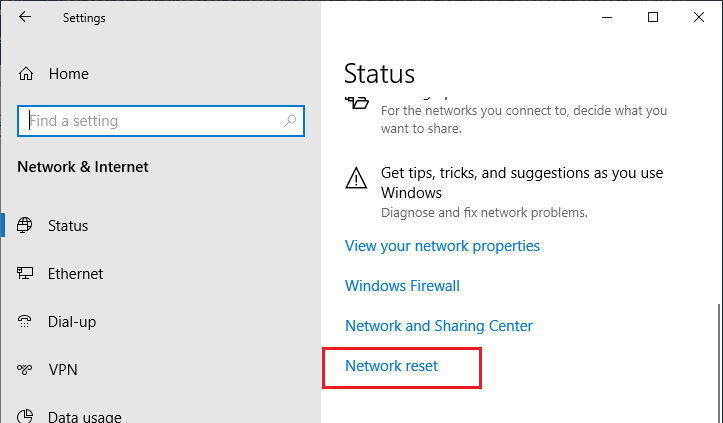
- Теперь вам нужно пересоздать ваши VPN подключения (Руководство по VPN для начинающих) и проверить подключение.
Изначально проблема с режимом Always on VPN подключением была связана с тем, что пользователь отключил на компьютере телеметрию (эх, Microsoft). Для корректной работы Always on VPN подключения вам придется временного включить телеметрию на компьютере. Для включения телеметрии вы можете воспользоваться одним из способов, описанных ниже.
Способ 1. Откройте редактор локальных политики (gpedit.msc) и перейдте в секцию Computer Configuration -> Administrative Templates –> Windows Components -> Data Collection and Preview Builds.
Найдите и включите политику Allow Telemetry = Enabled. Установите один из следующих режимов: 1 (Basic), 2 (Enhanced) или 3 (Full). 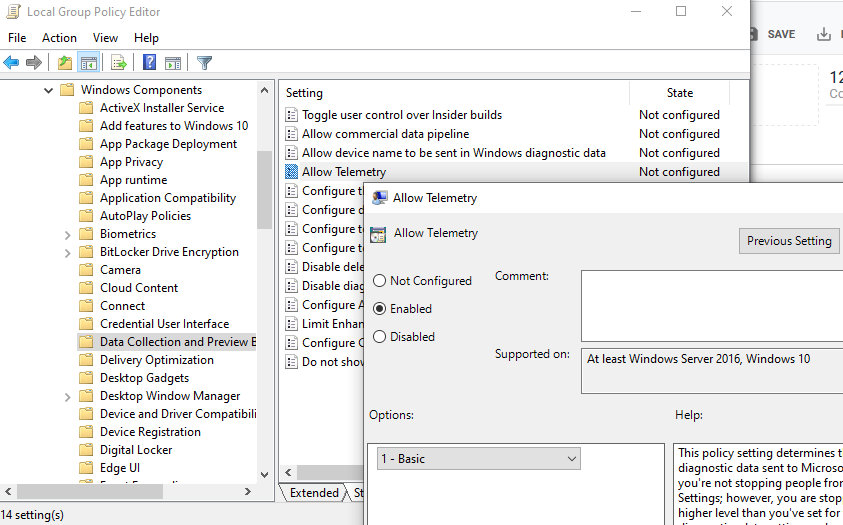
Способ 2. Того же самого эффекта можно добиться, вручную изменив параметр реестра AllowTelemetry (тип REG_DWORD) в ветке HKEY_LOCAL_MACHINE\SOFTWARE\Policies\Microsoft\Windows\DataCollection. Здесь также нужно установить одно из трех значение: 1, 2 или 3.
Вы можете изменить этот параметр с помощью редактора реестра (regedit.exe) или с помощью PowerShell-командлета New-ItemProperty:
New-ItemProperty -Path ‘HKLM:\SOFTWARE\Policies\Microsoft\Windows\DataCollection\’ -Name AllowTelemetry -PropertyType DWORD -Value 1 –Force
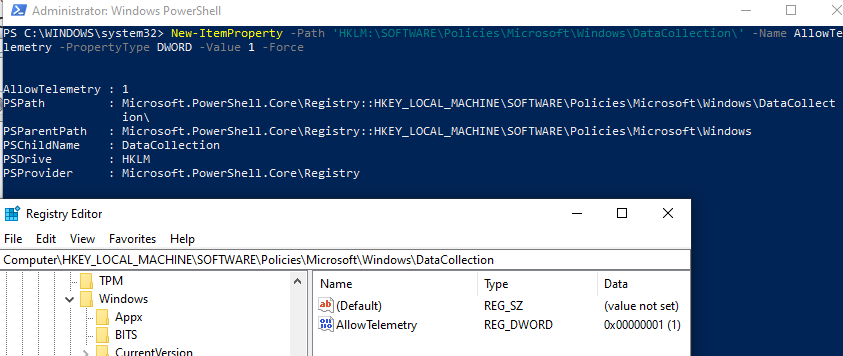
После этого нужно перезапустить службу Remote Access Connection Manager (RasMan) через консоль services.msc или с помощью командлета Restart-Service:
Restart-Service RasMan -PassThru
При одключении от VPN пропадает Интернет
Также в Windows 10 был другой баг, когда после отключения от VPN переставал работать доступ в Интернет. Проблема решалась созданием маршрута по-умолчанию или отключением/включением виртуального адаптера WAN Miniport (IP).
Источник: https://winitpro.ru/index.php/2019/12/13/oshibki-vpn-podklyucheniya-wind...
Как ускорить работу 1с?
В последнее время 1с 8.3, начала тормозить, что можно сделать чтобы она перестала тормозить?
При работе с 1С иногда приходится слышать, что программа тормозит, долго запускается, медленно работает, зависает. Причин этому может быть множество, как и путей их решения. Рассмотрим, какие действия можно предпринять, чтобы оптимизировать работу программы, улучшить ее производительность, ведь от скорости работы программы 1С зависит работа всей компании в целом.
Содержание
Как оптимизировать работу 1С
- Оптимизация с помощью обновления.
- Настройка регламентных и фоновых заданий.
- Отключение неиспользуемых модулей программы.
- Параметры компьютера и сети.
- Запуск в тонком клиенте.
- Диагностика и исправление ошибок базы 1С.
- Свертка информационной базы.
- Настройка антивирусных программ.
Оптимизация с помощью обновления
Разрабатывая новые версии 1С, программа совершенствуется, добавляется новый функционал, оптимизируются существующие механизмы работы платформы, реализуются новые возможности по повышению производительности системы и ее масштабируемости. т.е. уменьшение зависимости производительности от внешних факторов (количества пользователей, объема хранимой информации и т.п.). Поэтому необходимо следить за обновлениями и обновлять не только саму конфигурацию, но и платформу 1С Предприятия.
Информация о текущих обновлениях доступна на сайте поддержки пользователей 1С — users.v8.1c.ru.
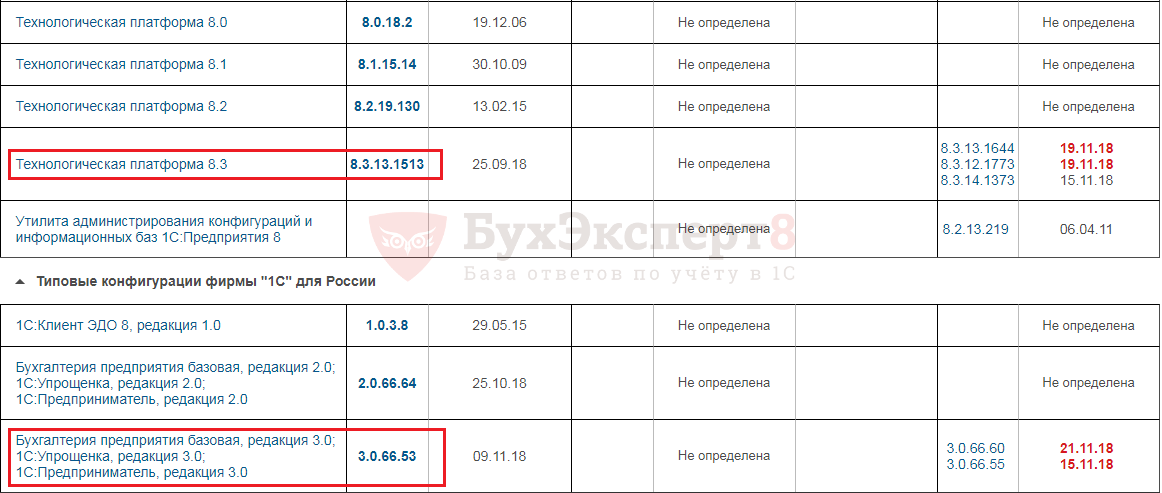
Настройка регламентных и фоновых заданий
В конфигурации предусмотрено большое количество фоновых заданий — могут обновляться курсы валют, классификатор банков, обновление новостей и задач бухгалтера и другие. При этом некоторые задания не нужны, но они выполняются и отнимают ресурсы программы 1С на обновление этих данных.
Одним из способов оптимизации 1С является настройка фоновых заданий, отключение ненужных пунктов. Сделать это можно в разделе меню Администрирование — Обслуживание.

Далее переходим в раздел Регламентные операции — ссылка Регламентные и фоновые задания.
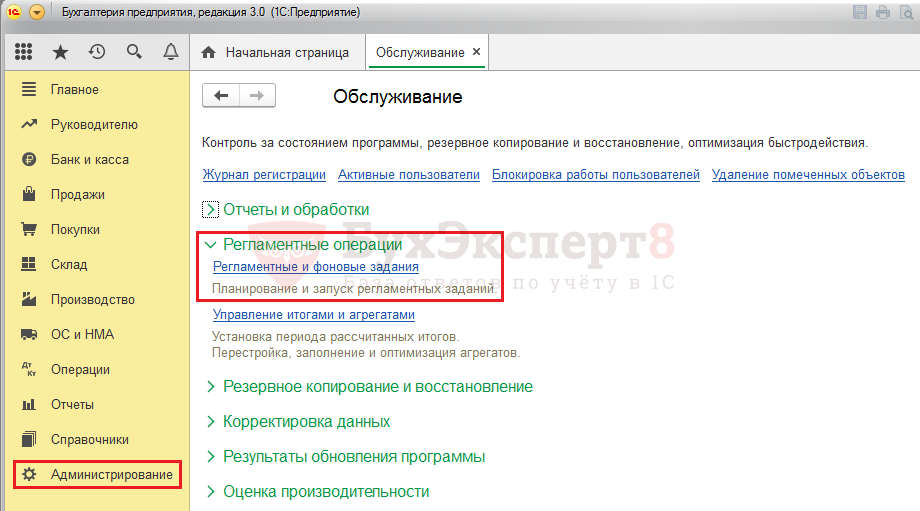
Здесь видим список регламентных и фоновых заданий и у большинства стоят галочки слева — включены.
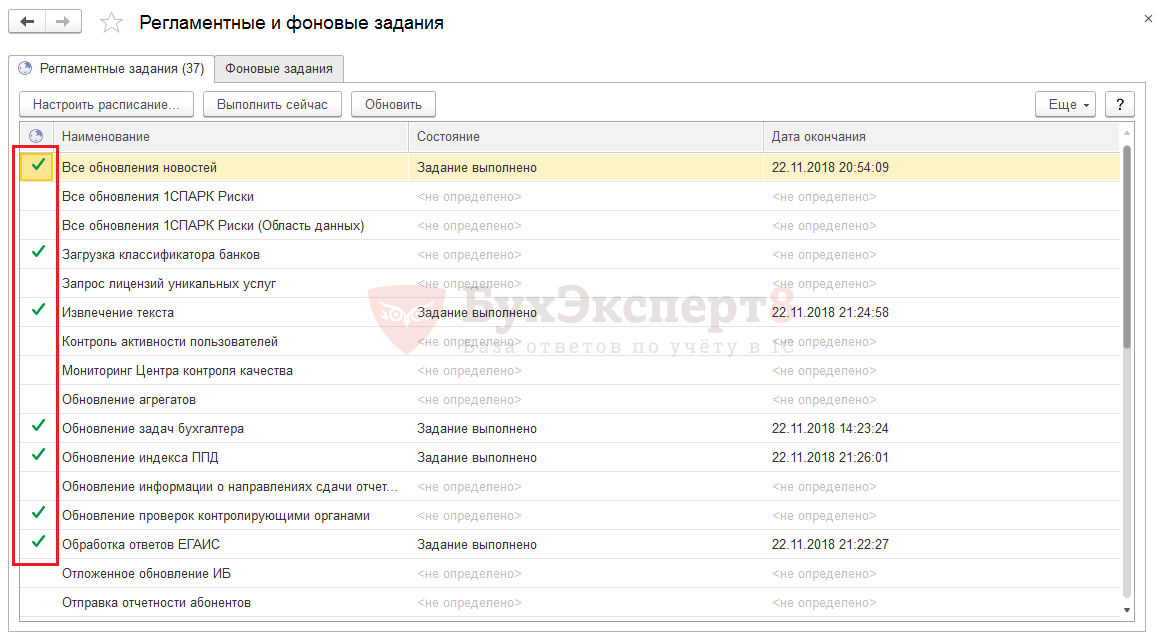
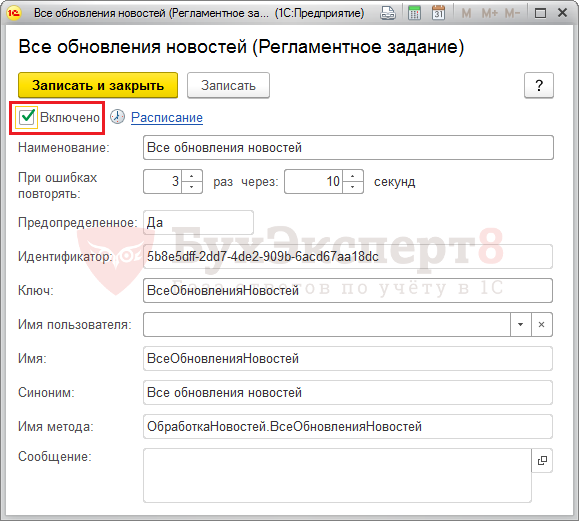
Необходимо пересмотреть список заданий и в случае, если нам не нужно, открыть и снять галочку Включено. Нажимаем кнопку Записать и закрыть и данная задача не будет выполняться.
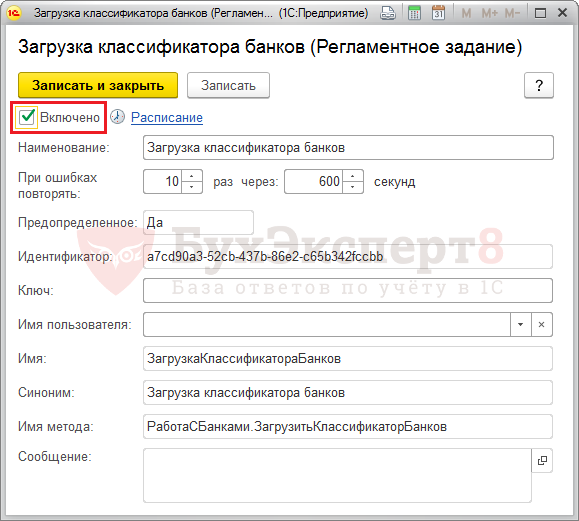
Например, некоторые другие задачи, такие как Загрузка классификатора банков, нет необходимости выполнять часто. Данный классификатор можно обновить вручную. Поэтому автоматическое обновление также можно отключить.
Так, отключив неиспользуемые фоновые задания, можем повысить производительность программы 1С и ускорить ее работу. Она не будет тратить свой ресурс на их выполнение и «тормозить». Если какое-то задание было отключено, то можем при необходимости включить его снова.
Отключение неиспользуемых модулей программы
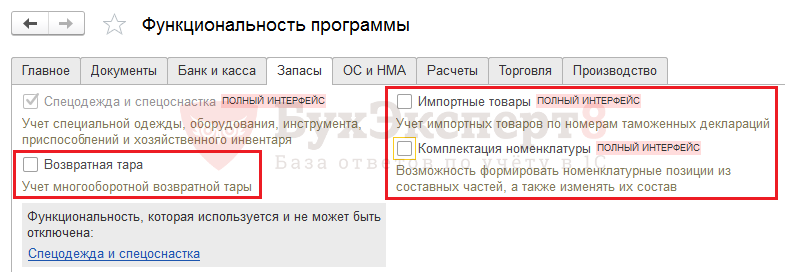
В программе 1С имеется большой функционал, которым Вы возможно не пользуетесь. При этом, даже если вы не используете некоторые возможности программы, а они включены, это также отнимает ресурсы компьютера. Отключить ненужные функциональные режимы можно в разделе меню Администрирование — Настройки программы — Функциональность.

Пройдясь по вкладкам настройки, необходимо снять ненужные галочки.
Параметры компьютера и сети
Если данные действия не дали желаемого результата, то следует посмотреть какие параметры у Ваших компьютеров — недостаточно мощные, устаревшие компьютеры приводят к замедлению работы программы 1С, к снижению ее производительности и низкой скорости. Особое внимание нужно обратить на процессор и размер оперативной памяти.
При установке программы 1С, к характеристикам компьютеров предъявляются определенные требования.
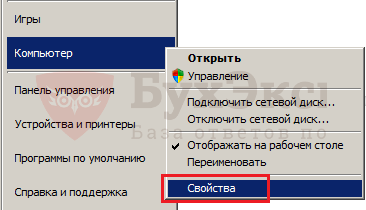
Для того чтобы посмотреть параметры компьютера, зайдем через кнопку Пуск и выберем пункт меню Компьютер, нажмем правой кнопкой мышки на нем и посмотрим его Свойства.
Информация о нашей системе отображается в окне.

Требуемые характеристики компьютера будут зависеть от варианта установки, количества пользователей и специфики решаемых задач.
Кроме этих параметров, для работы с программой 1С должно быть свободное место на диске не менее 2 Гб и подключение по сети не менее 100 мБит/сек.
Для сетевых вариантов программы, особенно 1С файловых, передающих большие объемы информации, пропускная способность сети один из наиболее важных параметров. При возникновении проблем, можно увеличить пропускную способность сети, если вы выполняете объемные задачи, но для небольших, повседневных задач, пропускная способность не является узким местом и конфигурация может эффективно работать и на скорости 100 мБит/сек.
Еще одним из вариантов оптимизации 1С, можно выделить работу в режиме тонкого клиента.
Запуск 1С в тонком клиенте
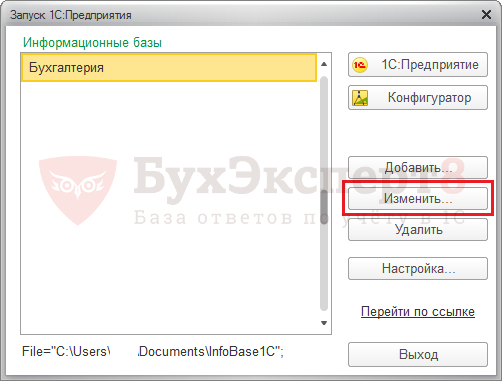
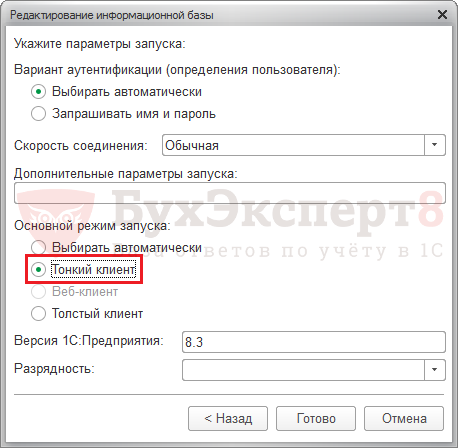
На компьютерах пользователей можно настроить доступ к базе через тонкий клиент, для его работы не требуется много ресурсов системы и каналов связи. Режим запуска можно изменить в настройке информационной базы, выбрав режим запуска — Тонкий клиент. Данная настройка находится в кнопке Изменить при запуске 1С.
Перейдя в настройку, в окне настройки параметров запуска, установим переключатель в нужное положение.
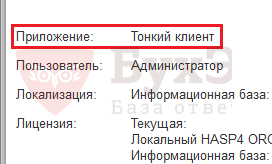
Для того чтобы узнать в каком клиенте запускается программа 1С, зайдем в меню Справка — О программе.
Диагностика и исправление ошибок базы 1С
Так как низкая производительность программы 1С является проблемой и своего рода ошибкой, то Тестирование и исправление информационной базы можно считать еще одним из средств по оптимизации работы с программой 1С. Поэтому пункты реструктуризация, реиндексация и сжатие информационной базы должны помочь:
- Реиндексация таблиц информационной базы — перестраивает индексы таблиц, повышая быстродействие информационной базы.
- Сжатие таблиц информационной базы — уменьшает ее размер информационной базы, проводя дефрагментацию таблиц. Поэтому данный режим проверки относится больше к повышению быстродействия работы программы, нежели устранению ошибок.
- Реструктуризация таблиц информационной базы — улучшает стабильность и быстродействие базы данных, оптимизируя ее структуру.

Свертка информационной базы
При большом объеме информационной базы, одним из способов оптимизации является свертка информационной базы, ведь со временем работы размер базы данных, особенно в крупных организациях растет и это приводит к замедлению работы 1С. В результате ее выполнения формируются остатки на определенную дату, а старые документы при этом удаляются. Так можно в разы уменьшить объем базы, удалив неактуальную информацию, удалив ненужные элементы справочников, старые данные, тем самым облегчив базу, что благоприятно отразиться на скорости работы программы, скорости обработки информации. Проведение этой процедуры снизит нагрузку программы на компьютер.
Настройка антивирусных программ
При правильной настройке ни одна антивирусная программа не будет мешать работе системы. Однако, если ограничиться стандартными настройками, то производительность программы 1С может заметно снизиться. Поэтому с помощью дополнительных настроек антивируса можно оптимизировать и работу 1С. При необходимости можно отключить фоновый режим программы. На практике замечено, что при отключенной антивирусной программе, скорость запуска программы 1С, обработки документов, формирования отчетов значительно увеличивается, так как сама антивирусная программа забираем много ресурсов компьютера.
Источник: https://buhexpert8.ru/obuchenie-1s/administrirovanie-1s/1s-optimizatsiya...
Какой эквивалент командной строки wuauclt в Windows 10 и Windows Server 2016?
Здравствуйте!
Как можно запустить команду wuauclt в Windows 10?
Центр обновления Windows 10 и Windows Server 2016 был изменен так, чтобы его можно было интегрировать с новым пользовательским интерфейсом. Старое Windows Update теперь удалено из Панели управления, и если вам нужно просмотреть обновления, все, что вы можете сделать, это зайти:
Пуск -> Настройки -> Обновление и безопасность -> Центр обновления Windows
В более ранних версиях Windows раньше была утилита Wuauclt
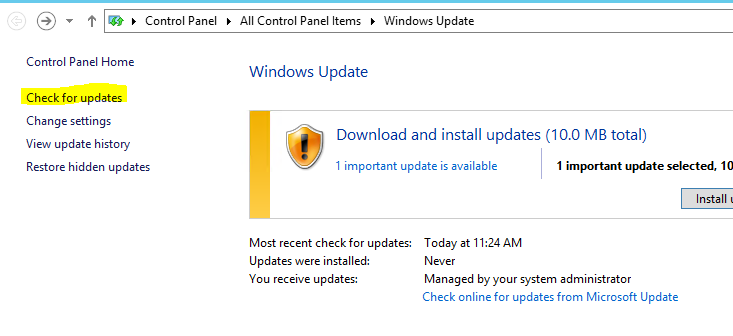
Теперь, если вы попытаетесь ввести следующую команду в командной строке администратора в Windows 10 или Windows Server 2016, ничего не произойдет - wuauclt /detectnow
Теперь, чтобы принудительно проверить Центр обновления Windows, следуйте приведенным ниже инструкциям:
Откройте командную строку с правами администратора.
Введите usoclient StartScan
Вы увидите, что Центр обновления Windows в Settings.exe начнет обновляться
USOClient.exe находится в C:\Windows\System32.
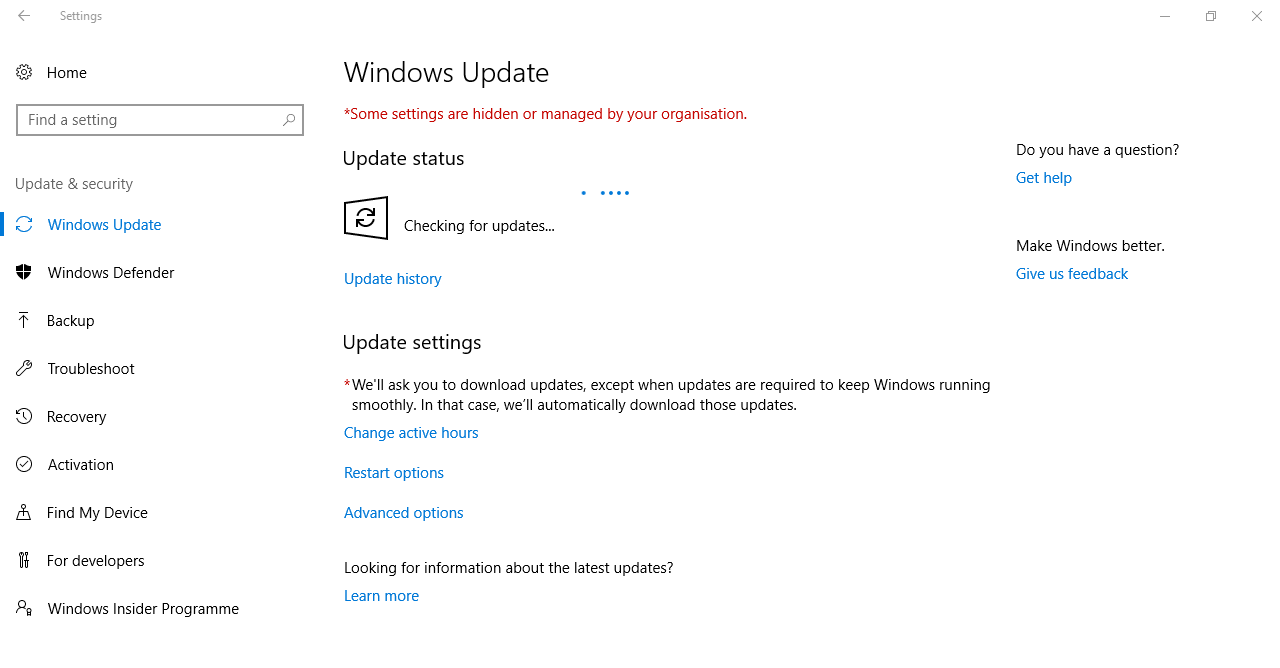
Это также заставит клиента сообщить о своем состоянии серверу WSUS.
источник: https://omgdebugging.com/2017/10/09/command-line-equivalent-of-wuauclt-i...
Как найти все строчки в которых не встречается определенное слово?
Здравствуйте!
У вас есть статья про регулярные выражения. Скажите можно ли как-то найти все строчки в документе в которых встречается какое-то слово?
Найти все строки, кроме тех, где встречается «слово» можно.
Для этого используйте следующее регулярное выражение:
^(?>(?!слово).)*$
Страницы
- « первая
- ‹ предыдущая
- …
- 6
- 7
- 8
- 9
- 10
- 11
- 12
- 13
- 14
- …
- следующая ›
- последняя »