Как настроить уведомления из PRTG monitoring в телеграм?
В больших корпоративных сетях, которые занимаются обслуживанием клиентов важно вовремя получать уведомления о неполадках в сети и устранять их. В этом деле администраторам помогают системы мониторинга, которых сегодня в сети существует достаточно много, как платных, так и бесплатных.
Своего рода стандартом в ИТ является PRTG (Paessler Router Traffic Grapher), которая может отправлять уведомления о событиях через e-mail, SMS, Push-уведомлений. Сегодня сложно представить кого-то, кто не пользуется хоть одним мессенджером. Среди них особо выделяется Telegram, который пользуется популярностью благодаря своей безопасности и функционалу. Здесь можно создать своего бота, который будет выполнять все ваши команды исходя из поставленной задачи. В одном из материалов мы рассказывали уже о том, как использовать Telegram для управления "Умным домом".
Здесь же расскажем о том, как интегрировать Telegram в PRTG и получать уведомления не на почту, на Telegram. Принцип работы такой: система мониторинга, в нашем случае PRTG, отправляет сообщения боту, а тот в свою очередь выводит их группу.
Что нам нужно
- Telegram аккаунт
- Группа, куда будем добавлять нашего бота
- Доступ с PRTG сервера на https://api.telegram.org/
Создание бота
Для начала нам нужно создать бота, в чем на поможет "The Botfather". Начинаем новый чат с ним в Telegram:
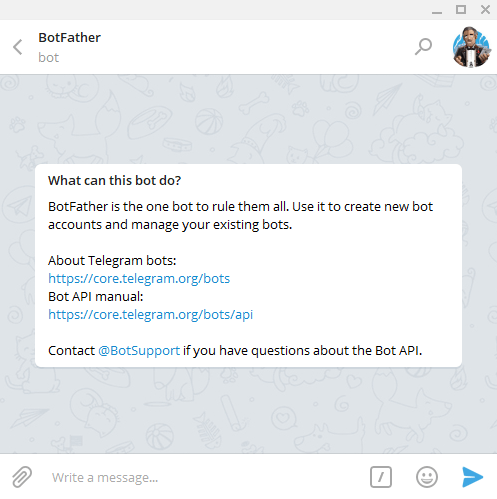
Командой /newbot под руководством Botfather начинаем создание бота. Задаем ему имя, которое будет отображаться и имя пользователя:

После этих несложных манипуляций получаем API токен нашего бота, который используем в будущем. По умолчанию, бот может быть добавлен в любую группу и может получать сообщения от кого угодно. Ограничить это можно в настройках приватности, которые доступны командами /setprivacy и /setjoingroups.
Далее добавляем бота в группу, где находятся администраторы и другой заинтересованный персонал.
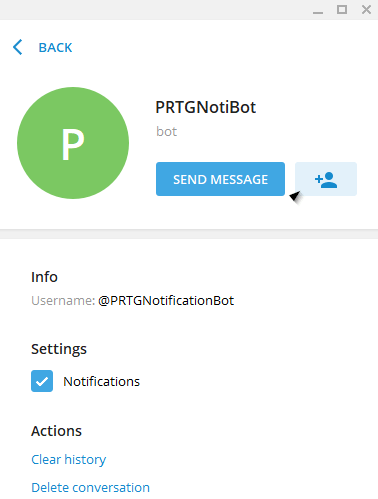
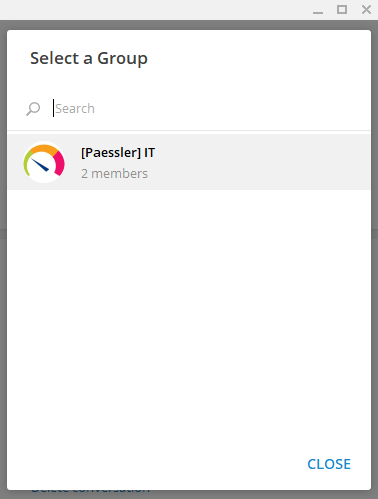
Через группу посылаем боту сообщение /start, чтобы активировать его. Затем уже настраиваем политики приватности, о которых говорилось выше. С созданием бота закончили, теперь нужно настроить получение уведомлений
Настройка уведомлений
Помните, в конце создания бота нам выдали API ключ. Перейдите по следующей ссылке, предварительно подставив вместо <apikey> API ключ вашего бота:
https://api.telegram.org/bot<apikey>/getMe
Вы должны получить что-то подобное:
{ "ok": true, "result": { "id": 1234567890, "first_name": "PRTGNotiBot", "username": "PRTGNotificationBot" }}
Если вышли какие-то ошибки, убедитесь, что API ключ введён правильно. Далее открываем ту же ссылку, только вместо getMe подставляем getUpdates. Мы получим список чатов, в которые добавлен наш бот.
{ "ok": true, "result": [{ "update_id": 521075218, "message": { "message_id": 3, "from": { "id": 11512298, "first_name": "xxxxxxxxx", "last_name": "xxxxxxxxx", "username": "xxxxxxxxx" }, "chat": { "id":-12345690, "title": "[Paessler] IT", "type": "group", "all_members_are_administrators": true }, "date": 1493834122, "text": "/start", "entities": [{ "type": "bot_command", "offset": 0, "length": 6 }] } }]}Из этого вывода нам нужен идентификатор чата, включая знак "-". Теперь мы готовы создать шаблон уведомления в PRTG. Переходим в Setup > Account Settings > Notifications.

Добавляем новый шаблон уведомления:
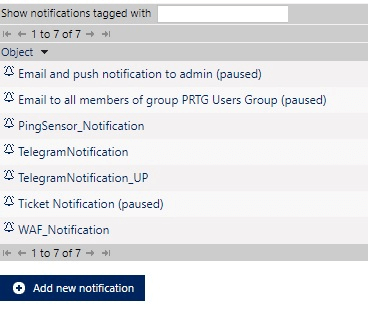
Выбираем вводим название шаблона, выбираем тип сенсора (рекомендуем pingsensor)
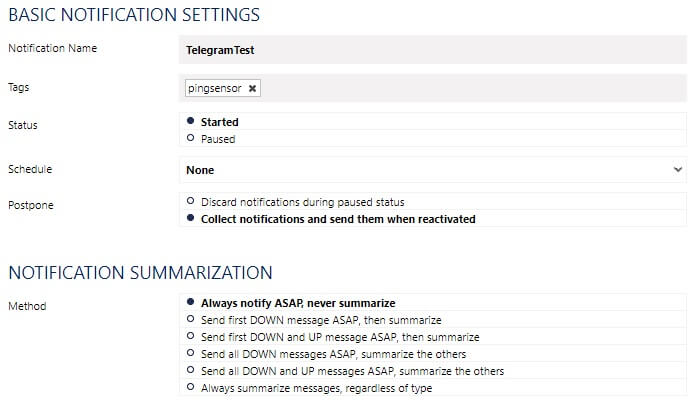
В качестве шаблона выбираем HTTP. Вводим ссылку https://api.telegram.org/bot<your-api-key>/sendMessage, подставив API токен вашего бота.
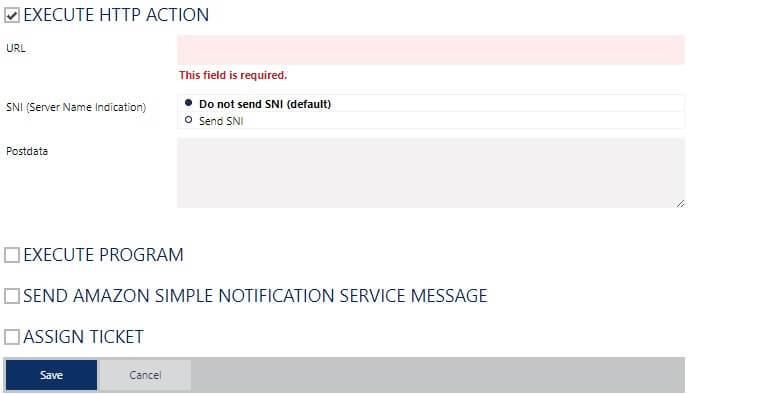
В строку Postdata вводим следующие строки:
chat_id=-<your-chat-id>&text=There's a *%status* sensor in your PRTG*Last Message* %lastmessage*Down since* %since*Device* %device*Group* %group&parse_mode=Markdown
- chat-id идентификатор чата, который получили выше.
- text текст сообщения, который будет отправлять бот. Текст можно изменять по вашему усмотрению.
- %status переменная PRTG. Звездочки вокруг него это стиль редактирования Telegram API. Как именно обрабатывать стиль указано в конце текста параметром parse_mode=Markdown.
Если нужно, чтобы уведомление пришло если сеть поднялась, то нужно создать другой шаблон с соответствующим текстом:
chat_id=-123456890&text=%device% is *%status*!&parse_mode=Markdown
Хотя можно совместить это в одном шаблоне, но лучше сделать два отдельных шаблона, на случай если каждому шаблону нужно добавить разные переменные, как в нашем случае.
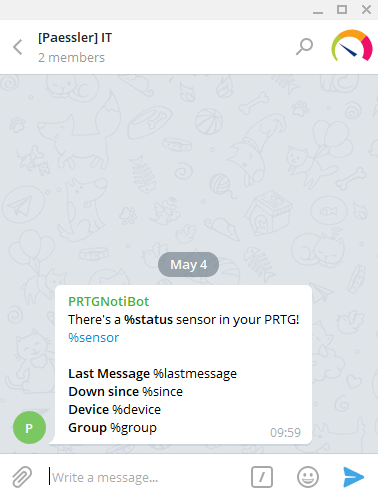
Затем можно отправить тестовое сообщение, в результате чего должны получить что-то подобное:
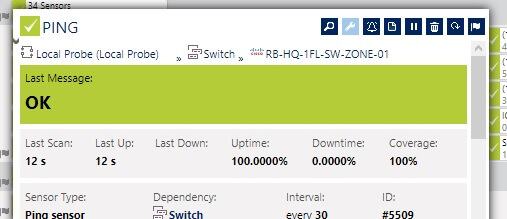
Если все прошло успешно, нужно привязать шаблон к конкретному сенсору. Чтобы система не бомбила ваш Telegram из-за незначительных событий, лучше привязать шаблон к сенсору PING. Для этого переходим на вкладку Devices, среди сенсоров нужного устройства наводим курсор мыши на сенсор PING и кликаем на иконку звоночка.
Открывается страница добавления уведомлений. Выбираем Add State Trigger заполняем поля согласно политике организации. Можно сделать как на скриншоте:
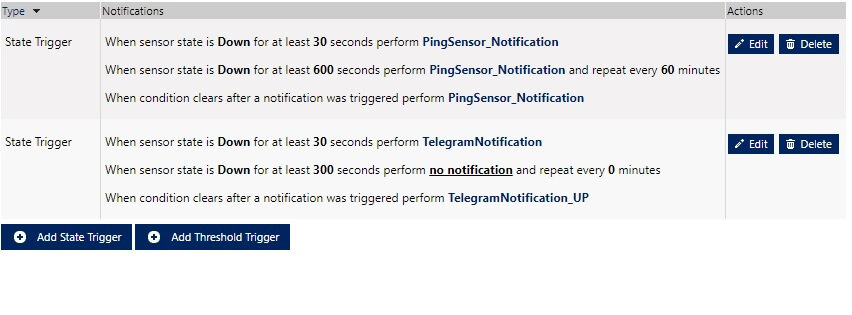
Как видно на скриншоте, мы отправляем уведомление только когда сеть упала и поднялась. Повторно не посылаем, чтобы не надоедало.
Вот и всё. Думаю материал окажется полезным для вас.
Источник: https://blog.paessler.com/how-to-receive-prtg-notifications-by-telegram
https://wiki.merionet.ru/servernye-resheniya/42/prtg-uvedomleniya-v-tele...
Какие есть ASCII-коды символов?
| Название | Символ | ASCII | Спец. |
|---|---|---|---|
| Табулятор | 	 | ||
| Перевод строки | 
 | ||
| Возврат каретки | 
 | ||
| Пробел |   | ||
| Восклицательный знак | ! | ! | |
| Двойная кавычка | « | " | " |
| Знак решетка | # | # | |
| Доллар | $ | $ | |
| Процент | % | % | |
| Амперсанд | & | & | & |
| Одинарная кавычка | ‘ | ' | |
| Скобка левая круглая | ( | ( | |
| Скобка правая круглая | ) | ) | |
| Звездочка | * | * | |
| Плюс | + | + | |
| Запятая | , | , | |
| Минус | — | - | |
| Точка | . | . | |
| Правый слэш | / | / | |
| Цифры | 0-9 | 0-9 | |
| Двоеточие | : | : | |
| Точка с запятой | ; | ; | |
| Меньше | < | < | |
| Равно | = | = | |
| Больше | > | > | |
| Знак вопроса | ? | ? | |
| Знак собачка | @ | @ | |
| Прописные буквы | A-Z | A-Z | |
| Скобка квадратная левая | [ | [ | |
| Левый слэш | \ | ||
| Скобка квадратная правая | ] | ] | |
| Степень | ^ | ^ | |
| Знак подчеркивания | _ | _ | |
| Гравис | ` | ` | |
| Строчные буквы | a-z | a-z | |
| Фигурная скобка левая | { | { | |
| Вертикальная черта | | | | | |
| Фигурная скобка правая | } | } | |
| Тильда | ~ | ~ | ˜ |
| не определён | |  | |
| Евро | € | € | |
| не определён |  | ||
| Одинарная нижняя кавычка | ‚ | ‚ | ‚ |
| Символ функции | ƒ | ƒ | |
| Двойная нижняя кавычка | „ | „ | &dbquo; |
| Многоточие | … | … | |
| Крест | † | † | † |
| Двойной крест | ‡ | ‡ | ‡ |
| Гачек | ˆ | ˆ | |
| Промилле | ‰ | ‰ | ‰ |
| хз | Š | Š | |
| Левая угловая одинарная кавычка | ‹ | ‹ | ‹ |
| Лигатура ОЕ | Œ | Œ | |
| не определён |  | ||
| хз | Ž | Ž | |
| не определён |  | ||
| не определён |  | ||
| Одинарная левая кавычка | ‘ | ‘ | ‘ |
| Одинарная правая кавычка | ’ | ’ | ’ |
| Двойная левая кавычка | “ | “ | “ |
| Двойная правая кавычка | ” | ” | ” |
| Пулька | • | • | |
| Короткий дефис | – | – | – |
| Длинный дефис | — | — | — |
| Тильда | ˜ | ˜ | &tilde |
| Торговый знак | ™ | ™ | ™ |
| хз | š | š | |
| Правая угловая одинарная кавычка | › | › | › |
| Лигатура ое строчная | œ | œ | |
| не определён |  | ||
| хз | ž | ž | |
| Большой Y-умлаут | Ÿ | Ÿ | Ÿ |
| Неразрывный пробел |   | | |
| Перевернутый восклицательный знак | ¡ | ¡ | &ixcl; |
| Цент | ¢ | ¢ | ¢ |
| Фунт | £ | £ | £ |
| Валюта | ¤ | ¤ | ¤ |
| Йена | ¥ | ¥ | ¥ |
| Прерванная вертикальная черта | ¦ | ¦ | ¦ |
| Параграф | § | § | § |
| Умлаут | ¨ | ¨ | ¨ |
| Копирайт | © | © | © |
| Порядковое числительное женского рода | ª | ª | ª |
| Левая двойная угловая кавычка | « | « | « |
| Отрицание | ¬ | ¬ | ¬ |
| Мягкий дефис | | ­ | ­ |
| Зарегистрированный торговый знак | ® | ® | ® |
| Макрон | ¯ | ¯ | ¯ |
| Градус | ° | ° | ° |
| Плюс-минус | ± | ± | ± |
| Вторая степень | ² | ² | ² |
| Третья степень | ³ | ³ | ³ |
| Акут | ´ | ´ | &acuate; |
| Микро | µ | µ | µ |
| Знак абзаца | ¶ | ¶ | ¶ |
| Средняя точка | · | · | · |
| Седиль | ¸ | ¸ | ¸ |
| Первая степень | ¹ | ¹ | ¹ |
| Порядковое числительное мужского рода | º | º | º |
| Правая двойная угловая кавычка | » | » | » |
| Дробь 1/4 | ¼ | ¼ | ¼ |
| Дробь 1/2 | ½ | ½ | ½ |
| Дробь 3/4 | ¾ | ¾ | ¾ |
| Перевернутый вопросительный знак | ¿ | ¿ | ¿ |
| Большая А с грависом | À | À | À |
| Большая А с акутом | Á | Á | Á |
| Большая А с циркумфлексом | Â | Â | Â |
| Большая А с тильдой | Ã | Ã | Ã |
| Большая А с умлаутом | Ä | Ä | Ä |
| Большая А с кружком | Å | Å | Å |
| Большая лигатура АЕ | Æ | Æ | Æ |
| Большая С с седилем | Ç | Ç | Ç |
| Большая Е с грависом | È | È | È |
| Большая Е с акутом | É | É | É |
| Большая Е с циркумфлексом | Ê | Ê | Ê |
| Большая Е с умлаутом | Ë | Ë | Ë |
| Большая I с грависом | Ì | Ì | Ì |
| Большая I c акутом | Í | Í | Í |
| Большая I c циркумфлексом | Î | Î | &Icirс; |
| Большая I с умлаутом | Ï | Ï | Ï |
| хз | Ð | Ð | Ð |
| Большая N с тильдой | Ñ | Ñ | Ñ |
| Большая O с грависом | Ò | Ò | Ò |
| Большая O с акутом | Ó | Ó | Ó |
| Большая O с циркумфлексом | Ô | Ô | Ô |
| Большая O с тильдой | Õ | Õ | Õ |
| Большая O с умлаутом | Ö | Ö | Ö |
| Умножение | × | × | × |
| Большая O со слэшем | Ø | Ø | Ø |
| Большая U с грависом | Ù | Ù | Ù |
| Большая U с акутом | Ú | Ú | Ú |
| Большая U с циркумфлексом | Û | Û | Û |
| Большая U с умлаутом | Ü | Ü | Ü |
| Большая Y с акутом | Ý | Ý | Ý |
| хз | Þ | Þ | Þ |
| Лигатура SZ | ß | ß | ß |
| Строчная А с грависом | à | à | à |
| Строчная А с акутом | á | á | á |
| Строчная А с циркумфлексом | â | â | â |
| Строчная А с тильдой | ã | ã | ã |
| Строчная А с умлаутом | ä | ä | ä |
| Строчная А с кружком | å | å | å |
| Строчная лигатура АЕ | æ | æ | æ |
| Строчная С с седилем | ç | ç | ç |
| Строчная Е с грависом | è | è | è |
| Строчная Е с акутом | é | é | é |
| Строчная Е с циркумфлексом | ê | ê | ê |
| Строчная Е с умлаутом | ë | ë | ë |
| Строчная I с грависом | ì | ì | ì |
| Строчная I с акутом | í | í | í |
| Строчная I c циркумфлексом | î | î | &icirс; |
| Строчная I с умлаутом | ï | ï | ð |
| хз | ð | ð | ð |
| Строчная N с тильдой | ñ | ñ | ñ |
| Строчная O с грависом | ò | ò | ò |
| Строчная O с акутом | ó | ó | ó |
| Строчная O с циркумфлексом | ô | ô | ô |
| Строчная O с тильдой | õ | õ | õ |
| Строчная O с умлаутом | ö | ö | ö |
| Деление | ÷ | ÷ | ÷ |
| Строчная O со слэшем | ø | ø | ø |
| Строчная U с грависом | ù | ù | ù |
| Строчная U с акутом | ú | ú | ú |
| Строчная U с циркумфлексом | û | û | û |
| Строчная U с умлаутом | ü | ü | ü |
| Строчная Y с акутом | ý | ý | ý |
| хз | þ | þ | þ |
| Строчная Y с умлаутом | ÿ | ÿ | ÿ |
Как изменить домен входа по умолчанию в Windows 10?
Домен входа по умолчанию в Windows — это доменное имя, которое используется по умолчанию при входе пользователя в систему. Т.е. если при входе пользователь просто вводит свой логин и пароль, это доменное имя подставляется автоматически. Имя домена по умолчанию отображается на экране входа, под полем для ввода пароля.
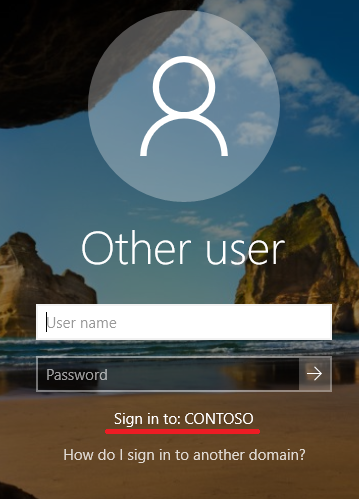
По умолчанию дефолтным доменом для компьютера назначается домен, членом которого данный компьютер является. Обычно изменять его не требуется, но в многодоменных средах бывают ситуации, когда пользователи входят в компьютеры, присоединенные к домену, отличному от своего. В этом случае для входа в систему пользователям необходимо вводить свое имя в формате «домен\имя пользователя». Также бывает, что компьютер присоединен к домену, но пользователи работают под локальными учетными записями, используя формат «.\имя пользователя».
Чтобы избежать лишних сложностей и упростить пользователям жизнь, имя домена входа по умолчанию можно изменить. Сделать это можно как редактированием реестра, так и с помощью групповых политик.
Изменение домена по умолчанию через реестр
Имя домена по умолчанию хранится в разделе реестра:
HKEY_LOCAL_MACHINE\SOFTWARE\Microsoft\Windows NT\CurrentVersion\Winlogon
параметр — DefaultDomainName
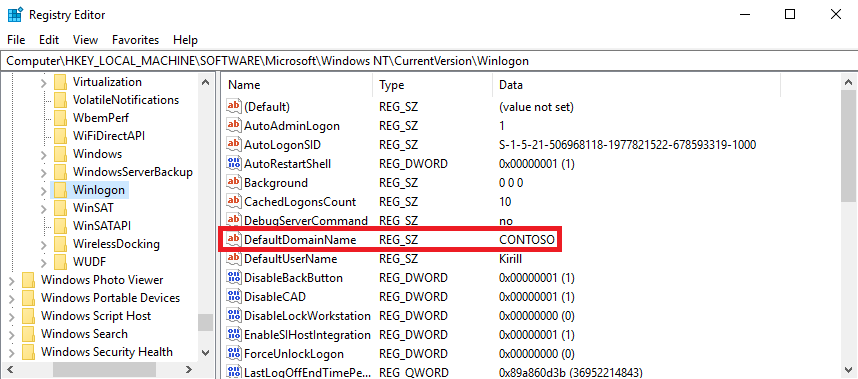
Для его изменения просто редактируем данный параметр и перезагружаем компьютер.
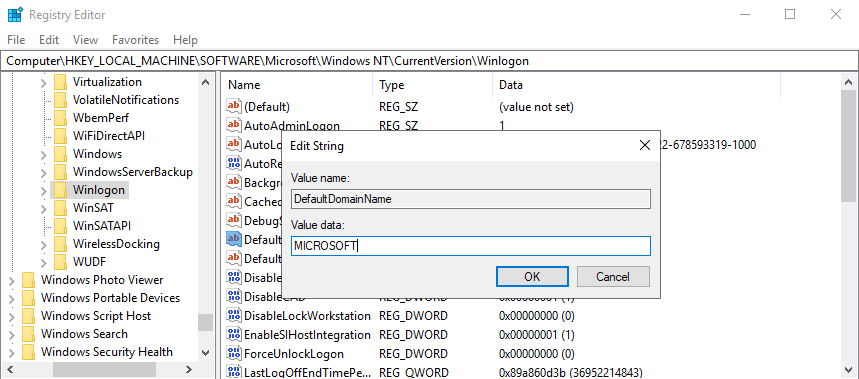
После перезагрузки имя домена буде изменено.

Данный способ безотказно работает на всех без исключения ОС Windows начиная с Windows XP.
Изменение домена по умолчанию с помощью групповых политик
Для изменения домена необходимо открыть редактор локальных (или доменных) политик, перейти в раздел Computer Configuration\Administrative Settings\System\Logon,
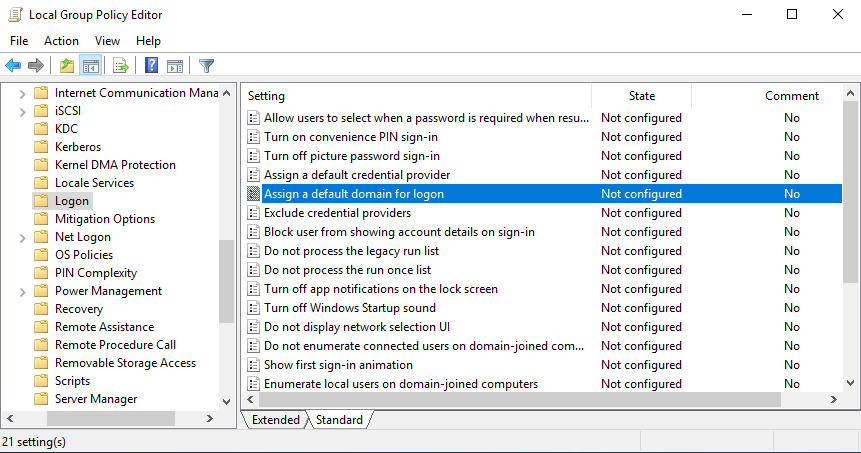
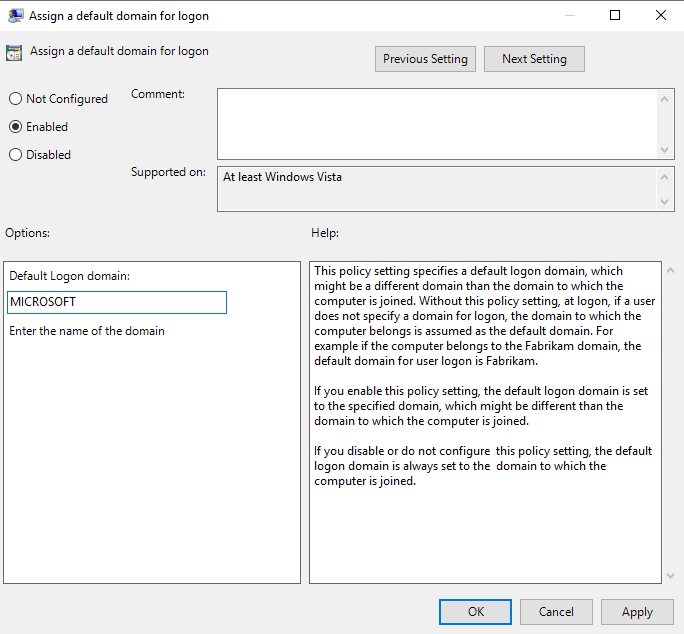
перевести параметр «Assign a default domain for logon» в положение Enabled и указать имя домена входа по умолчанию.
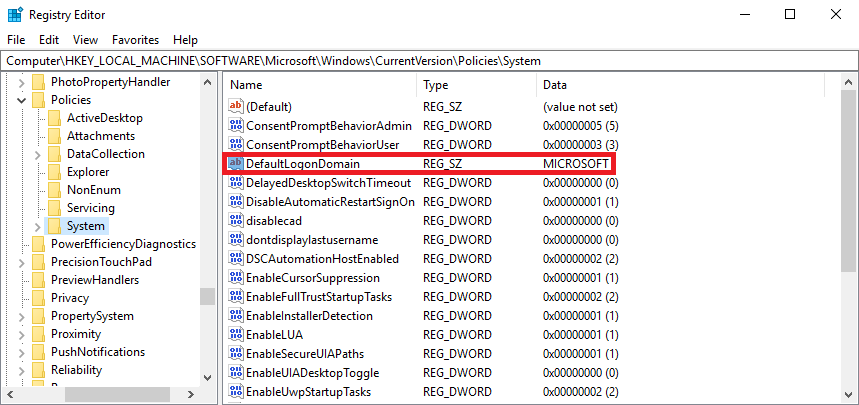
Данная политика производит изменения в параметре реестра DefaultDomainName, находящемся в разделе HKEY_LOCAL_MACHINE\SOFTWARE\Microsoft\Windows\CurrentVersion\Policies\System.
После перезагрузки дефолтный домен, отображающийся на странице входа, будет изменен так же, как и в предыдущем случае.
Источник: https://windowsnotes.ru/activedirectory/kak-izmenit-domen-vxoda-po-umolc...
Как настроить Distributed File System (DFS) и Replication в домене Windows 2016?
Слышал что можно средствами виндовс сделать реплицирование, т.е. точную копию файлов на двуз серверах. Например, у нас есть папка с документами бухгалтерии и нам нужно сделать ее точную копию в любой момент времени.
Обычно это настраивается средствами DFS + RFS
В инструкции описан процесс настройки распределенной файловой системы и репликации данных в домене Active Directory на серверах под управлением Windows Server.
Что это такое?
Наличие общих каталогов для доступа к определенным документам и файлам является важной проблемой в бизнес-среде. Системным администраторам необходимо найти удобное решение для обмена общими данными.
Distributed File System (DFS) (Распределенная файловая система) — это продукт Microsoft для упрощенного доступа пользователей к географически распределенным файлам. DFS позволяет создавать деревья виртуальных каталогов, объединяющих общие папки по всей сети.
Существует два типа DFS:
- Namespace DFS (Пространство имен DFS) — виртуальное дерево, объединяющее общие папки из всей сети. Возможно настроить несколько пространств имен DFS.
- Replication DFS (Репликация DFS) — создает реплицированную общую папку и отслеживает изменения в файлах.
Установка
В нашем случае установка производится на контроллер домена.
Откройте панель управления сервером Windows и найдите Add roles and features (Добавить роли и компоненты).

В качестве типа установки укажите Role-based or feature-based installation (Установка ролей и компонентов).

Выберите ваш сервер из пула серверов.

В следующем окне отметьте DFS Namespaces и DFS Replication.

Затем установите выбранные компоненты.
Настройка пространства имен DFS
Прежде, чем перейти к добавлению пространства имен, необходимо создать хотя бы одну сетевую директорию на любом из серверов, добавленных в домен. В данном примере используется созданная на том же контроллере домена папка с общим доступом.
Для предоставления общего доступа к папке достаточно выбрать опцию Общий Доступ (Give access to) при нажатии на папку правой кнопкой мыши и выбрав доменного пользователя или группу пользователей, которым будет предоставлен доступ. В результате будет отображен путь до сетевой папки вида \\MachineName\Folder.


Теперь можно приступить непосредственно к добавлению пространства имен DFS.
В меню Start выберите Windows Administrative Tools -> DFS Managment.
Или в поиске введите команду dfsmgmt.msc.
Для создания нового пространства имен выберите в правой части экрана New Namespace.

Введите имя сервера, на которым установлена роль DFS.

Введите любое удобное для вас название. Нажмите кнопку Edit Settings.

В открывшемся окне необходимо настроить права доступа к пространству имен для пользователей сети. Чтобы предоставить полный доступ, нажмите кнопку Customize.

Выберите полный контроль с помощью галочек и нажмите Apply -> Ok.

На следующем шаге выберите Domain-based namespace, т.к. используются доменные службы Active Directory (AD DS).
Примечание:
- Domain-based namespace — обладает преимуществами, позволяет обеспечить доступность пространства имен с помощью нескольких серверов пространств имен, скрывает имя сервера пространства имен от пользователей, упрощает замену сервера пространства имен или перенос пространства имен на другой сервер.
- Stand-alone namespace — позволяет создать распределенную файловую систему не используя доменные службы Active Directory (AD DS), увеличивает доступность namespace с помощью отказоустойчивого кластера.

Проверьте конфигурацию и нажмите Create.

В результате вы увидите сообщение об успешном создании пространства имен.

Добавление нового каталога в существующее пространство имен DFS
Чтобы создать каталог в созданном namespace, откройте DFS Management, выберите нужное пространство и справа в вертикальном меню нажмите New Folder.

Введите удобное имя каталога и нажмите Add, для того чтобы связать каталог DFS и созданную ранее сетевую папку на сервере-участнике домена.

Введите имя сетевого каталога и кликнете OK.

Нажмите OK для сохранения изменений.

Подключиться к данному пространству с другого сервера можно набрав в проводнике следующий адрес:
\\<доменное имя>\<имя пространства имен>
Например:
\\instructions.1cloud.ru\DFS

Настройка DFS-репликации на Windows Server
Чтобы настроить репликацию данных, необходимо установить роль DFS Replication на втором добавленном в домен сервере.

Теперь создадим на втором сервере сетевую папку, в которую будут реплицироваться данные из директории, добавленной ранее на контроллер домена.


На сервере пространства имен (в данном случае на Контроллере Домена)откройте DFS Management, выберете нужное пространство и справа в вертикальном меню кликните Add Folder Target.

Введите имя добавленного в домен сервера и созданного на предыдущем шаге сетевого каталога.OK.

Откроется окно с вопросом о создании новой группы репликаций. Нажмите Yes.

Откроется настройщик Replication DFS. Проверьте имя группы репликации и каталога, который вы собираетесь реплицировать.

На следующем шаге проверьте пути сетевых директорий.

Выберите основной узел, с которого данные будут реплицироваться в другие директории, являющиеся частью пространства имен DFS.

В качестве типа топологии выбираем Full mesh — чтобы изменения на одном узле, сразу же появлялись и на остальных.

На последнем шаге необходимо настроить расписания реплицирования данных. В первом случае репликация производится моментально, во втором можно настроить удобное расписание.

Проверьте настройки и нажмите Create.

В результате вы увидите сообщение об успешном создании группы репликаций.

На данное системное сообщение кликните OK левой кнопкой мыши.

Откройте каталог, в который будет происходить первоначальная репликация данных и нажмите Continue. Произойдет первоначальная репликация данных.

На этом настройка распределенной файловой системы и репликации данных в ней закончена.
Как анализировать аварийные дампы Windows?
Как можно провести анализ аварийных дампов Windows, то есть расшифровать синий экран смерти (BSOD), правда в новых виндовс он розовый.
В случае критической ошибки система останавливает свою работу, отображает синий экран смерти (BSOD), информация об ошибке и содержимое памяти сохраняется в файле подкачки. При последующей загрузке системы, на основе сохраненных данных, создается аварийный дамп c отладочной информацией. В системном журнале событий создается запись о критической ошибке.
Если критическая ошибка возникла на ранней стадии загрузки системы или в результате ошибки произошел отказ дисковой подсистемы, аварийный дамп сохранен не будет.
Аварийный дамп может быть проанализирован с помощью утилиты BlueScreenView или системного отладчика WinDbg (Debugging Tools for Windows).
Анализ аварийного дампа утилитой BlueScreenView
Простейшим инструментом для анализа аварийных дампов является утилита BlueScreenView от NirSoft.
Загружаем программу с сайта разработчика.
BlueScreenView сканирует папку с минидампами и отображает информацию по найденным отказам.
По каждому отказу отображается дата, данные об ошибке и драйвер, который предположительно вызвал отказ.
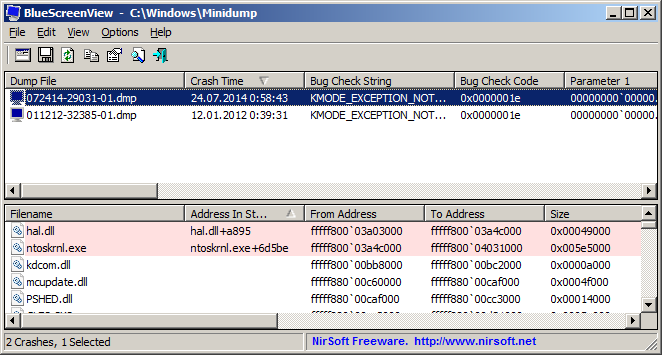
В нижней части окна отображается список загруженных в системе драйверов. Модули, к которым выполнялось обращение в момент отказа, выделены цветом, на них следует обратить особое внимание, они могут быть причиной отказа.
По двойному клику отображается дополнительная информация.
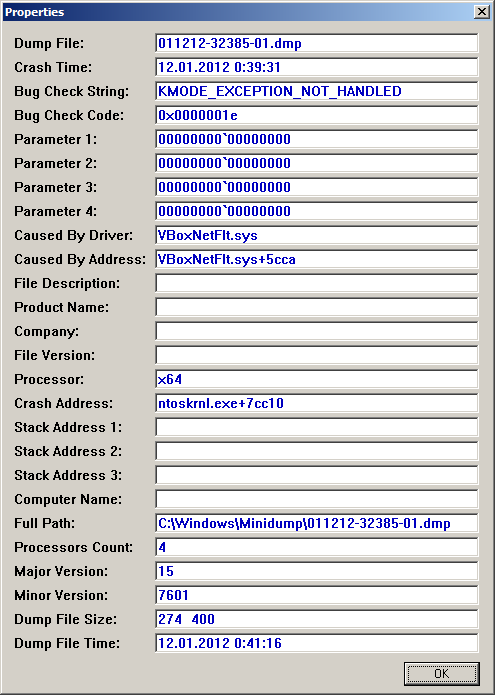
Анализ аварийного дампа отладчиком WinDbg
С помощью WinDbg из аварийного дампа можно вытащить более детальную информацию, включая расшифровку стека.
Установка Debugging Tools for Windows (WinDbg)
Microsoft распространяет WinDbg только в составе SDK, загрузить веб-установщик можно на странице загрузки.
Для анализа аварийных дампов установка SDK не требуется. Скачать Debugging Tools for Windows (WinDbg) отдельным пакетом можно здесь.
После установки, корректируем ярлык для запуска WinDbg. В свойствах ярлыка, устанавливаем флажок запуска от имени администратора. Также, в качестве рабочей папки, задаем: %SystemRoot%\Minidump.
Настройка отладочных символов
Отладочные символы содержат символические имена функций из исходного кода. Они необходимы для расшифровки и интерпретации аварийного дампа.
При первом запуске WinDbg, необходимо указать путь к отладочным символам, для этого открываем меню File, Symbol File Path, или используем комбинацию Ctrl+S.
Следующей строкой включаем загрузку отладочных символов из сети, задаем локальный путь для сохранения файлов и адрес для загрузки из интернета:
srv*C:\Windows\symbols*http://msdl.microsoft.com/download/symbols
Анализ аварийного дампа
Запускаем WinDbg.
В меню выбираем File, Open Crash Dump, или нажимаем Ctrl+D.
Указываем путь к дампу %SystemRoot%\MEMORY.DMP или %SystemRoot%\Minidump\файл.dmp.
Загрузка отладочных символов из интернета может занять некоторое время.
Для получения детальной информации выполняем команду:
!analyze -v
Дебаггер сам вам предложит ее выполнить, достаточно навести указатель мыши на ссылку и кликнуть.
В результате получаем следующий вывод:
*******************************************************************************
*                                                                             *
*                        Bugcheck Analysis                                    *
*                                                                             *
*******************************************************************************

Тип ошибки: KMODE_EXCEPTION_NOT_HANDLED (1e)
Комментарий к ошибке: This is a very common bugcheck.  Usually the exception address pinpoints
the driver/function that caused the problem.  Always note this address
as well as the link date of the driver/image that contains this address.
Arguments:
Аргументы ошибки:
Arg1: 0000000000000000, The exception code that was not handled
Arg2: 0000000000000000, The address that the exception occurred at
Arg3: 0000000000000000, Parameter 0 of the exception
Arg4: 0000000000000000, Parameter 1 of the exception

Debugging Details:
------------------

EXCEPTION_CODE: (Win32) 0 (0) -                           .

FAULTING_IP:
+3332313336383065
00000000`00000000 ??              ???

EXCEPTION_PARAMETER1:  0000000000000000

EXCEPTION_PARAMETER2:  0000000000000000

ERROR_CODE: (NTSTATUS) 0 - STATUS_WAIT_0

BUGCHECK_STR:  0x1E_0

CUSTOMER_CRASH_COUNT:  1

DEFAULT_BUCKET_ID:  VISTA_DRIVER_FAULT

Процесс, вызвавший ошибку: PROCESS_NAME:  VirtualBox.exe

CURRENT_IRQL:  2

EXCEPTION_RECORD:  fffff80000ba24d8 -- (.exr 0xfffff80000ba24d8)
ExceptionAddress: fffff800034d8a70 (nt!DbgBreakPoint)
   ExceptionCode: 80000003 (Break instruction exception)
  ExceptionFlags: 00000000
NumberParameters: 1
   Parameter[0]: 0000000000000000

TRAP_FRAME:  fffff80000ba2580 -- (.trap 0xfffff80000ba2580)
NOTE: The trap frame does not contain all registers.
Some register values may be zeroed or incorrect.
rax=0000000000142940 rbx=0000000000000000 rcx=fffffa80055be690
rdx=0000000000009018 rsi=0000000000000000 rdi=0000000000000000
rip=fffff800034d8a71 rsp=fffff80000ba2718 rbp=fffff88006fa0000
 r8=0000000000002274  r9=11d0851b22c6ac61 r10=fffff80003464000
r11=fffff80000ba27e0 r12=0000000000000000 r13=0000000000000000
r14=0000000000000000 r15=0000000000000000
iopl=0         nv up ei pl nz ac po nc
nt!DbgBreakPoint+0x1:
fffff800`034d8a71 c3              ret
Resetting default scope

LAST_CONTROL_TRANSFER:  from fffff800034d85fe to fffff800034e0c10

STACK_TEXT:
Стек вызовов:
fffff800`00ba15b8 fffff800`034d85fe : fffffa80`03c05530 00000000`ffffffff fffff800`00ba1d30 fffff800`0350c830 : nt!KeBugCheck
fffff800`00ba15c0 fffff800`0350c4fd : fffff800`036ea71c fffff800`03627c30 fffff800`03464000 fffff800`00ba24d8 : nt!KiKernelCalloutExceptionHandler+0xe
fffff800`00ba15f0 fffff800`0350b2d5 : fffff800`0362b028 fffff800`00ba1668 fffff800`00ba24d8 fffff800`03464000 : nt!RtlpExecuteHandlerForException+0xd
fffff800`00ba1620 fffff800`0351c361 : fffff800`00ba24d8 fffff800`00ba1d30 fffff800`00000000 00000000`00142940 : nt!RtlDispatchException+0x415
fffff800`00ba1d00 fffff800`034e02c2 : fffff800`00ba24d8 fffffa80`07149010 fffff800`00ba2580 00000000`00000000 : nt!KiDispatchException+0x135
fffff800`00ba23a0 fffff800`034de0f4 : 00000000`00000016 00000000`00000001 00000000`00000001 00000000`00000000 : nt!KiExceptionDispatch+0xc2
fffff800`00ba2580 fffff800`034d8a71 : fffff880`05861446 00000000`df029940 fffff880`02f45bec 00000000`deee7000 : nt!KiBreakpointTrap+0xf4
fffff800`00ba2718 fffff880`05861446 : 00000000`df029940 fffff880`02f45bec 00000000`deee7000 fffff880`01229f06 : nt!DbgBreakPoint+0x1
fffff800`00ba2720 00000000`df029940 : fffff880`02f45bec 00000000`deee7000 fffff880`01229f06 fffffa80`05635af8 : cmudaxp+0x25446
fffff800`00ba2728 fffff880`02f45bec : 00000000`deee7000 fffff880`01229f06 fffffa80`05635af8 00000000`00000000 : 0xdf029940
fffff800`00ba2730 00000000`deee7000 : fffff880`01229f06 fffffa80`05635af8 00000000`00000000 00000000`00000003 : VBoxDrv+0x6bec
fffff800`00ba2738 fffff880`01229f06 : fffffa80`05635af8 00000000`00000000 00000000`00000003 fffff880`05865913 : 0xdeee7000
fffff800`00ba2740 00000000`00000000 : 00000000`00000001 00000000`00000006 00000000`00000001 fffff800`00ba2800 : CLASSPNP!ClasspServiceIdleRequest+0x26

STACK_COMMAND:  kb

FOLLOWUP_IP:
cmudaxp+25446
fffff880`05861446 ??              ???

SYMBOL_STACK_INDEX:  8

SYMBOL_NAME:  cmudaxp+25446

FOLLOWUP_NAME:  MachineOwner

Драйвер, в котором возникла ошибка: MODULE_NAME: cmudaxp

IMAGE_NAME:  cmudaxp.sys

DEBUG_FLR_IMAGE_TIMESTAMP:  47906a45

FAILURE_BUCKET_ID:  X64_0x1E_0_cmudaxp+25446

BUCKET_ID:  X64_0x1E_0_cmudaxp+25446

Followup: MachineOwner
---------
Получение информации о проблемном драйвере
Если удалось обнаружить драйвер, в котором возникла ошибка, имя драйвера будет отображено в полях MODULE_NAME и IMAGE_NAME.
Чтобы получить путь к файлу и прочую информацию, щелкаем по ссылке на модуль:
start             end                 module name
fffff880`0583c000 fffff880`059ef000   cmudaxp  T (no symbols)
    Loaded symbol image file: cmudaxp.sys
    Image path: \SystemRoot\system32\drivers\cmudaxp.sys
    Image name: cmudaxp.sys
    Timestamp:        Fri Jan 18 13:58:45 2008 (47906A45)
    CheckSum:         0013077F
    ImageSize:        001B3000
    Translations:     0000.04b0 0000.04e4 0409.04b0 0409.04e4
Если полный путь к драйверу не указан, по умолчанию используется папка %SystemRoot%\system32\drivers.
Находим указанный файл, и изучаем его свойства.
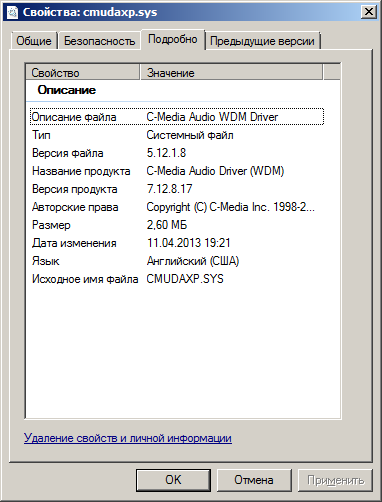
Обновляем проблемный драйвер.
Аппаратные причины возникновения критических ошибок
Источником критических ошибок нередко бывают неисправности в дисковой подсистеме, или в подсистеме памяти.
Диагностика неисправностей диска
В случае ошибок дисковой подсистемы, аварийный дамп может не сохраняться.
Чтобы исключить проблемы с диском, проверяем системный журнал событий на наличие ошибок чтения и записи на диск.
Проверяем параметры S.M.A.R.T жесткого диска, получить их можно, например, с помощью программы SpeedFan.
Особое внимание обращаем на параметры: «Current Pending Sector Count» и «Uncorrectable Sector Count», ненулевые значения этих параметров сигнализируют о неисправности диска.
Ненулевое значение параметра: «UltraDMA CRC Error Count», сигнализирует о проблеме с SATA-кабелем.
Подробнее о параметрах S.M.A.R.T. читаем в статье Википедии.
Диагностика неисправностей памяти
Проблемы с памятью нередко могут стать причиной самых разнообразных глюков, включая различные синие экраны, зависания, аварийное завершение программ, повреждение реестра, повреждение файловой системы и данных.
Выявить проблемы с памятью можно с помощью утилиты Memtest86+.
Загружаем образ по ссылке, записываем на диск, загружаемся с диска, запускается тест.
Начиная с Windows Vista, в системе имеется свой тест памяти. Для его запуска нажимаем «Пуск», в строке поиска набираем «памяти», выбираем «Средство диагностики памяти Windows».
Проблемы с памятью в некоторых случаях могут быть устранены обновлением BIOS.
Настройка параметров сохранения аварийного дампа
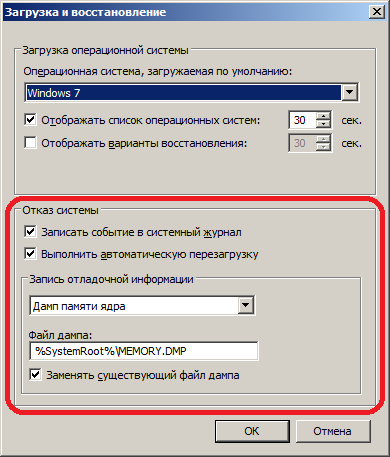
Для изменения параметров сохранения аварийного дампа нажимаем кнопку «Пуск», щелкаем на «Компьютер» правой кнопкой мыши, в контекстном меню выбираем «Свойства». В окне «Система» слева выбираем «Дополнительные параметры системы», в группе «Загрузка и восстановление» нажимаем кнопку «Параметры».
Как исправить ошибку: Virtual Machine disks consolidation is needed?
Появилось предупреждение в esxi сервере Virtual Machine disks consolidation is needed, это произошло после обновления версии хоста, маши при этом запускается и работает, что можно сделать?
Предупреждение ‘Virtual Machine disks consolidation is needed’ на вкладке Summary виртуальной машины в консоли VMWare vSphere означает, что при удалении снапшота (операция Delete или Delete All) не удалились корректно (остались на диске) файлы виртуальных vmdk файлов снапшотов или логи. В результате не удается выполнить резервное копирование виртуальной машины.
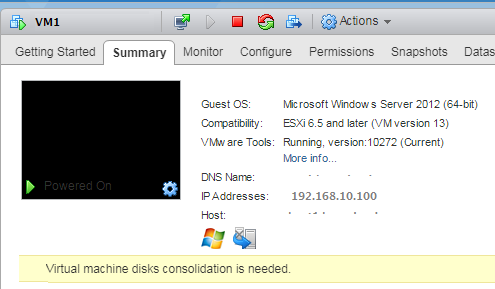
Самые распространённые причины появления ошибки «Virtual Machine disks consolidation is needed»:
- (adsbygoogle = window.adsbygoogle || []).push({});
- Плохая производительность дискового хранилища, из-за которого удаление/консолидация снапшотов отваливаются по таймауту или большой размер снапшота;
- На VMFS хранилище недостаточно места для выполнения консолидации;
- vSphere или стороннее приложение (как правило это приложение резервного копирования, HP DataPtotector, Veeam или Netapp VSC) заблокировало файлы снапшотов. Убедитесь, что отсутствует запушенные процессы резервного копирования виртуальной машины;
- Проблемы с потерей подключения (возможно временные) между серверов vCenter и хостом ESXi;
Для исправления ошибки «Virtual machine Consolidation Needed status «необходимо щелкнуть ПКМ по виртуальной машине и выбрать в меню пункт ВМ -> Snapshots -> Consolidate.
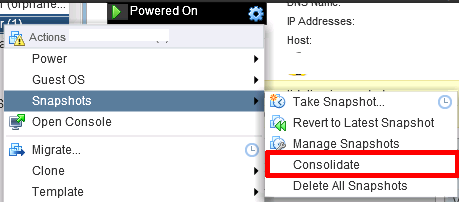
Появится окно с запросом:
Confirm Consolidate
This operation consolidates all redundant redo logs on your virtual machine. Are you sure you want to continue?
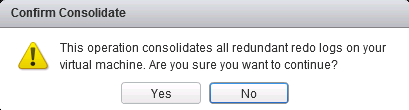
Подтверждаем удаление избыточных логов. После этого vCenter выполнит консолидацию дисков и очистку логов. Процесс консолидации может занять несколько минут, в течении которых производительность ВМ может ухудшиться.

После этого предупреждение о необходимости консолидации ВМ исчезнет.
В некоторых случая при выполнении консолидации в консоли vSphere может появится ошибка:
Unable to access file since it is locked. An error occurred while consolidating disks: Failed to lock the file. Consolidation failed for disk node ‘scsi0:0’: Failed to lock the file.
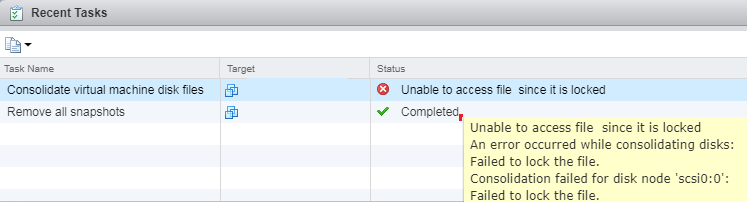
VMware в этом случае рекомендует выполнить перезапуск агентов Management agents на сервере ESXi. Для этого нужно подключиться к хосту по SSH и выполнить команду:
services.sh restart

Однако вы можете попробовать разблокировать файлы виртуальной машины так:
- Выключите виртуальную машины (если возможно);
- Создайте новый снапшот;
- Удалите свсе снапшоты ВМ с помощю пункта «Delete All»;
- Переместите ВМ на другой ESXi с помощью vMoteion;
- Попробуйте выполнить консолидацию снапшотов как указано выше.
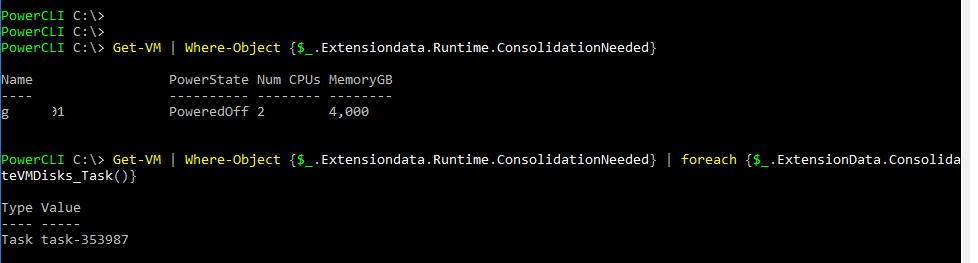
Вы можете найти все виртуальные машины, которые требуют консолидации с помощью PowerCLI. Для этого подключитесь к своему серверу vCenter:
Connect-VIServer vsphere.winitpro.ru
Теперь получим список всех ВМ со статусом «Virtual machine disks consolidation is needed»:
Get-VM | Where-Object {$_.Extensiondata.Runtime.ConsolidationNeeded}
Теперь можно выполнить консолидацию дисков всех полученных машин:
Get-VM | Where-Object {$_.Extensiondata.Runtime.ConsolidationNeeded} | foreach {$_.ExtensionData.ConsolidateVMDisks_Task()}
источник: https://winitpro.ru/index.php/2018/11/16/vmware-virtual-machine-disks-co...
Как обновить ESXi используя дистрибутив Offline Bundle по ssh?
Не могу разобраться как обновлять систему esxi, используя скачаенный zip профиль, как узнать какая версия профиля?
Заходите на портал MyVMware, скачиваете последнюю версию Offline Bundle
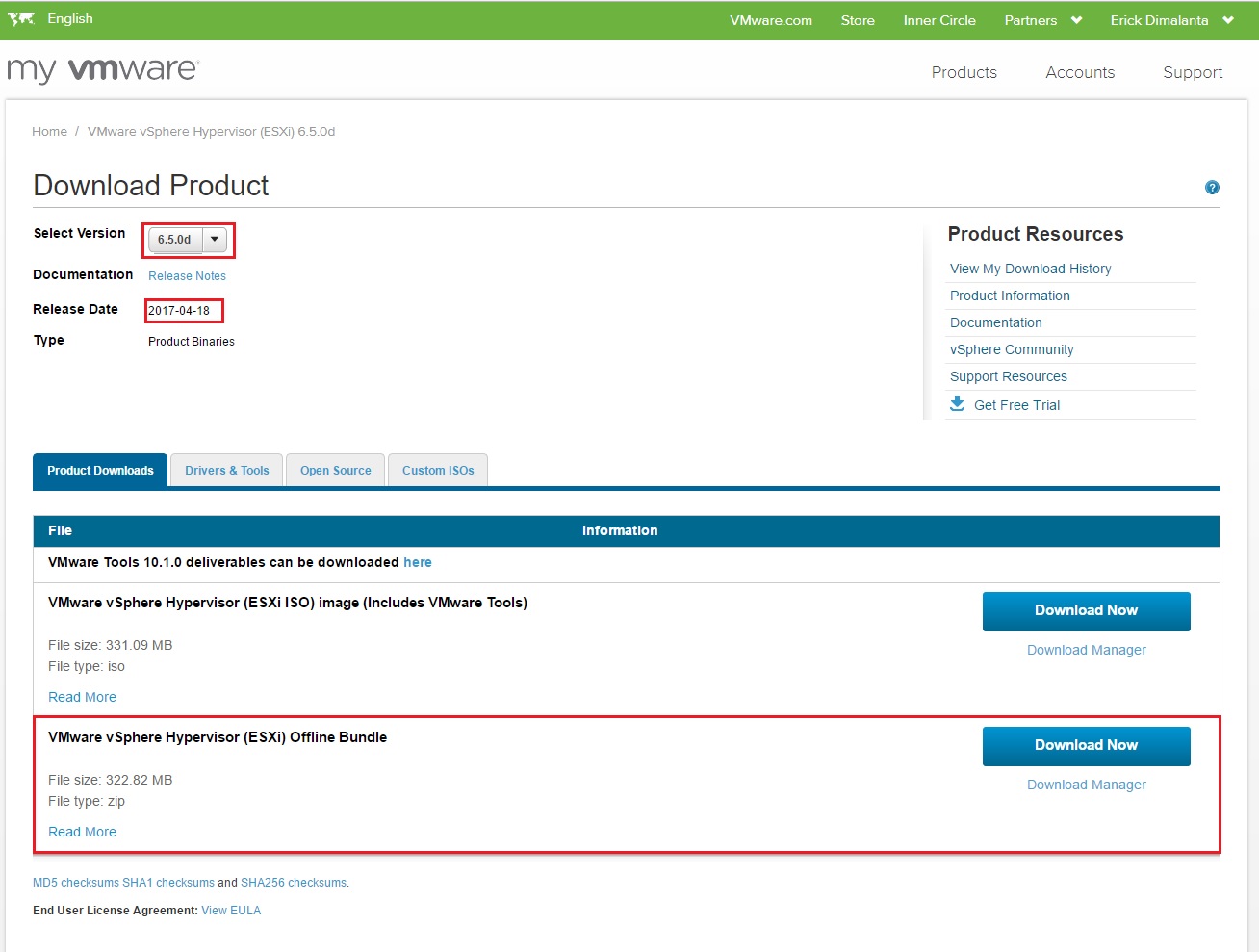
Это должен быть zip файл
Закачиваете скачееный фипфайл на датасторе esxi
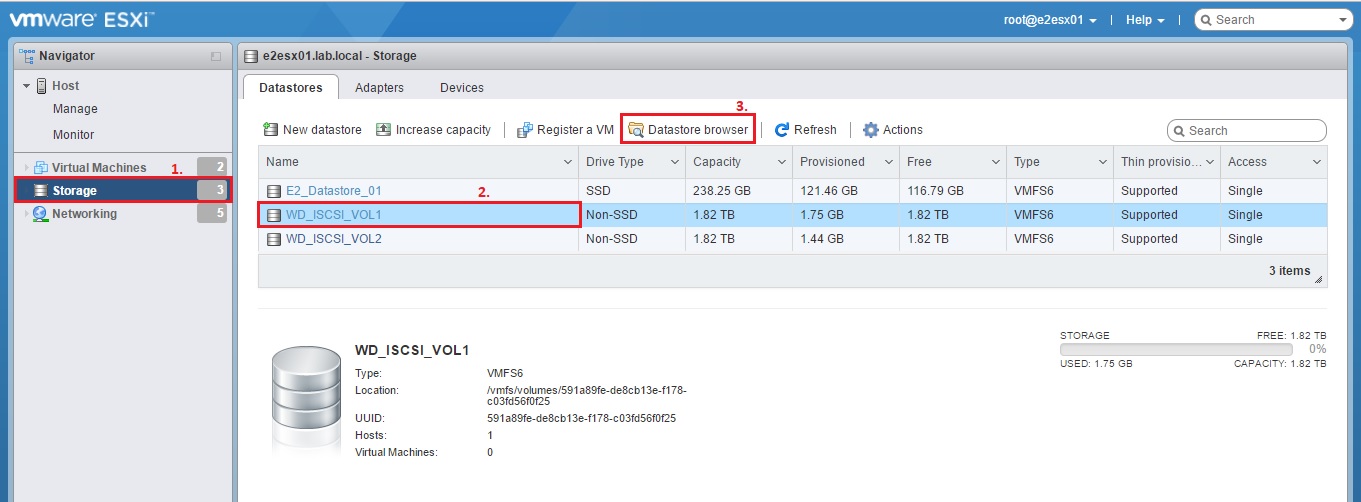
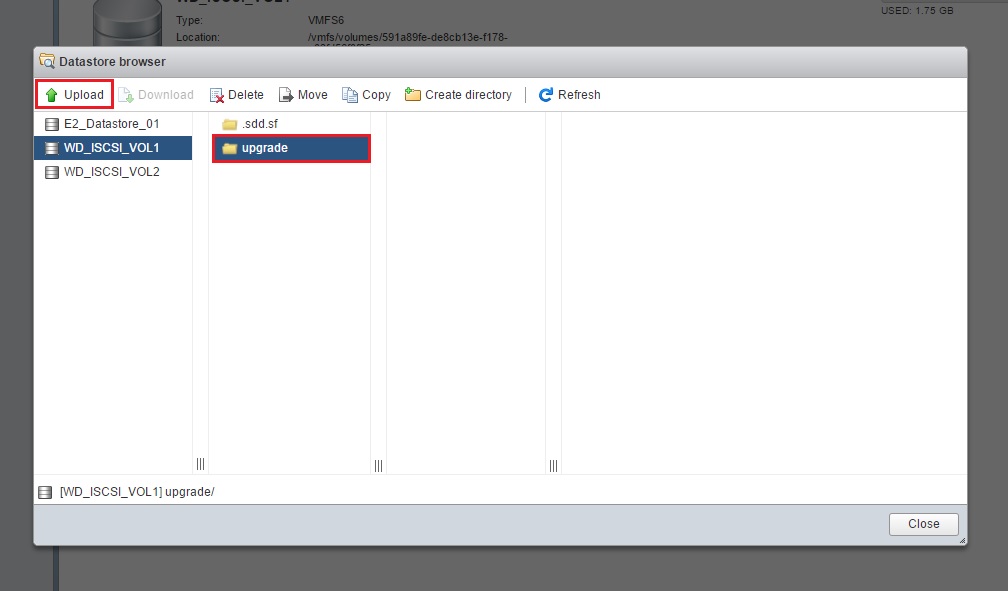
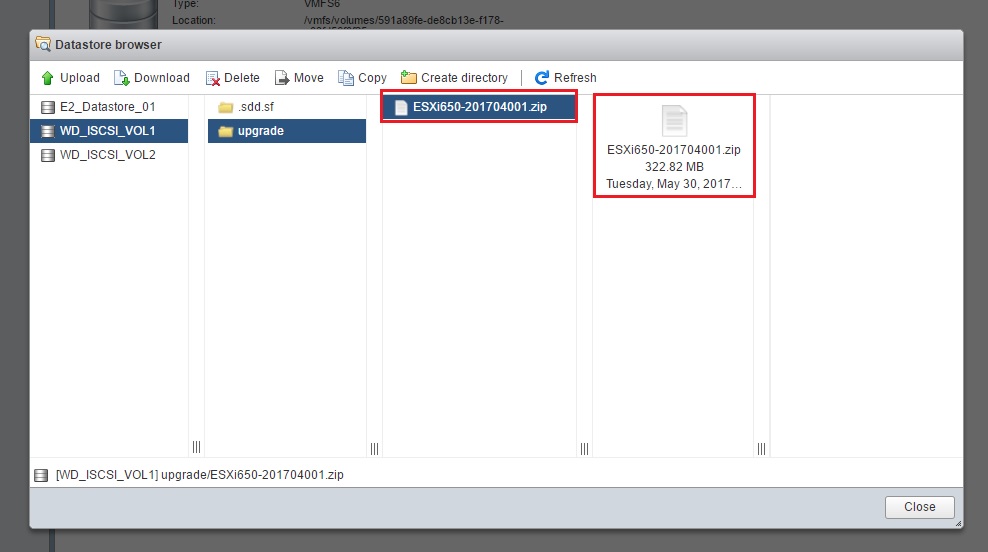
Переводите хост в Enter Maintenance mode
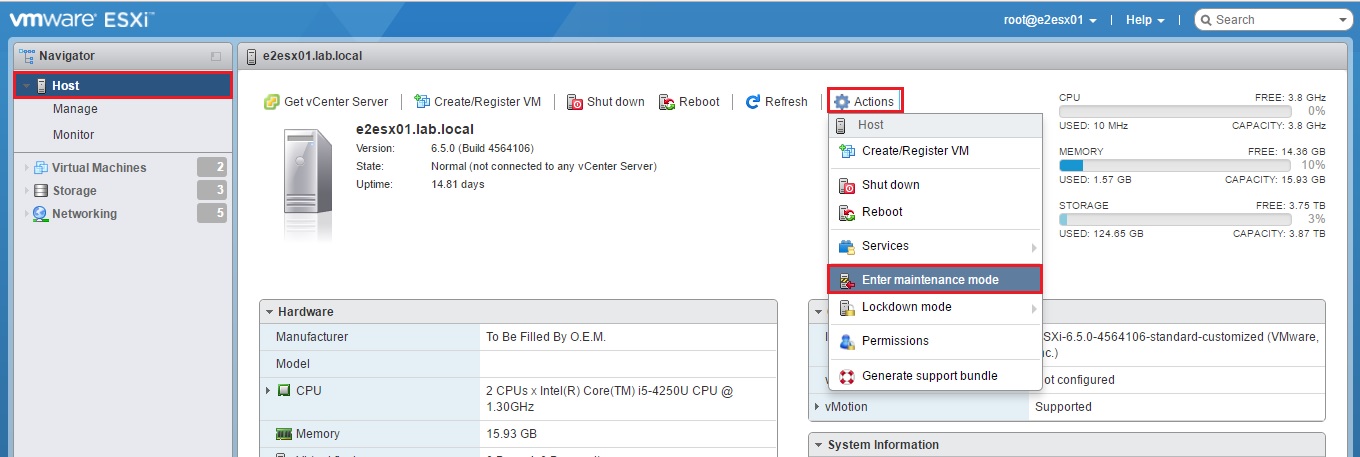
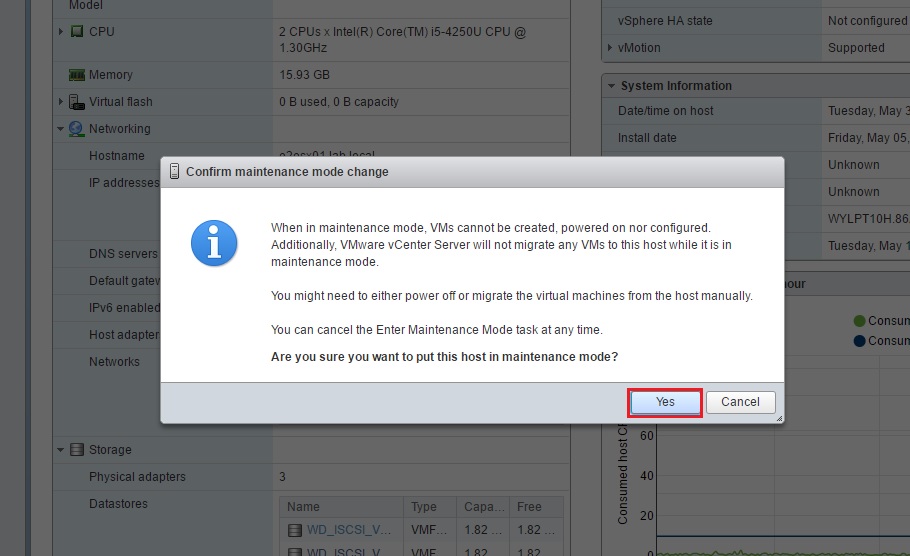
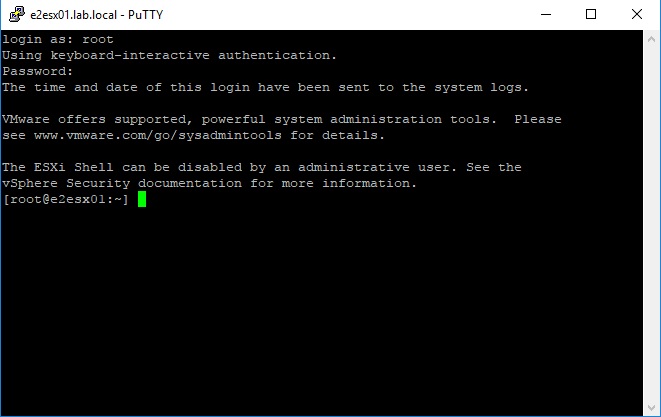
Подключаетесь к хосту по ssh, возможно его нужно будет включить
Узнаем версию профиля esxi, хранящегося в zip файле
esxcli software sources profile list -d /vmfs/volumes/WD_ISCSI_VOL1/upgrade/ESXi650-201704001.zip
Результат выполнения команды
[root@e2esx01:~] esxcli software sources profile list -d /vmfs/volumes/WD_ISCSI_VOL1/upgrade/ESXi650-2017
04001.zip
Name                             Vendor        Acceptance Level
-------------------------------  ------------  ----------------
ESXi-6.5.0-20170404001-standard  VMware, Inc.  PartnerSupported
ESXi-6.5.0-20170404001-no-tools  VMware, Inc.  PartnerSupported

Лучше устанавливать версию стандард
Выполняем команду
esxcli software profile update -p ESXi-6.5.0-20170404001-standard -d /vmfs/volumes/WD_ISCSI_VOL1/upgrade/ESXi650-201704001.zip
Успешное обновление
[root@e2esx01:~] esxcli software profile update -p ESXi-6.5.0-20170404001-standard -d /vmfs/volumes/W
CSI_VOL1/upgrade/ESXi650-201704001.zip
Update Result
    Message: The update completed successfully, but the system needs to be rebooted for the changes to be effective.
    Reboot Required: true
Если все удачно, даем команду на перезагрузку
reboot
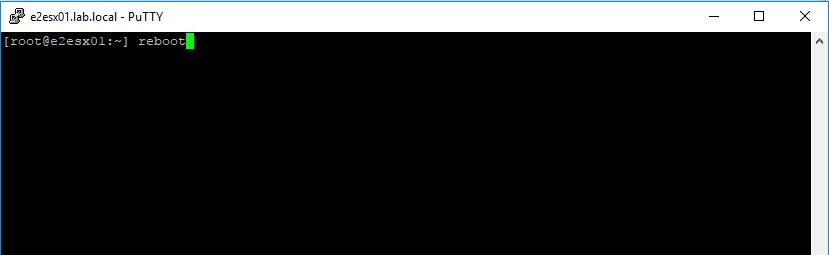
Перезагружаемся и видим обновленную систему

Выводим хост из Maintenance mode
По материалам: https://vmscrub.com/upgrade-esxi-65-version-using-the-offline-bundle/
Как автоматически вывести текущий год на сайте?
Видела на сайте, что в подвале сайта стоит год основания сайта или текущий год, знак копирайта и адрес сайта. Так как же сделать вывод текущего года на PHP?
Чтобы каждый раз вручную не менять года в подвале сайта, можно использовать следующий код.
Код PHP, если нужно вывести только год:
<?php echo date ( 'Y' ) ; ?>
В итоге код в подвале сайта будет таким, с названием сайта и переменной, в которую записываем год
<?php
$current_year = date ( 'Y' );
echo "© fadmin.ru 2010 —".$current_year;
?>
Как узнать время работы сервера ESXi?
Как можно узнать время непрерывной работы сервера ESXi?
Иногда системному администратору VMware vSphere требуется узнать, сколько тот или иной хост ESXi работает с момента последней загрузки (например, требуется проверить, не было ли внеплановых ребутов).
Есть аж целых 5 способов сделать это, каждый из них можно применять в зависимости от ситуации.
1. Самый простой - команда uptime.
Просто заходим на хост ESXi из консоли или по SSH и выполняем команду uptime:
login as: root

  Using keyboard-interactive authentication.

  Password: XXXXXX

The time and date of this login have been sent to the system logs.
VMware offers supported, powerful system administration tools. Please
see www.vmware.com/go/sysadmintools for details.
The ESXi Shell can be disabled by an administrative user. See the
vSphere Security documentation for more information.
~ # uptime
04:26:24 up 00:20:42, load average: 0.01, 0.01, 0.01
2. С помощью команды esxtop.
С помощью утилиты esxtop можно не только отслеживать производительность хоста в различных аспектах, но и узнать его аптайм. Обратите внимание на самую первую строчку вывода:
# esxtop

3. Время запуска хоста из лога vmksummary.log.
Вы можете посмотреть не только время текущего аптайма хоста ESXi, но времена его прошлых запусков в логе vmksummary.log. Для этого выполните следующую команду:
cat /var/log/vmksummary.log |grep booted
2015-06-26T06:25:27Z bootstop: Host has booted
2015-06-26T06:47:23Z bootstop: Host has booted
2015-06-26T06:58:19Z bootstop: Host has booted
2015-06-26T07:05:26Z bootstop: Host has booted
2015-06-26T07:09:50Z bootstop: Host has booted
2015-07-08T05:32:17Z bootstop: Host has booted
4. Аптайм в vSphere Client и Web Client.
Если вы хотите вывести аптайм сразу всех виртуальных машин на хосте в VMware vSphere Client, для этого есть специальная колонка в представлении Hosts:

5. Аптайм хостов через PowerCLI.
Конечно же, время работы хоста ESXi можно посмотреть и через интерфейс PowerCLI. Для этого нужно воспользоваться командлетом Get-VMHost:
Get-VMHost | Get-View | select Name, @{N="Uptime"; E={(Get-Date) - $_.Summary.Runtime.BootTime}}|fl

Напомним, что до выполнения этой команды надо соединиться с хостом ESXi или vCenter:
Connect-VIServer -Server XXX.XXX.XXX.XXX -User YYYYYYY -Password ZZZZZZZZ
Источник: https://www.vmgu.ru/news/how-to-get-vmware-esxi-uptime
Как установить цветовой профиль монитора в Windows 10?
Мне откалибровали монитор и показали как устанавливать профиль монитора, но я забыла. Скажите, как это можно сделать?
Для установки профиля монитора на видводвсе, Windows 7, 8, 8.1 и 10, делайте как ниже:
Установка цветового профиля
Шаг 1. Откройте папку, содержащую цветовой профиль вашего монитора. Кликните на нем правой кнопкой мыши и выберите в открывшемся контекстном меню пункт «Установить профиль». (Цветовой профиль скопируется в систему и будет доступен к выбору.)
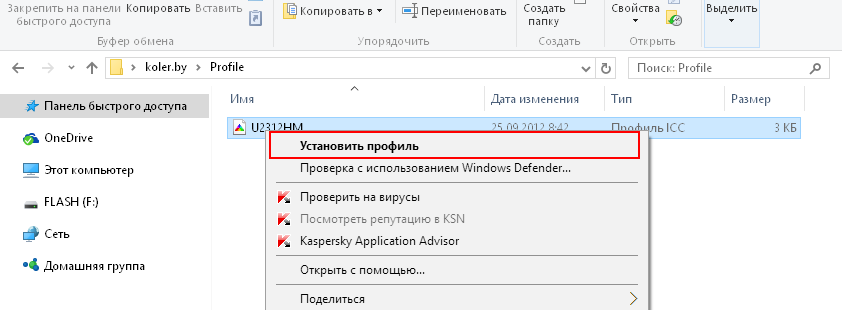
Назначение цветового профиля монитору
Шаг 2. Найдите инструмент «Управление цветом» Панели управления Windows: нажмите «Поиск» (он находится рядом с кнопкой «Пуск»), введите в строке: colorcpl и запустите найденный инструмент.

Шаг 3. В открывшемся окне «Управление цветом» нажмите кнопку «Определить мониторы». Запомните номер вашего экрана и в выпадающем списке «Устройство» выберите его (например, «Экран 1»).

Шаг 4. Установите галочку «Использовать мои параметры для этого устройства».
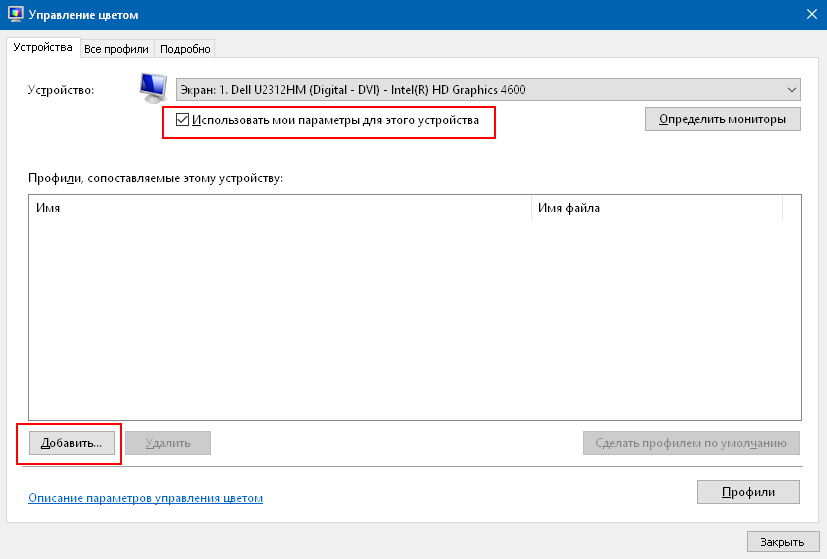
Шаг 5. Нажмите кнопку «Добавить». В открывшемся окне «Сопоставление цветового профиля» найдите установленный вами профиль и нажмите «ОК». (Обратите внимание: список установленных профилей в данном окне приводится не в алфавитном порядке без возможности сортировки.)

Шаг 6. Выделите добавленный цветовой профиль в списке и нажмите кнопку «Сделать профилем по умолчанию». (Назначение цветового профиля монитору завершено.)
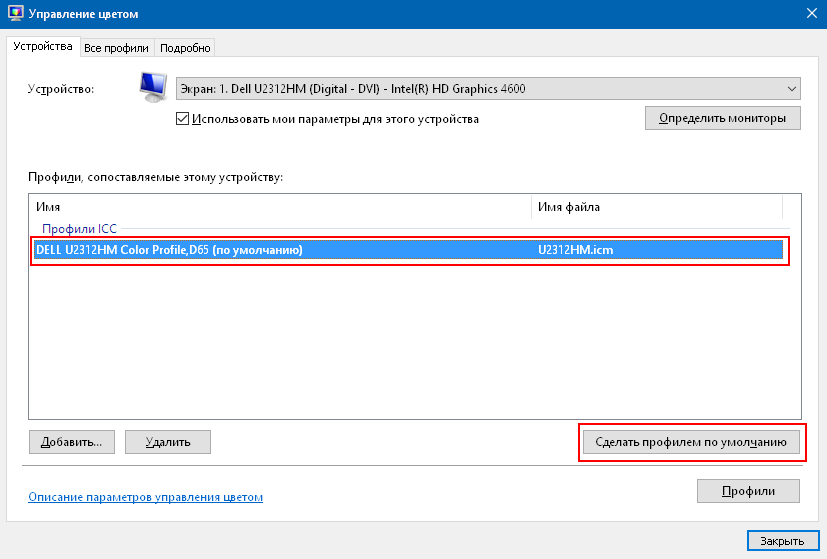
Загрузка калибровок из цветового профиля
Шаг 7. Для обеспечения автозагрузки калибровок из установленного цветового профиля, перейдите на закладку «Подробно» и нажмите кнопку «Изменить параметры по умолчанию». В открывшейся системной копии окна «Управление цветом», на закладке «Подробно» установите галочку «Использовать калибровку экрана Windows». (Автозагрузку калибровок из цветового профиля будет обеспечивать Windows.)
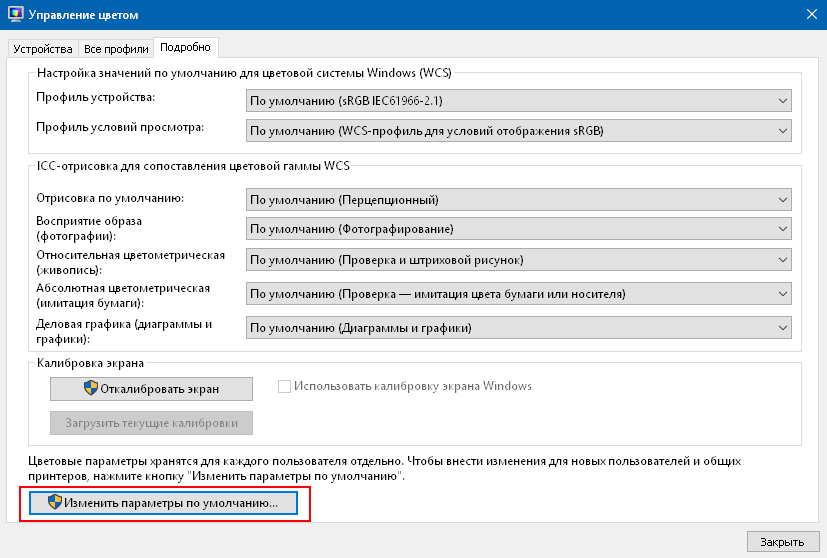
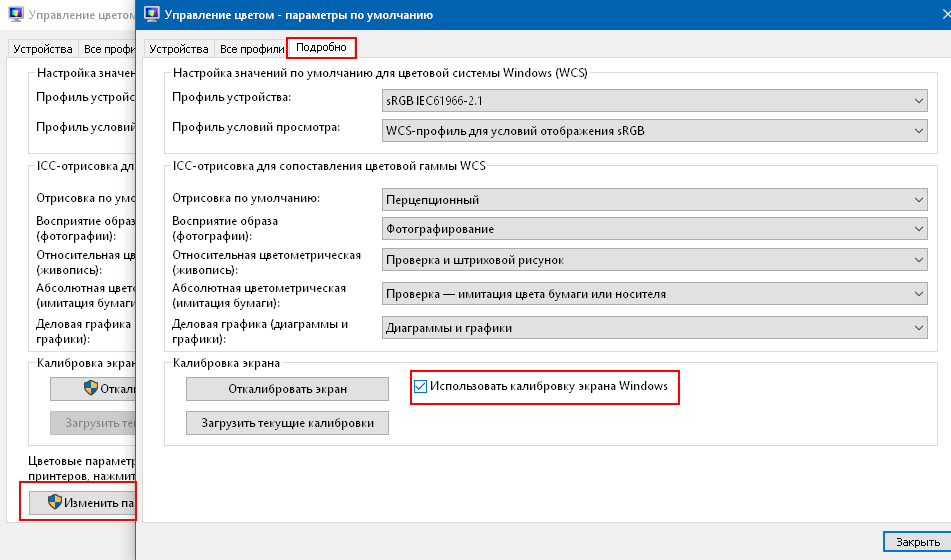
Шаг 8. Последовательно закройте все окна нажатием кнопок «Закрыть» и «ОК». (Процедура завершена.)
Источник: http://koler.by/index.php?id=wincms
Страницы
- « первая
- ‹ предыдущая
- 1
- 2
- 3
- 4
- 5
- 6
- 7
- 8
- 9
- …
- следующая ›
- последняя »