Как вернуть листы в экселе?
У меня в экселе пропали листы, т.е. их нет, открывается эксель и пусто, только активный лист. На другом ноутбуке вес хорошо, но на моем нет, что можно сделать, чтобы вернуть листы?
Открываем Excel файл, и не видим панель выбора листов снизу.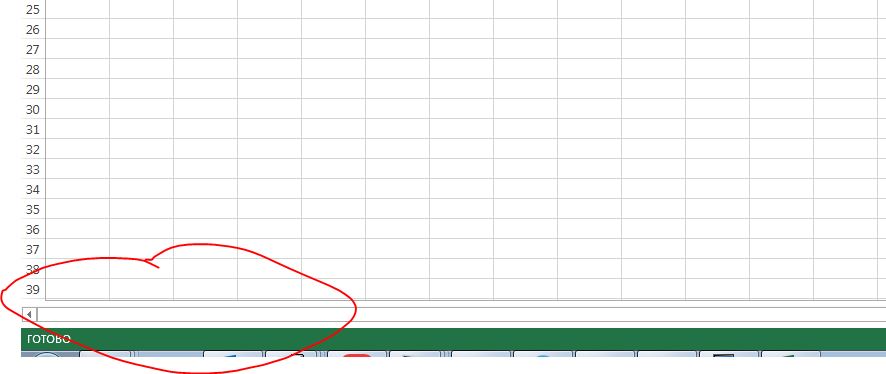
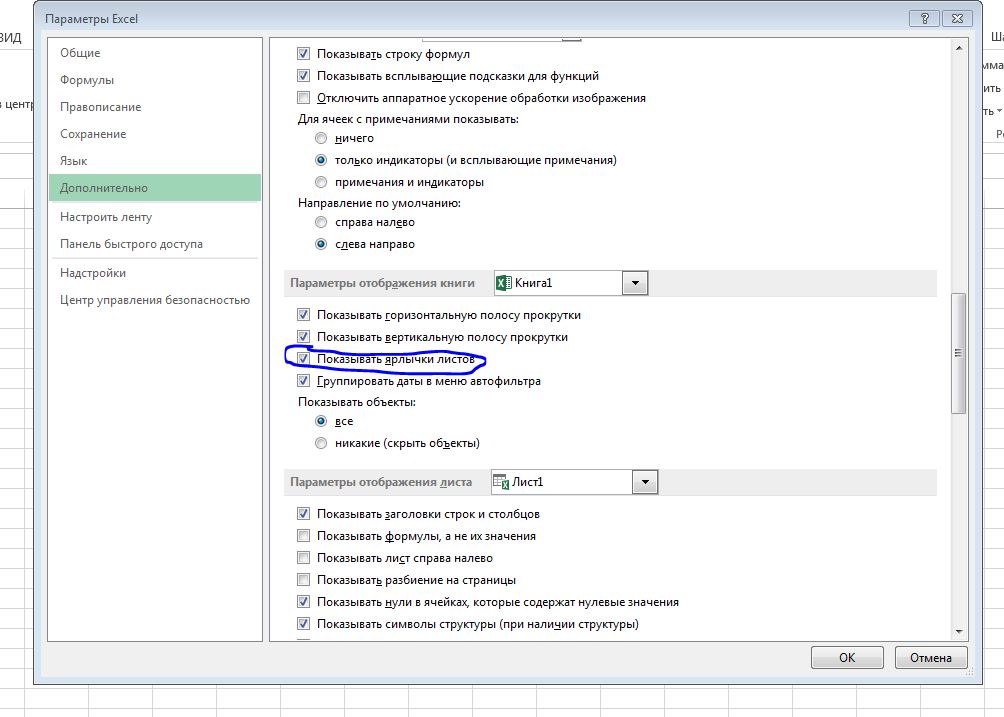
Галочка которая отображет вид — Файл (File) — Параметры (Options) — Дополнительно (Advanced) — Показывать ярлычки листов (Show sheet tabs)
источник: https://itbru.ru/index.php/2018/06/20/excel-gdelisti/
Как включить и выключение виртуальную машину через консоль в VmWare ESXi?
Для управления виртуальными машинами через консоль существует консольная команда «vim-cmd vmsvc»
Список виртуальных машин на хосте, этой командой можно узнать ID виртуалки:
vim-cmd vmsvc/getallvms
Запуск виртуальной машины, меняем на id вашей виртуалки:
vim-cmd vmsvc/power.on <ID>
Выключение виртуальной машины:
vim-cmd vmsvc/power.off <ID>
Расширенная информация о виртуальной машине:
vim-cmd vmsvc/get.summary <ID>
источник: https://itbru.ru/index.php/2018/10/31/vmware-esxi-poweron-off-cli/
Как перенести контейнер докера на другой сервер?
Мне нужно перехать на новый сервер, на страром хосте есть контейнер докера, который нужно перенести на новый. Как это сделать?
Имеем docker контейнер который нужно перенести на другой хост. По сути наша задача сводится с переносу образа на новый хост и запуску контейнера из этого образа.
Смотрим на контейнер
user@host:/# docker ps
CONTAINER ID        IMAGE               COMMAND             CREATED             STATUS              PORTS                           NAMES
262202e83aeb        priv/container      "bash"              2 hours ago         Up 2 hours          80/tcp, 0.0.0.0:443->443/tcp   ACME
Посмотреть какие тома присоединены к контейнеру можно в разделе «Mounts» в выводе команды:
docker inspect %ID_контейнера%
Сохранение образа. На первом месте куда сохранять, на втором что сохранять.
docker save -o /%путь%/image.tar priv/container
Копируем тома(volumes). По умолчанию лежат «/var/lib/docker/volumes/». На первом месте указываем куда копировать, на втором что:
tar -cvf ./data_vol.tar /var/lib/docker/volumes/data_vol/
Переносим образ и тома на новый хост, можно сделать при помощи «scp». Если порт SSH не стандартный, нужно его указать ключом «-P». Ключ «-P» должен быть на первом месте. Далее указываем что копировать, потом хост куда копировать в формате %имя_пользователя%@%адрес_хоста%:%путь_куда_копировать%. При указании «~» в пути файл скопируется в домашнюю папку пользователя.
scp -P 123 ./image.tar user@123.123.123.2:~
По завершении копирования тома нужно разархивировать и закинуть на место(по умолчанию «/var/lib/docker/volumes/»):
tar -xvf /home/user/data_vol.tar
Кормим докер нашим образом:
docker load -i /home/user/image.tar
После всех этих процедур докер увидит образ и позволит создать из него контейнер.
Источник: https://itbru.ru/index.php/2019/05/30/docker-migrate/
Как подключаться к серверу через модуль удаленного управление ip-kvm?
Привезли новый сервер интел, в нем есть ай-пи квм, как им пользоваться?
В северах интел ай-пи квм реализован через модуль удаленного управления RMM-модуля, для настройки его нужно в биосе задать ай-пи садрес порта управления
Модуль удаленного управления Intel® RMM
Модуль удаленного управления Intel Remote Management Module (Intel RMM) позволяет управлять сервером из любого места локальной сети или Интернет.
Управление возможно как в режиме «in-band» (на сервере загружена операционная система), так и в режиме «out-of-band» (сервер выключен либо находится в процессе загрузки).
RMM-модуль представляет из себя небольшую плату, которая устанавливается внутри сервера и выглядит вот так:
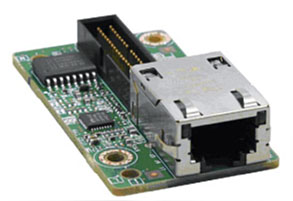
RMM-модуль расширяет возможности базового контроллера управления (BMC — Base Management Controller) сервера, обеспечивая возможность подключения к серверу удаленной консоли (монитора, мыши и клавиатуры управляющей станции) и удаленных накопителей (CD-ROM, FDD, USB управляющей станции), которые сервер воспринимает как локальные, т.е. подключенные непосредственно к самому серверу.
С помощью RMM-модуля администратор может удаленно выполнять любые действия по управлению сервером: включать и выключать, настраивать BIOS, перезагружать сервер и переустанавливать операционную систему (в том числе с удаленных накопителей), запускать приложения, устанавливать программы и т.д.
RMM-модуль может включать собственный сетевой порт, который используется только для передачи управляющего трафика. Если модуль не имеет встроенного сетевого порта, управляющий трафик передается через один из портов системной платы, деля этот порт с операционной системой. Такой вариант модуля называется RMM Lite.
Удаленное управление сервером осуществляется через встроенный веб-интерфейс RMM-модуля.
Настройка RMM-модуля
Для RMM-модуля необходимо назначить IP-адрес его сетевого порта и активировать учетную запись управляющего пользователя.
Чтобы назначить IP-адрес порта RMM-модуля, сначала подключите этот порт к локальной сети. Затем войдите в BIOS SETUP, нажав клавишу F2 после включения сервера, перейдите в раздел «Server Management» и выберите подраздел «BMC LAN Configuration».
Если в сервере установлен модуль RMM Lite (без собственного сетевого порта), задайте IP-адрес для сетевого порта BMC-контроллера (в качестве порта BMC-контроллера выступает один из сетевых портов системной платы). Модуль RMM Lite будет использовать этот адрес, поскольку является частью BMC.
Если в сервере установлен стандартный модуль RMM (с собственным сетевым портом), задайте IP-адрес для сетевого порта RMM-модуля. В этом случае также можно задать IP-адрес и для порта BMC, чтобы управлять сервером по двум независимым каналам, поскольку RMM-модуль поддерживает одновременно два сеанса подключения. Однако порты RMM и BMC при этом должны находиться в разных подсетях.
Для порта Вы можете задать статический IP-адрес, указав дополнительно маску подсети и адрес шлюза по умолчанию, или выбрать динамическое назначение IP-адреса. Во втором случае повторно войдите в BIOS SETUP после перезагрузки, чтобы узнать адрес, который выдал DHCP-сервер.
Чтобы активировать учетную запись пользователя, от лица которого будет осуществляться подключение к серверу через RMM-модуль, в настройках BIOS в этом же подразделе «BMC LAN Configuration» выберите любого пользователя (кроме «anonymous»), назначьте для него права администратора, активируйте этого пользователя и задайте для него пароль. Теперь можно выйти из BIOS SETUP, сохранив изменения. Настройка RMM-модуля завершена.
Использование Intel RMM
Для работы с сервером через модуль RMM необходимо установить на управляющий компьютер Java Runtime Environment (JRE) Version 6, Update 22 или выше.
Кроме того, если управляющий компьютер находится вне локальной сети сервера, необходимо настроить брандмауэр сети, разрешив внешние подключения по портам TCP 7578, 5120, 5123.
Чтобы подключиться к серверу через RMM-модуль, запустите браузер на управляющем компьютере и наберите IP-адрес RMM-модуля. После загрузки страницы ведите логин и пароль пользователя BMC. Вы попадете в веб-консоль RMM-модуля:
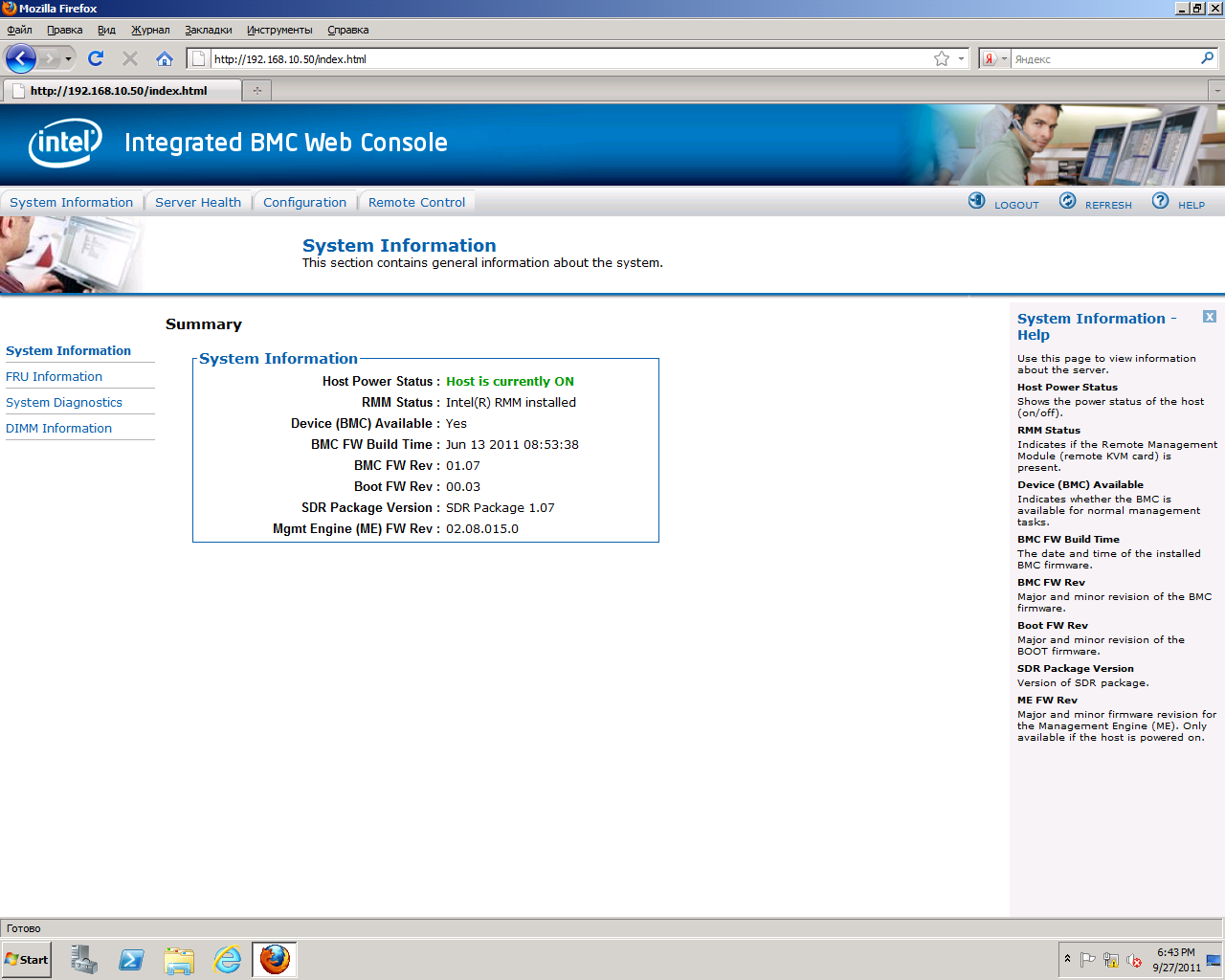
Горизонтальное «Главное меню» консоли содержит четыре вкладки, каждая из которых имеет свое меню, расположенное вертикально в левой части экрана. Ниже кратко описывается назначение пунктов меню каждой вкладки и приводятся соответствующие примеры скриншотов. Чтобы посмотреть скриншот, нажмите на название соответствующего пункта меню.
Вкладка «Systeм Information» содержит информацию о системе:
System Information выводит на экран информацию о текущем состоянии системы питания, RMM, BMC и других аппаратных подсистемах, перечень которых можно увидеть на скриншоте.
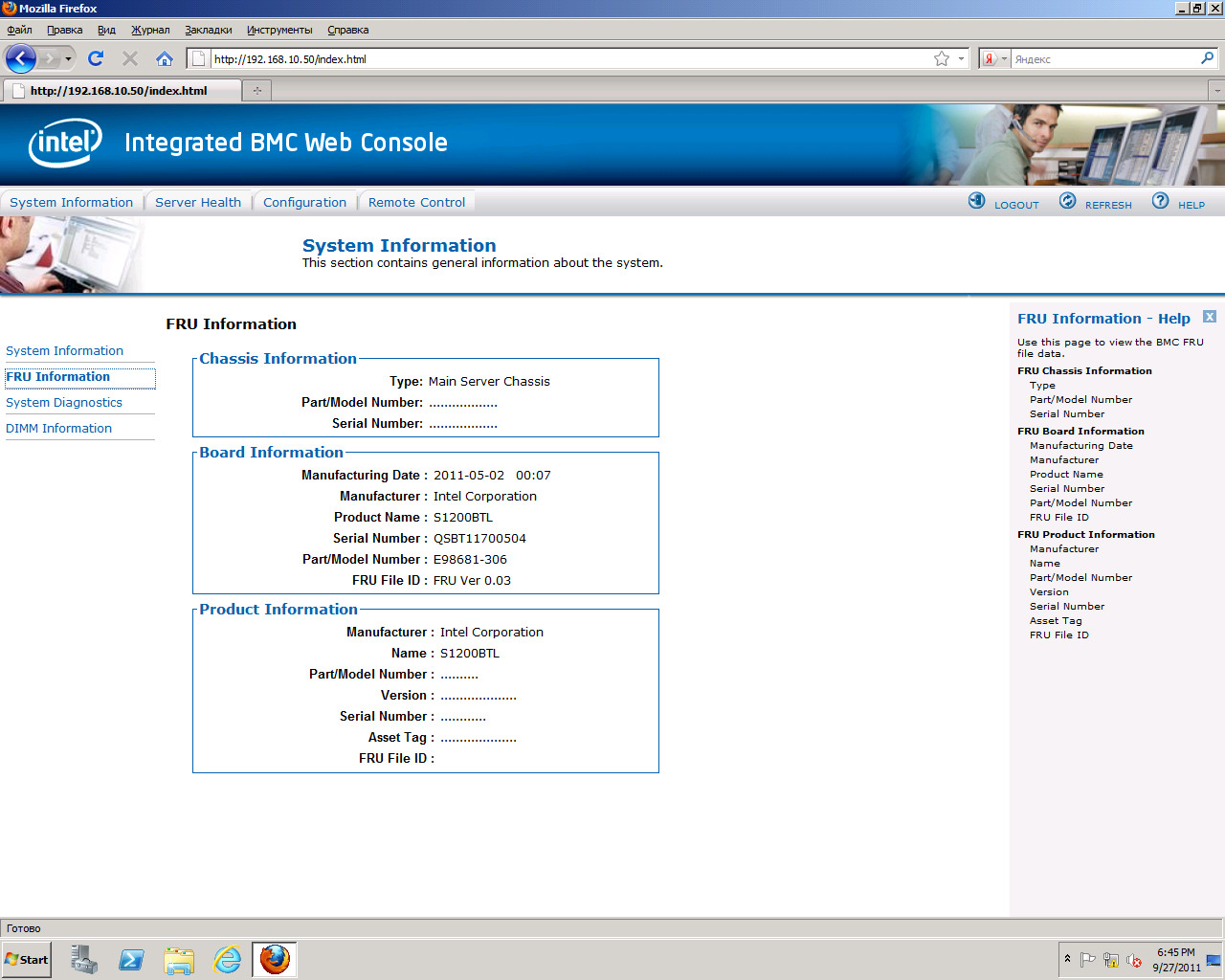
FRU Information выдает информацию, записанную в ячейках FRU (Field Replaceable Unit), для системной платы, корпуса, платформы и т.д.
System Diagnostics запускает процедуру тестирования сервера и записывает результаты тестирования в файл.

DIMM Information выдает таблицу, содержащую информацию об установленных на сервере модулях оперативной памяти.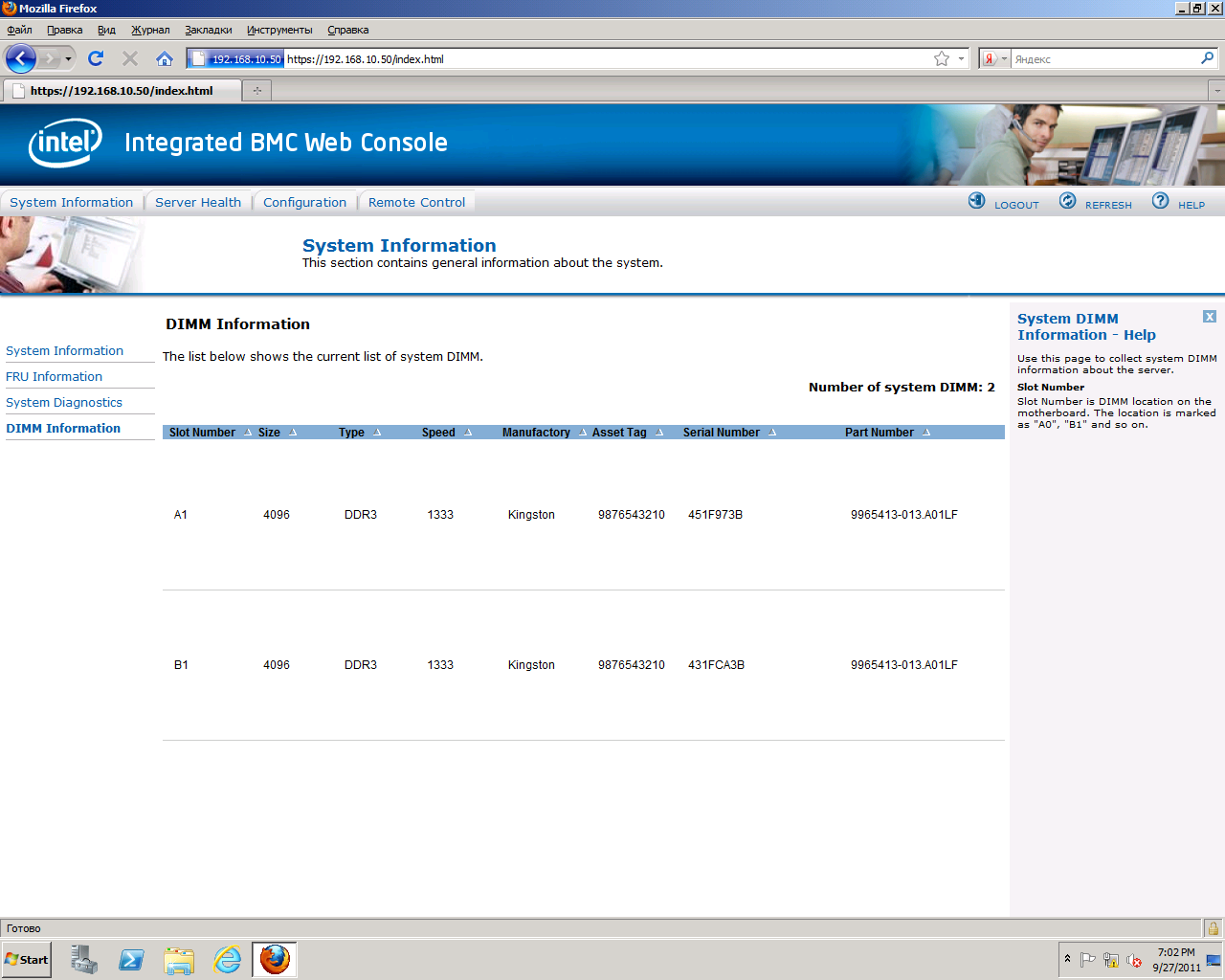
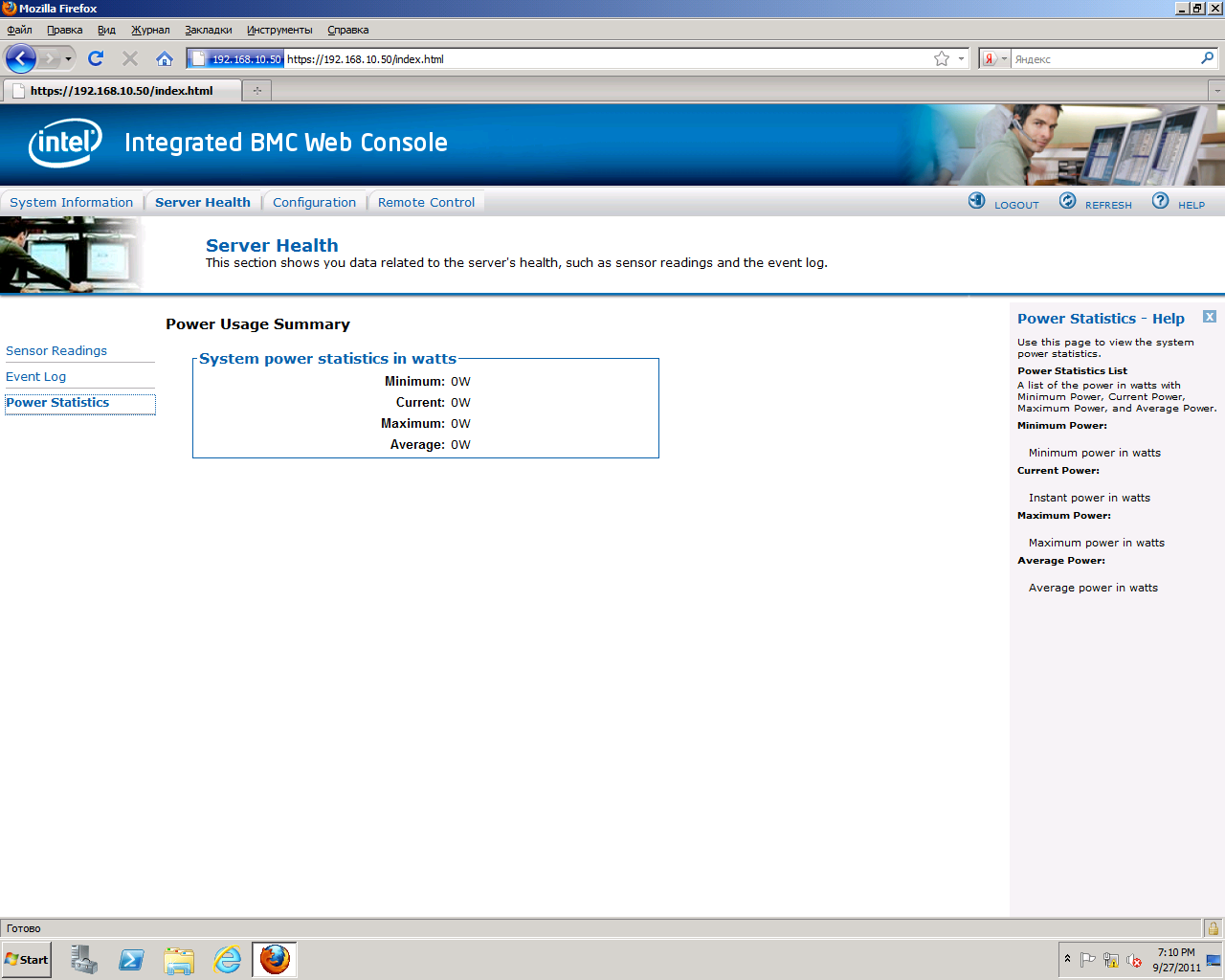
Вкладка «Server Health» отображает инфомацию о состоянии «здоровья» сервера:
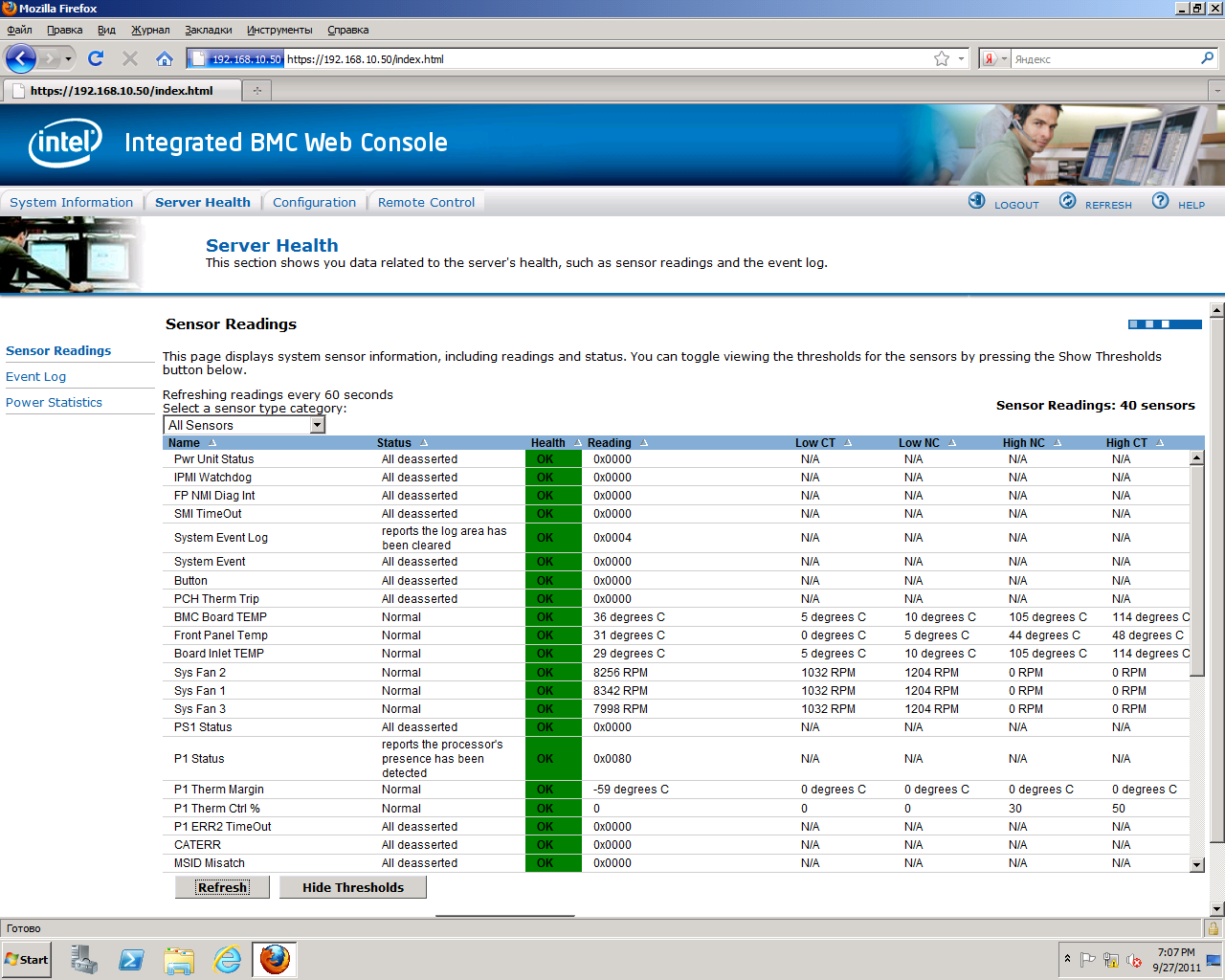
Sensor Readings выводит текущие показания аппаратных датчиков сервера. При помощи кнопки «Refresh» можно обновить данные, а кнопка «Hide Thresholds» позволяет скрыть пороговые значения параметров («NC» — пороговое значение «Предупреждение», «CT» — пороговое значение «Критическое»).
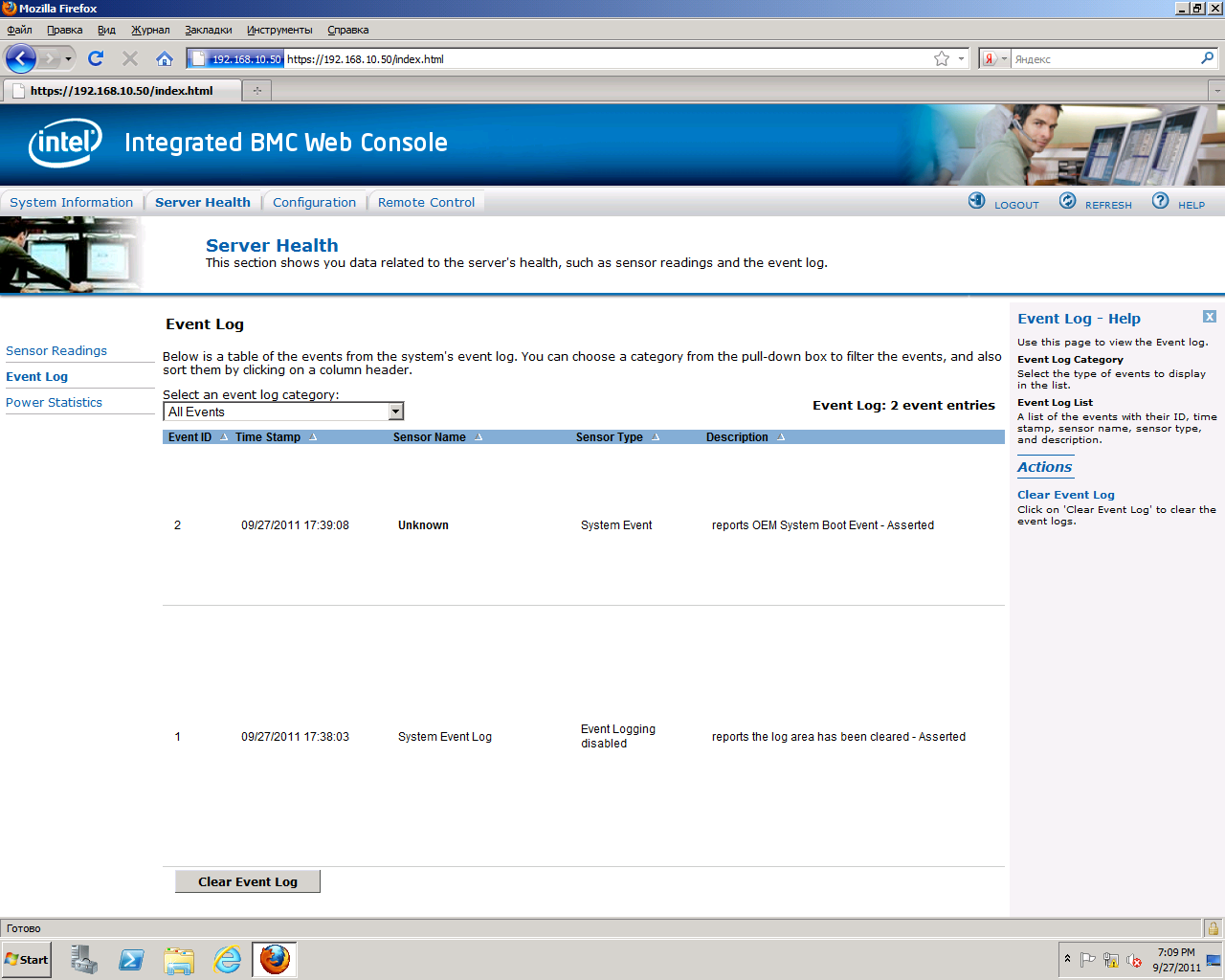
Event Log содержит журнал системных событий сервера.
Power Statistics выдает статистику потребляемой мощности: минимальное потребление, текущее потребление, максимальное потребление, среднее потребление. Эта возможность доступна только на серверах, которые имеют управляемые блоки питания.
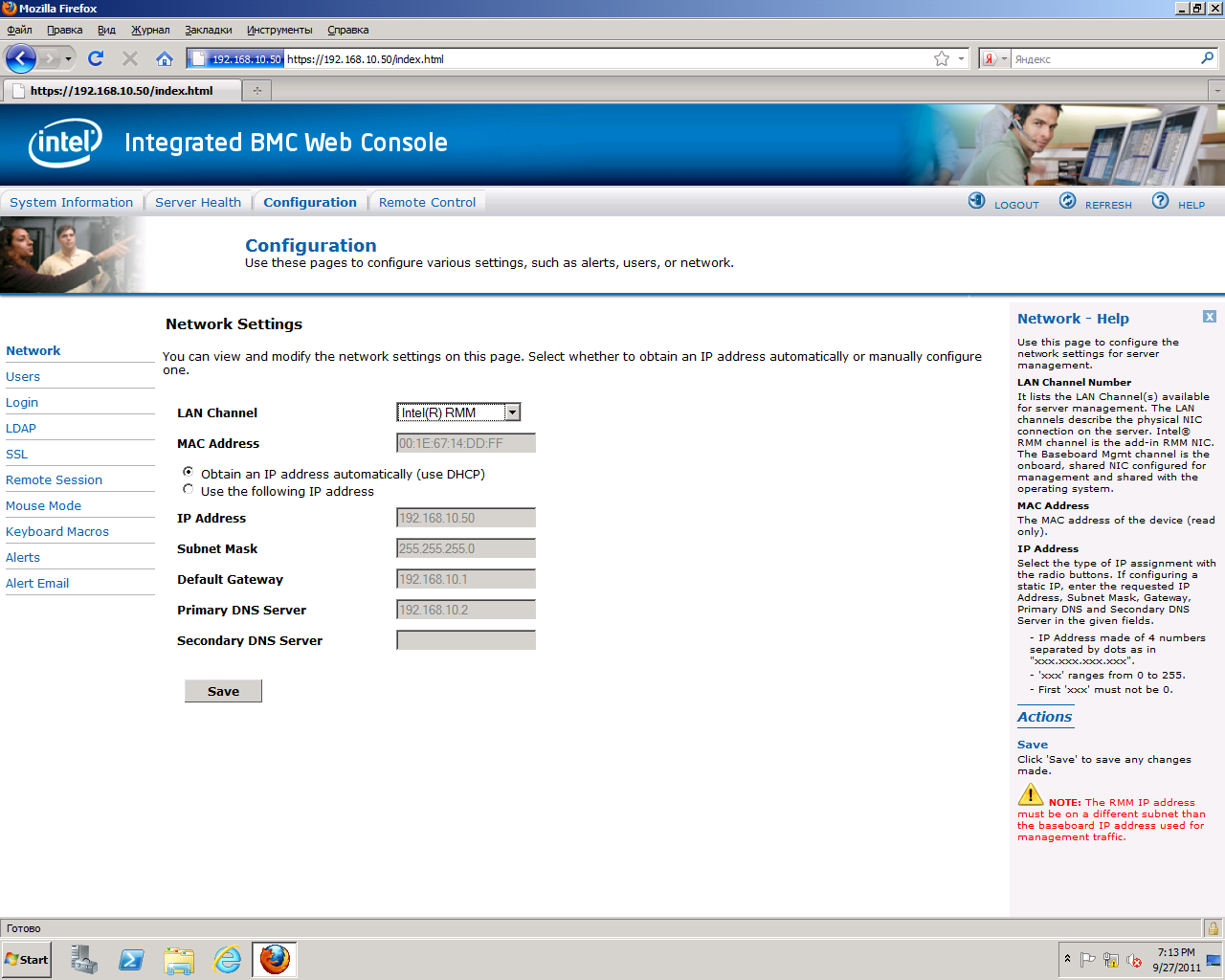
Вкладка «Configuration» служит для настройки конфигурации BMC и RMM-модуля:
Network позволяет задать параметры сетевых портов RMM-модуля и BMC-контроллера.
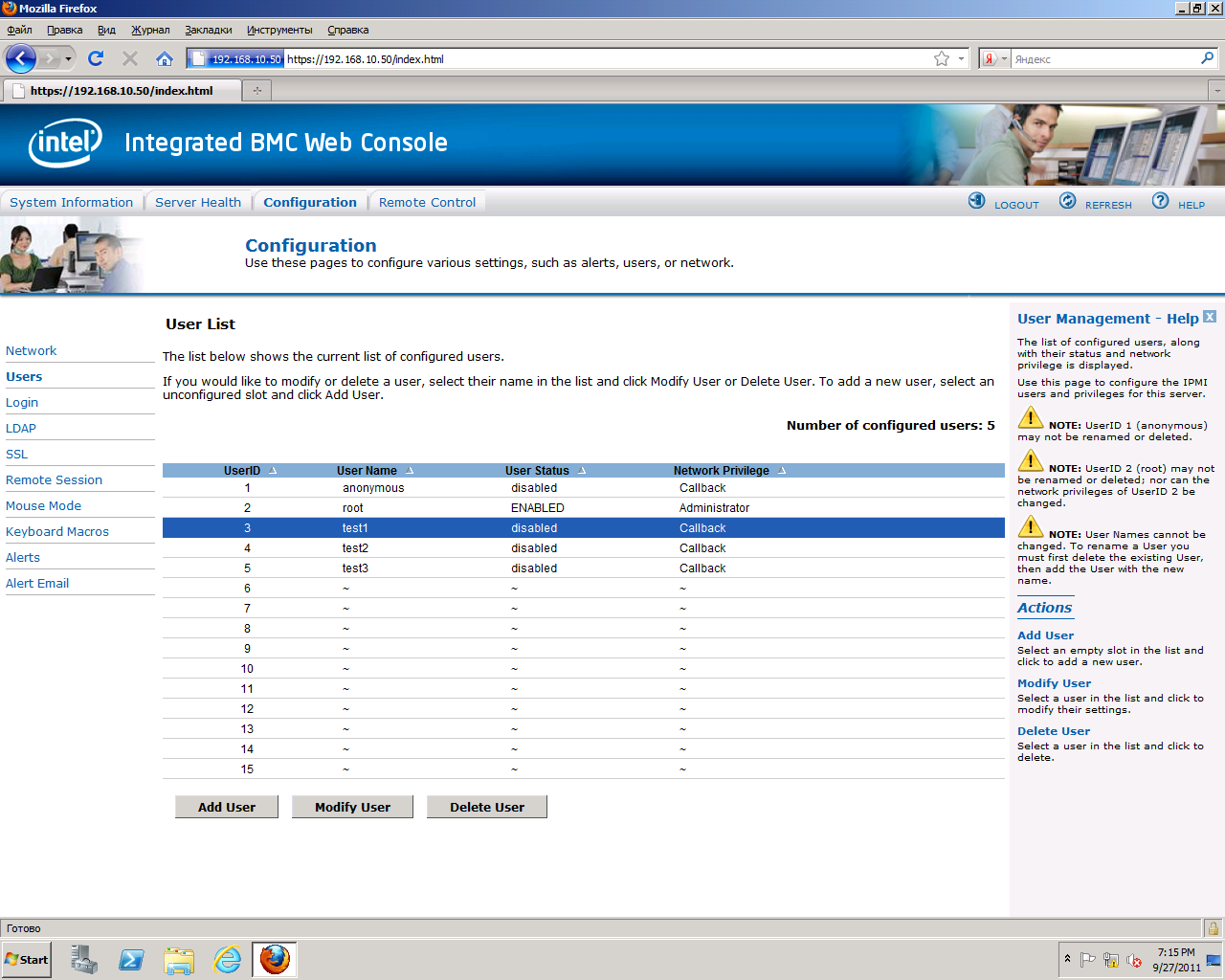
Users управляет учетными записями пользователей BMC.
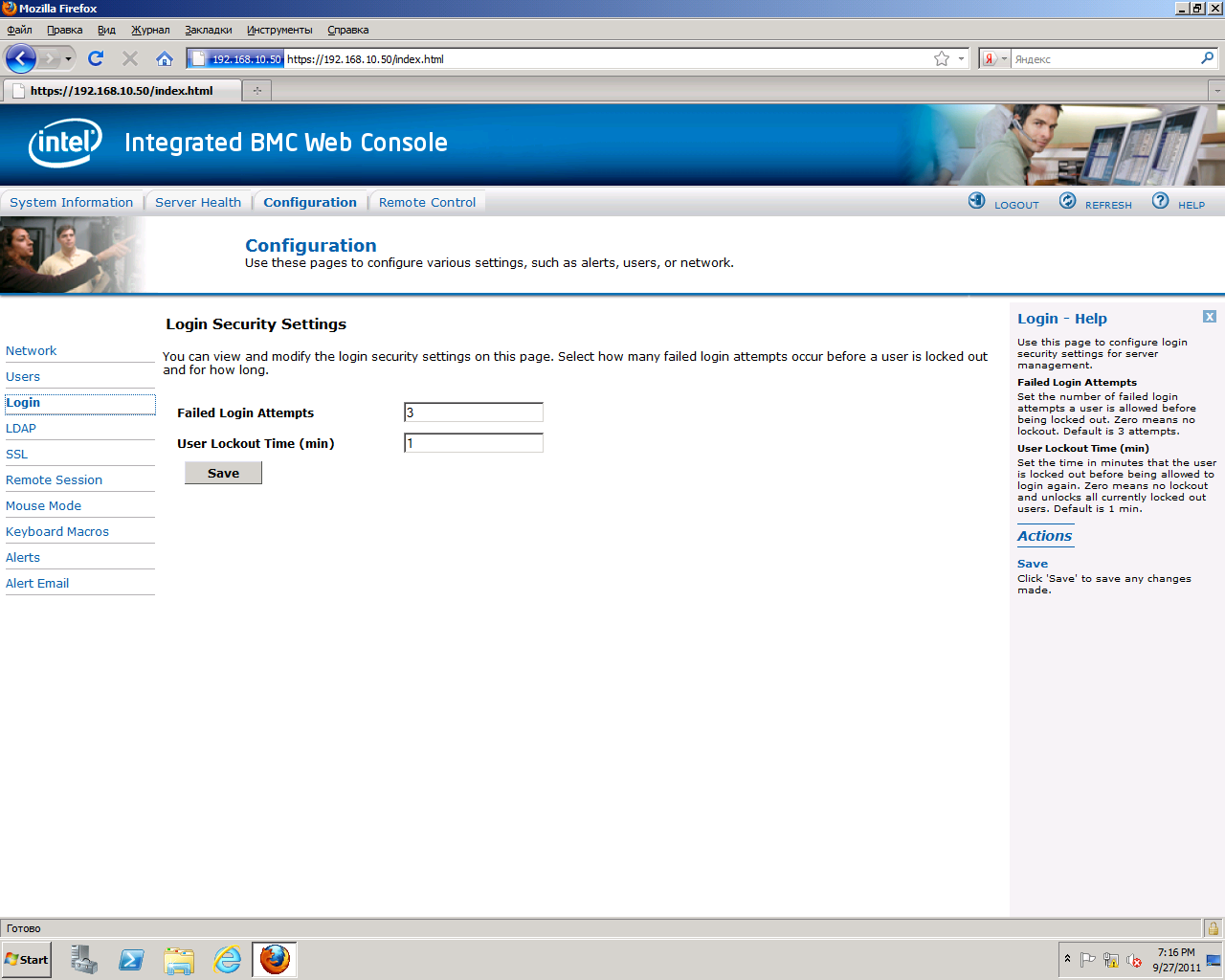
Login задает число попыток входа в консоль и интервал блокировки входа.
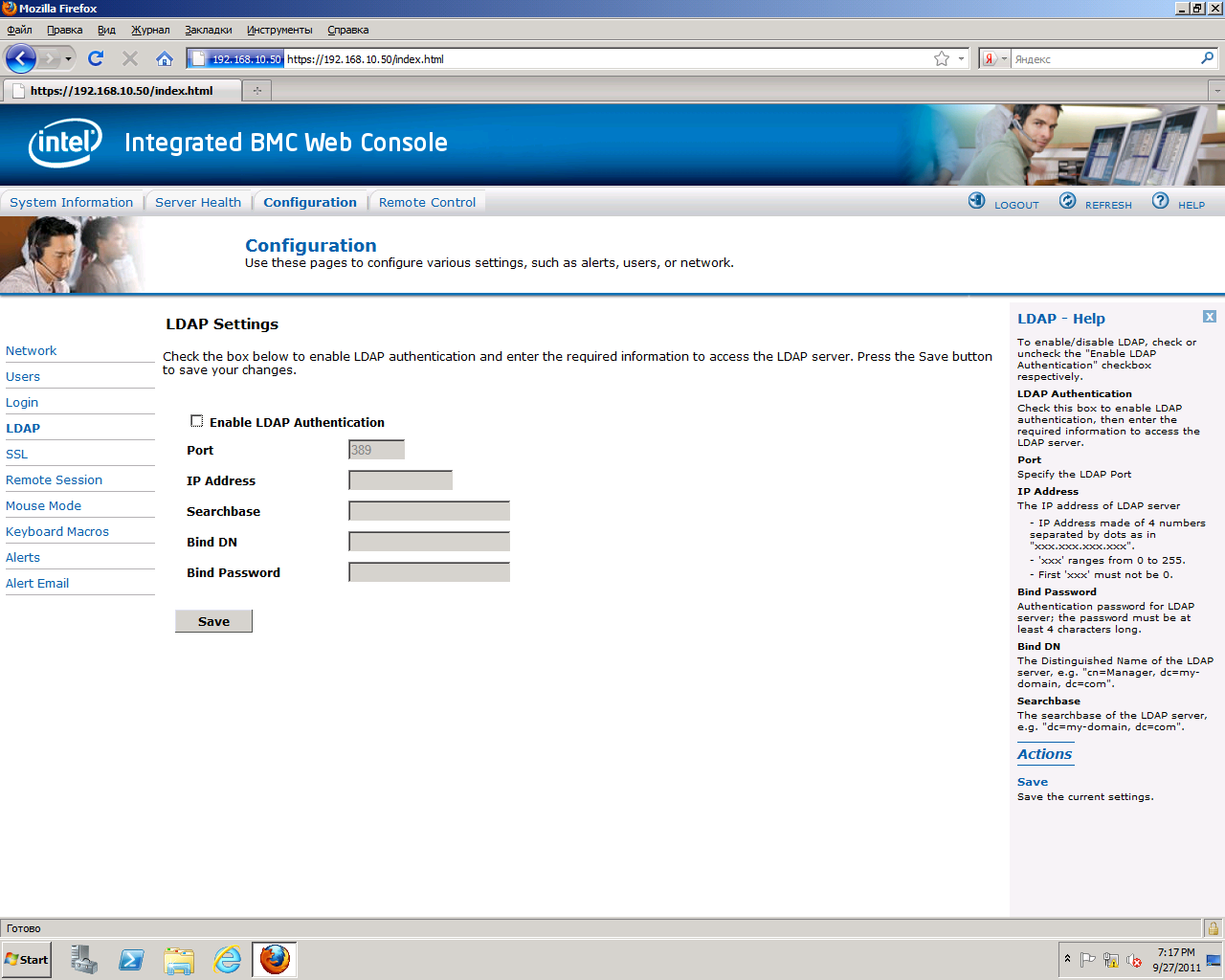
LDAP задает параметры сервера безопасности LDAP.
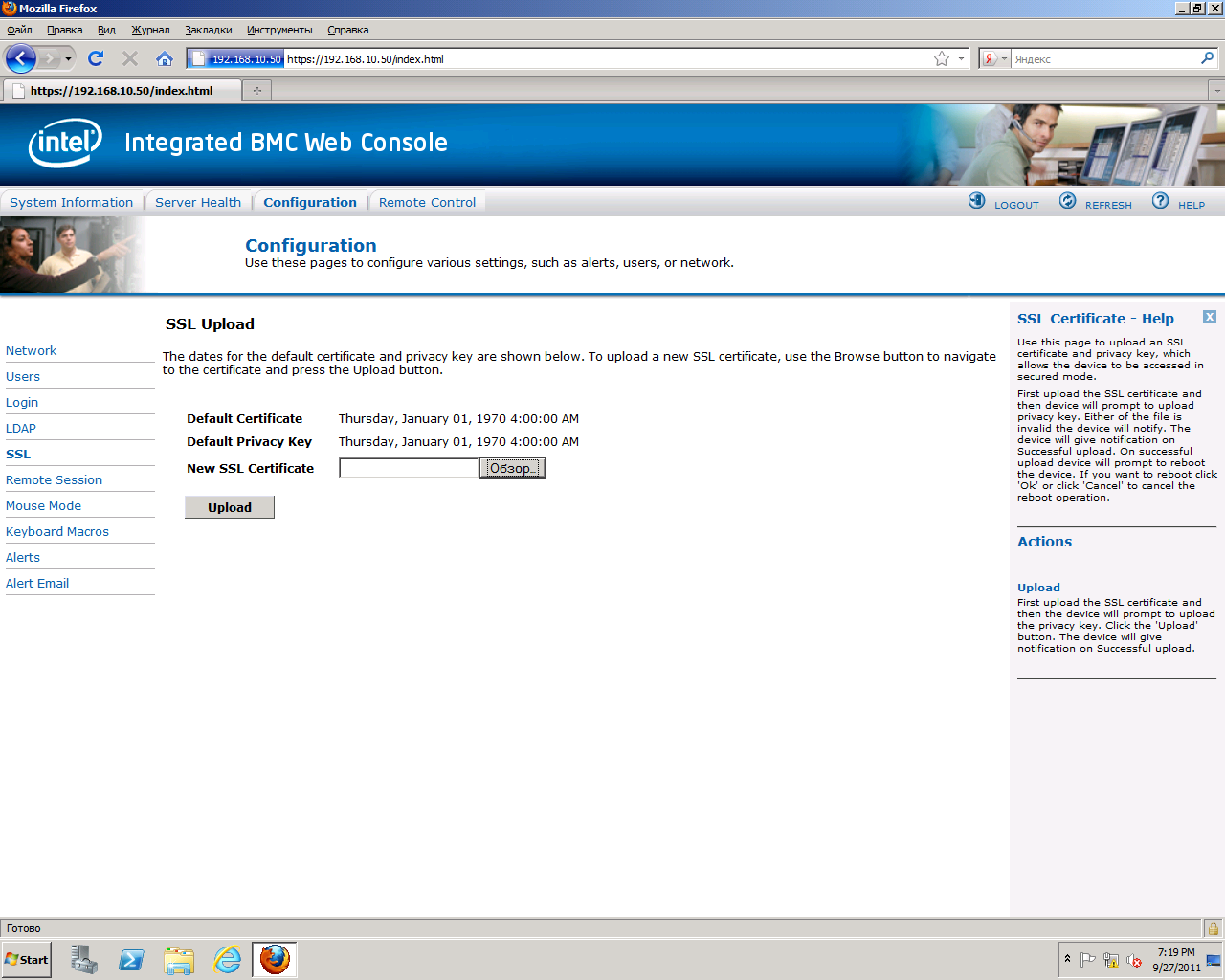
SSL позволяет выгрузить на сервер сертификат безопасности.
Remote Session включает/выключает шифрование данных для режима перенаправления консоли и накопителей, а также задает режим эмуляции USB-накопителя.

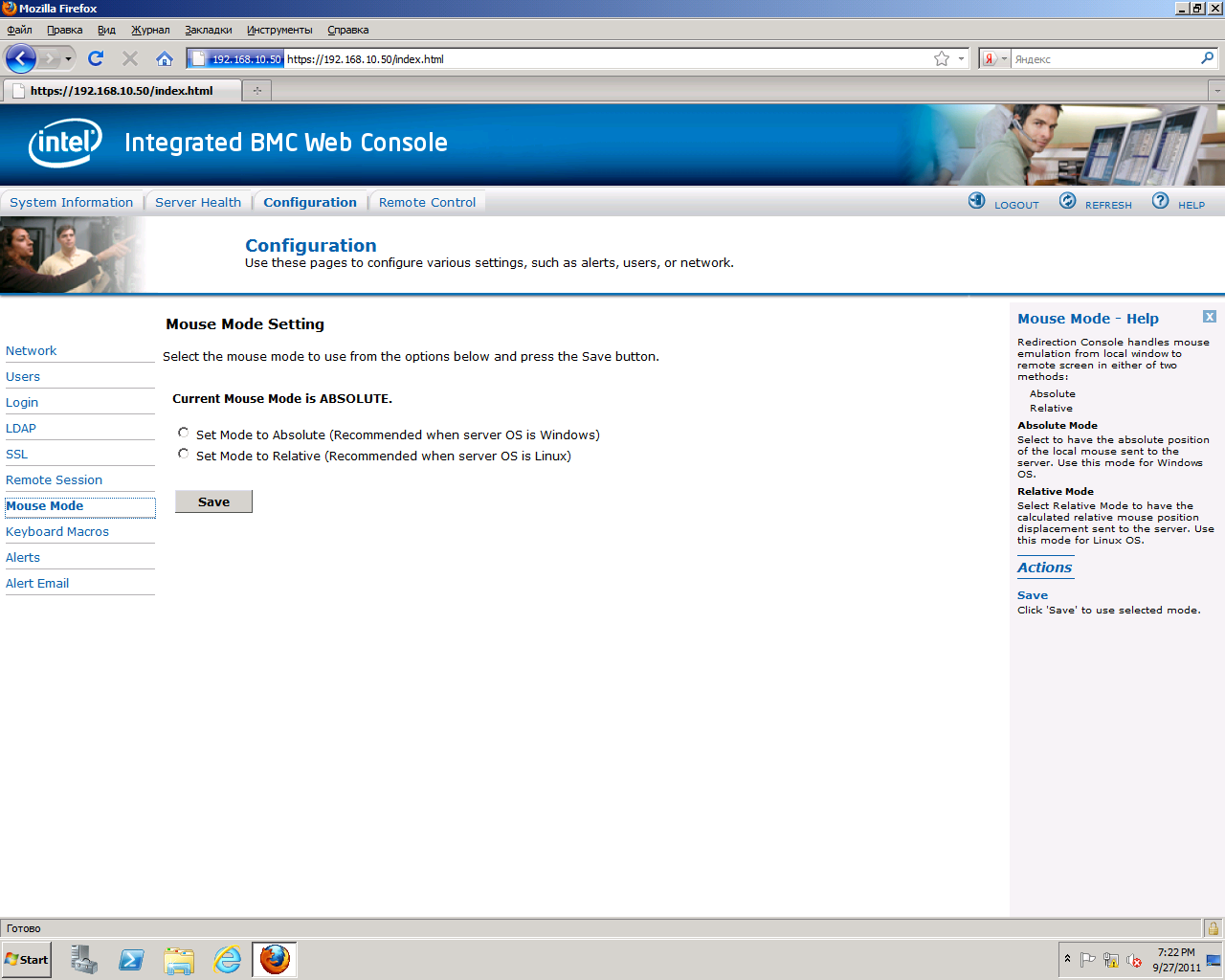
Mouse Mode служит для настройки работы мыши в режиме перенаправления консоли.
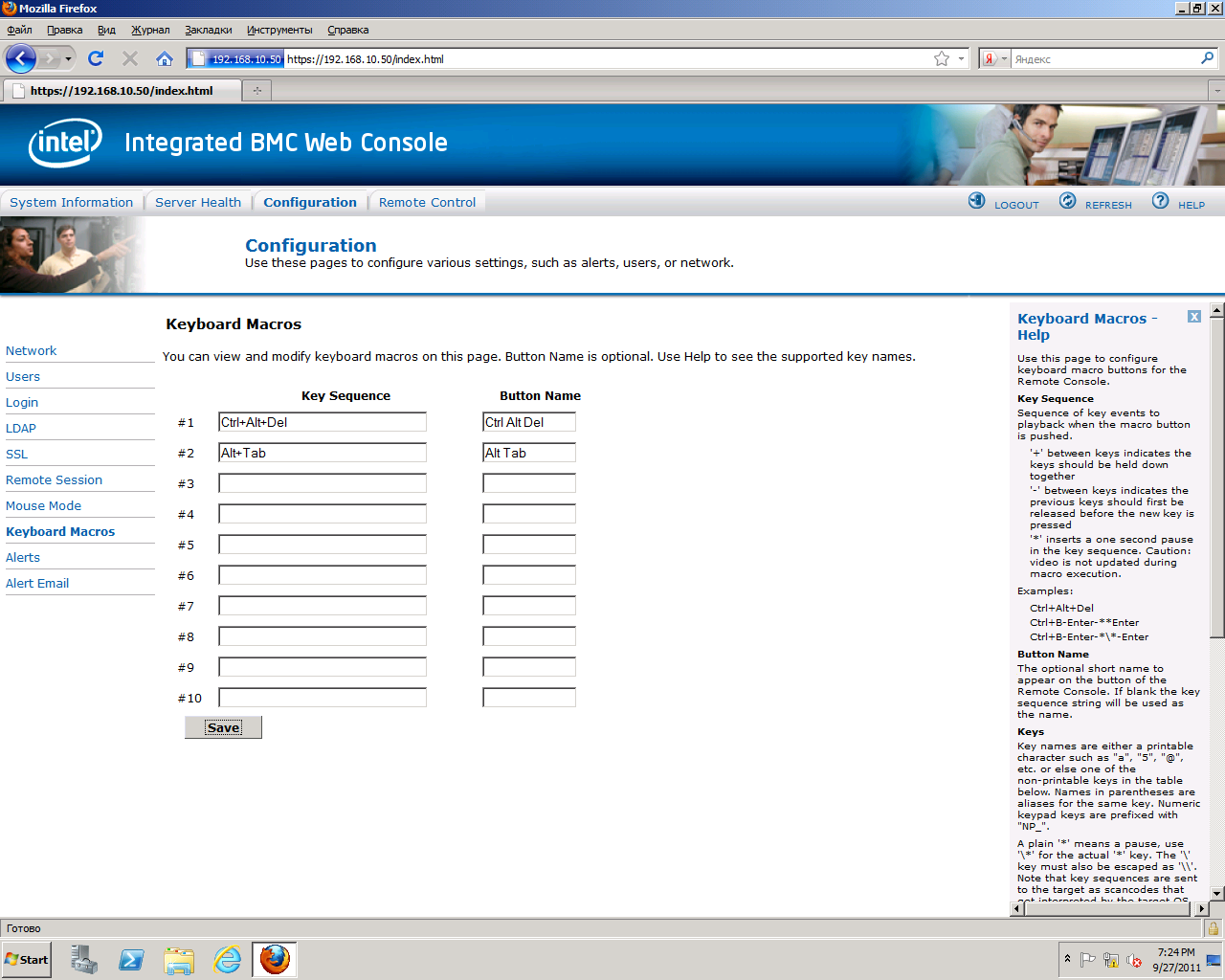
Keyboard Macros позволяет сформировать клавиатурные макросы для режима перенаправления консоли.
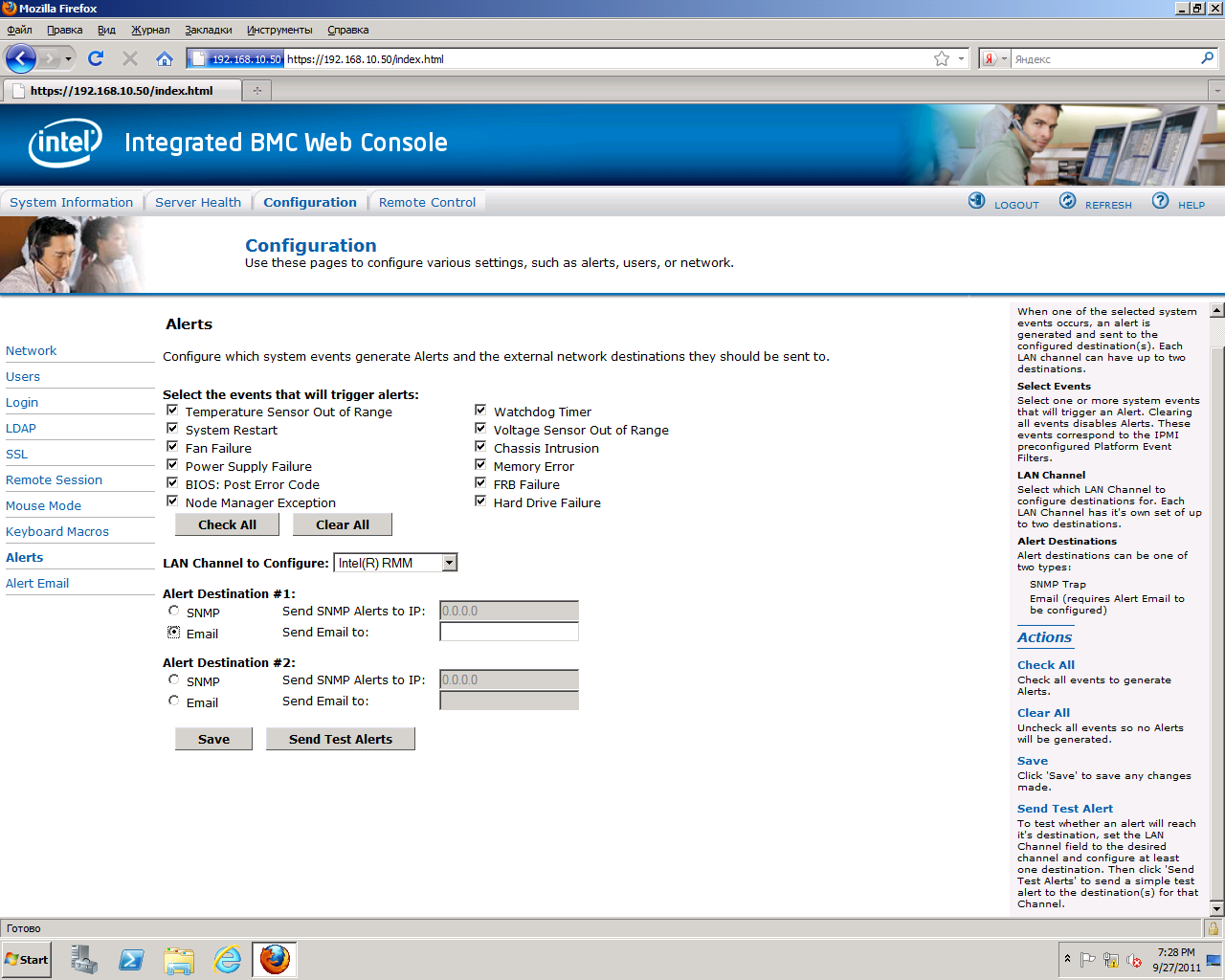
Alerts служит для настройки оповещений по e-mail и SNMP.
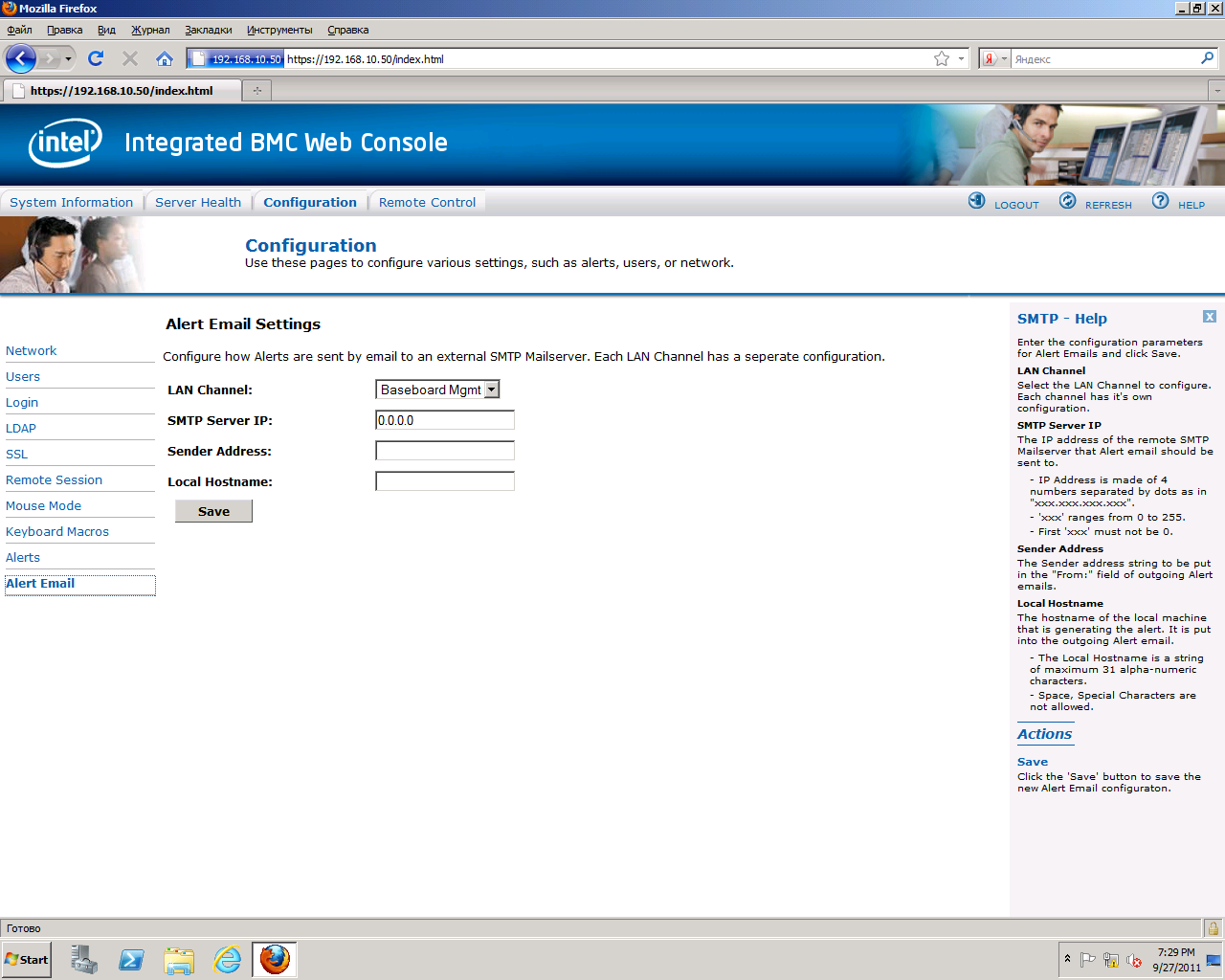
Alert Email задает параметры отправки e-mail сообщений.
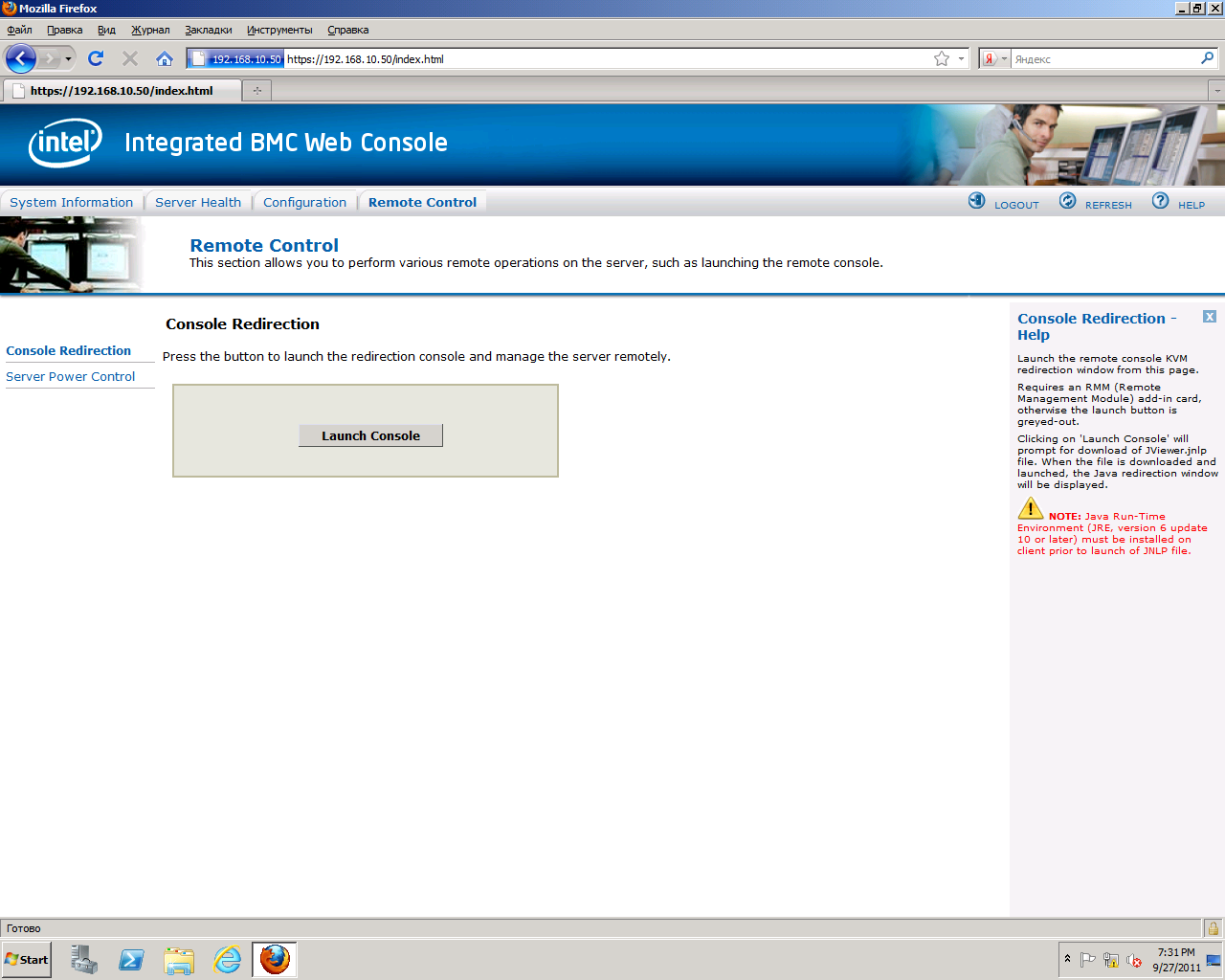
Вкладка «Remote Control» предназначена для запуска режима перенаправления консоли и управления режимом питания сервера:
Console Redirection при помощи кнопки «Launch Console» запускает режим удаленной консоли сервера. При этом в новом окне отображается содержимое экрана сервера, а сигналы мыши и клавиатуры управляющего компьютера перенаправляются на сервер.
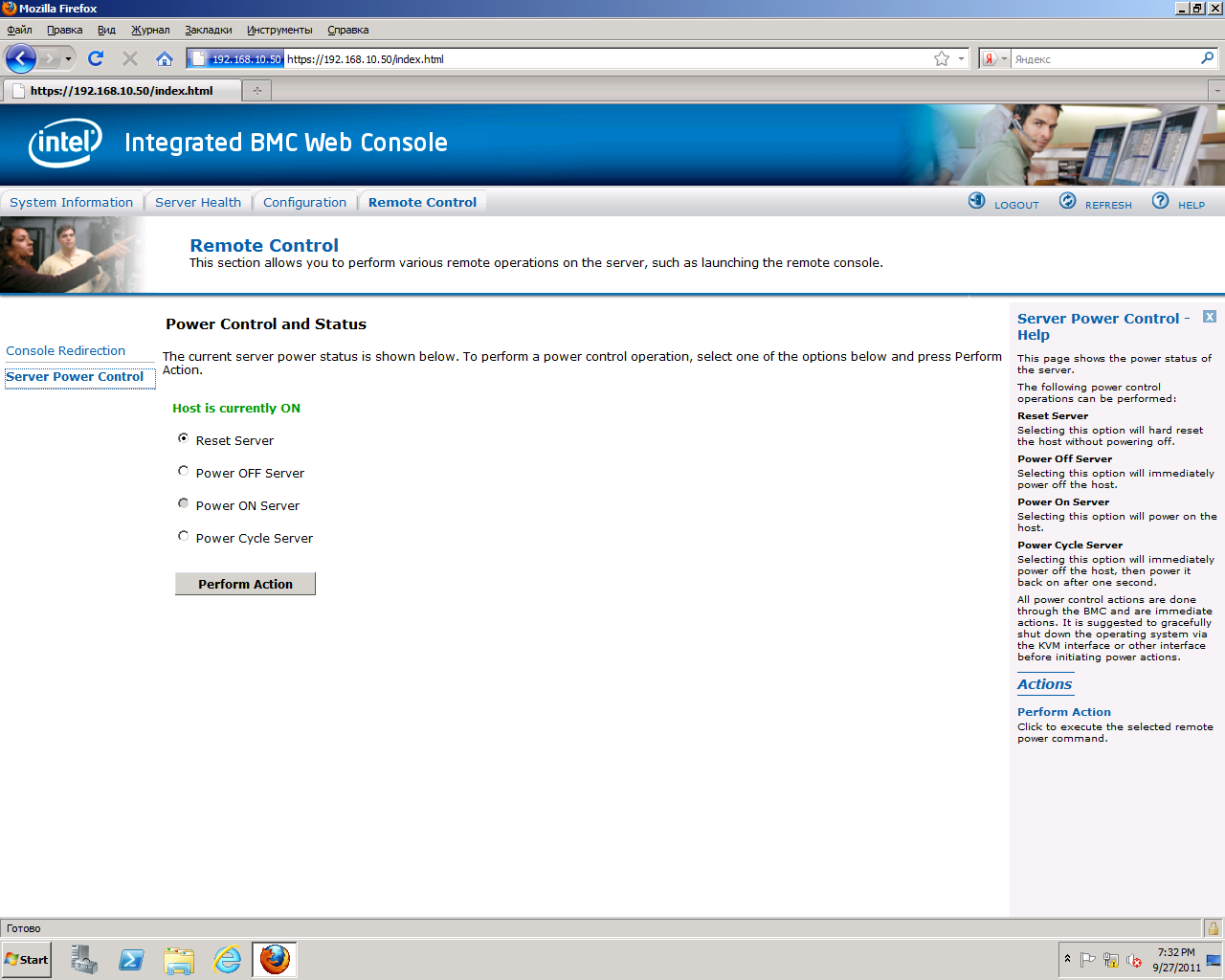
Server Power Control управляет режимом питания сервера. На этой странице выводится информация о текущем состоянии системы питания, а также присутствуют кнопки, при помощи которых можно выполнить команду RESET, выключить или включить сервер, а также выполнить «Power Cycle» — выключение сервера, затем включение через одну секунду.
Режим перенаправления консоли
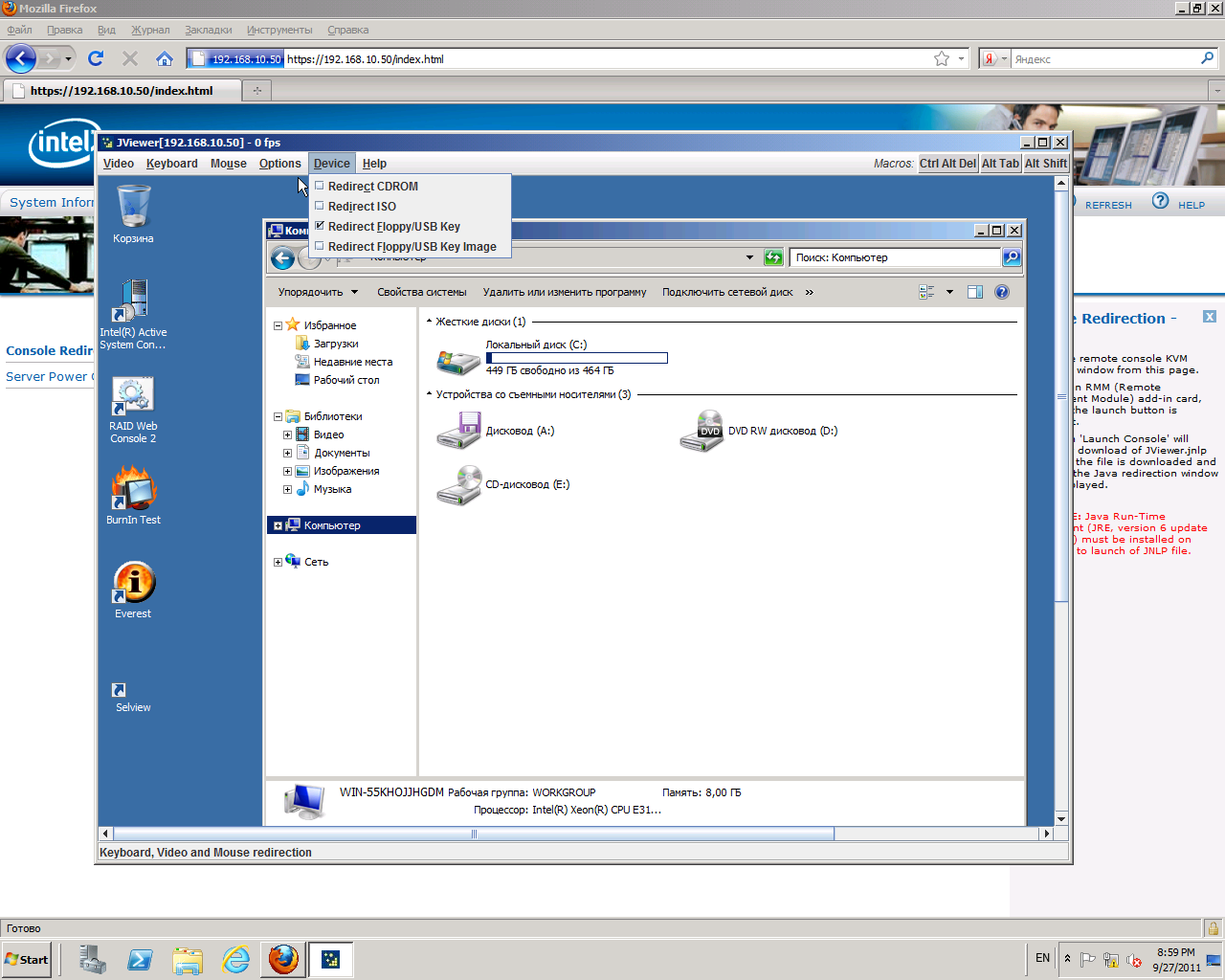
В режиме перенаправления консоли на мониторе управляющего компьютера отображается окно консоли с содержимым экрана сервера, а сигналы локальных мыши и клавиатуры передаются на сервер.
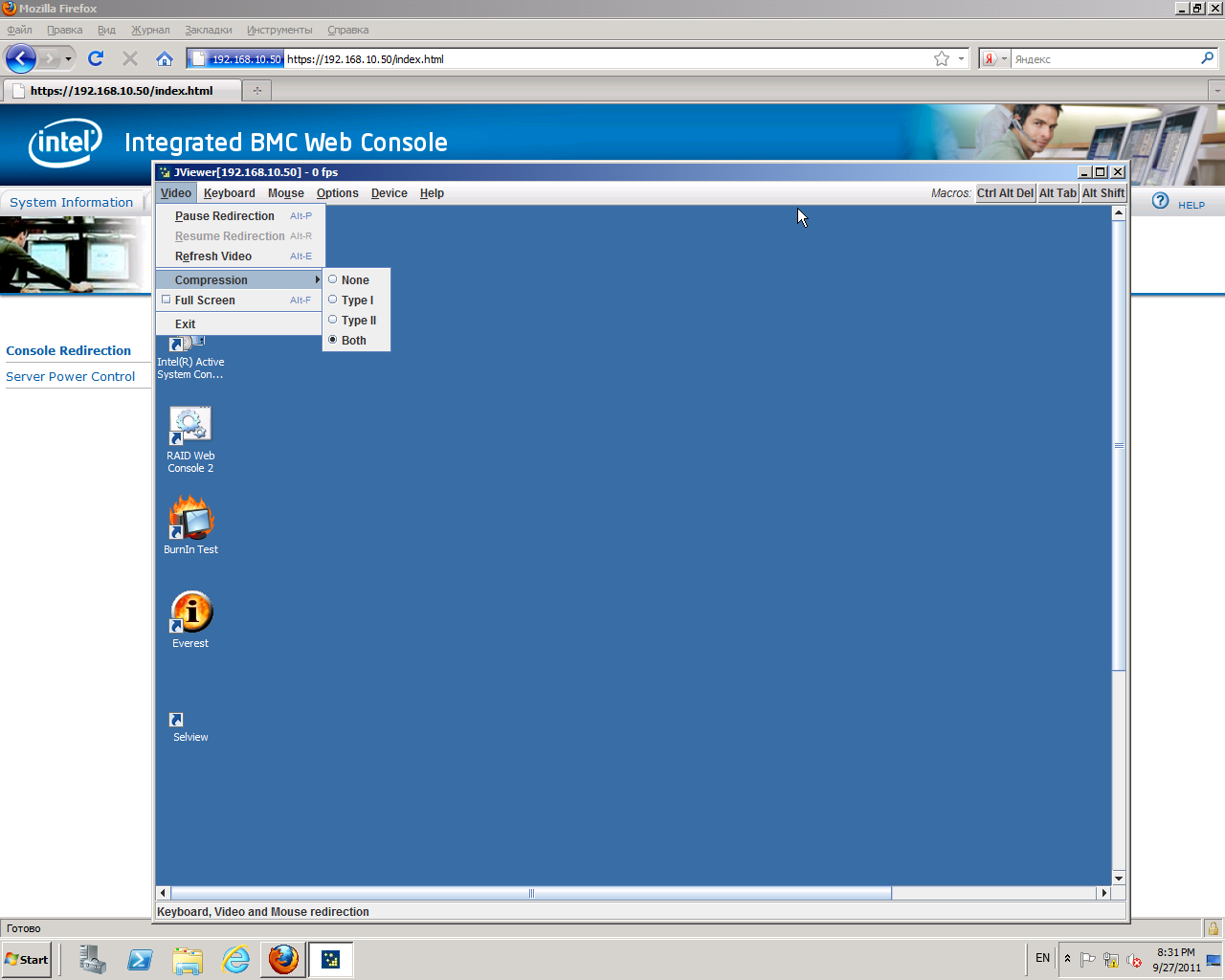
В правом верхнем углу окна консоли находятся кнопки клавиатурных макросов. Макросы удобно использовать в качестве замены комбинаций клавиш управления, поскольку нажатия этих клавиш не могут быть перенаправлены на сервер.
В верхней строке окна консоли расположено меню для управления режимом перенаправления консоли:
Video задает параметры изображения удаленной консоли.
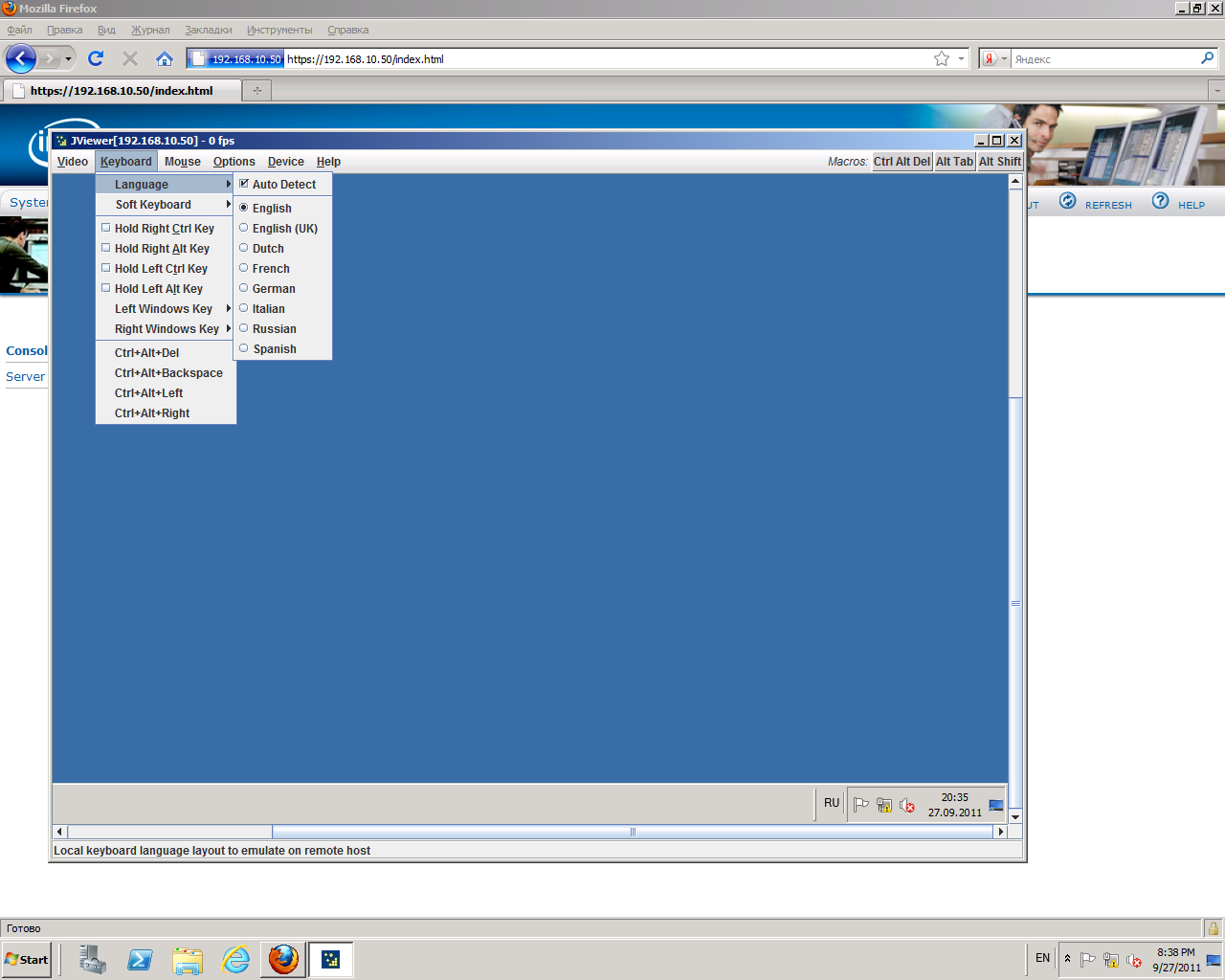
Keyboard служит для выбора языка клавиатуры и имитирует нажатия некоторых специальных клавиш. При необходимости выводит на экран изображение клавиатуры (soft-keyboard), которой можно управлять с помощью мыши.
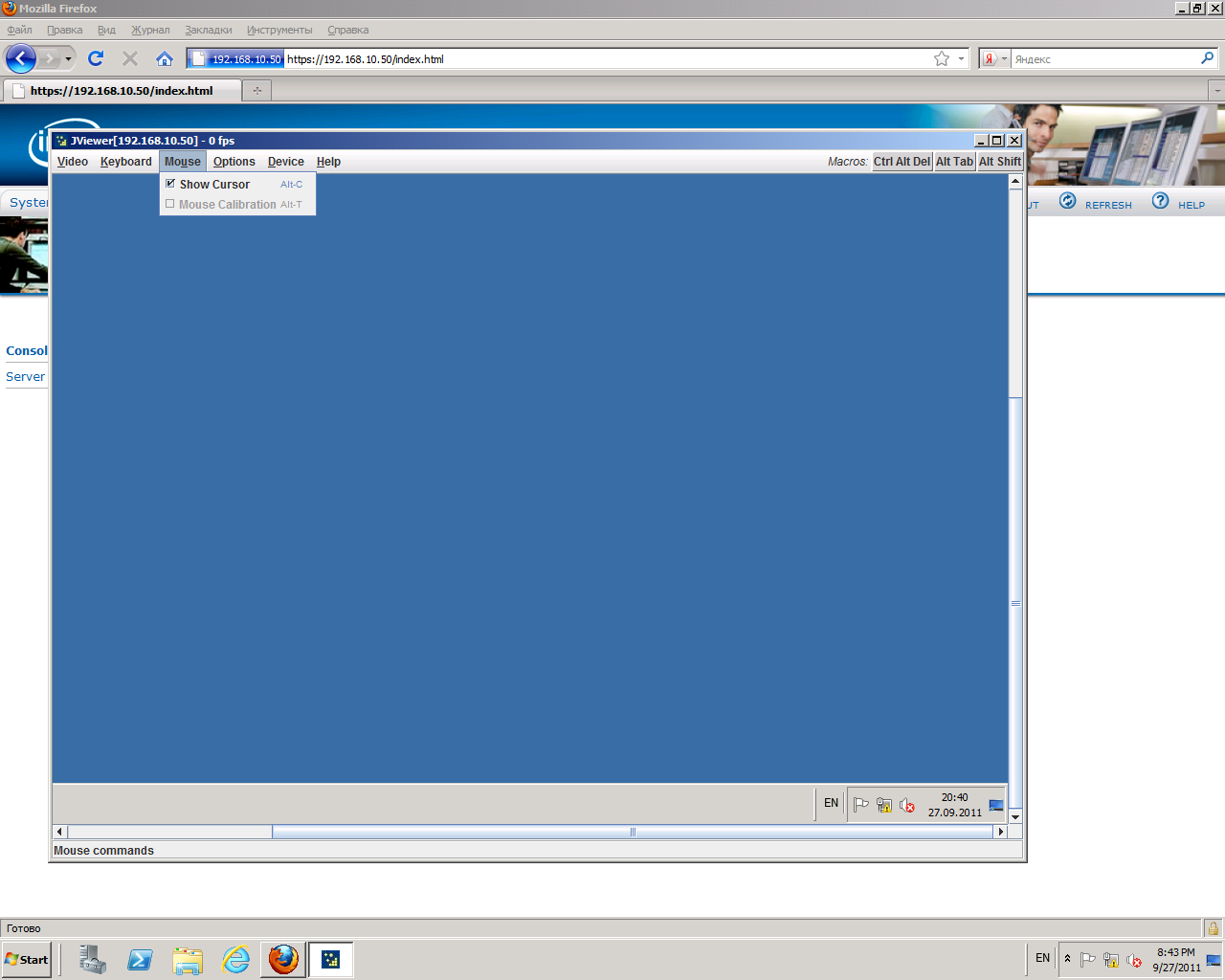
Mouse управляет изображением курсора а окне удаленной консоли, а также позволяет откалибровать мышь.
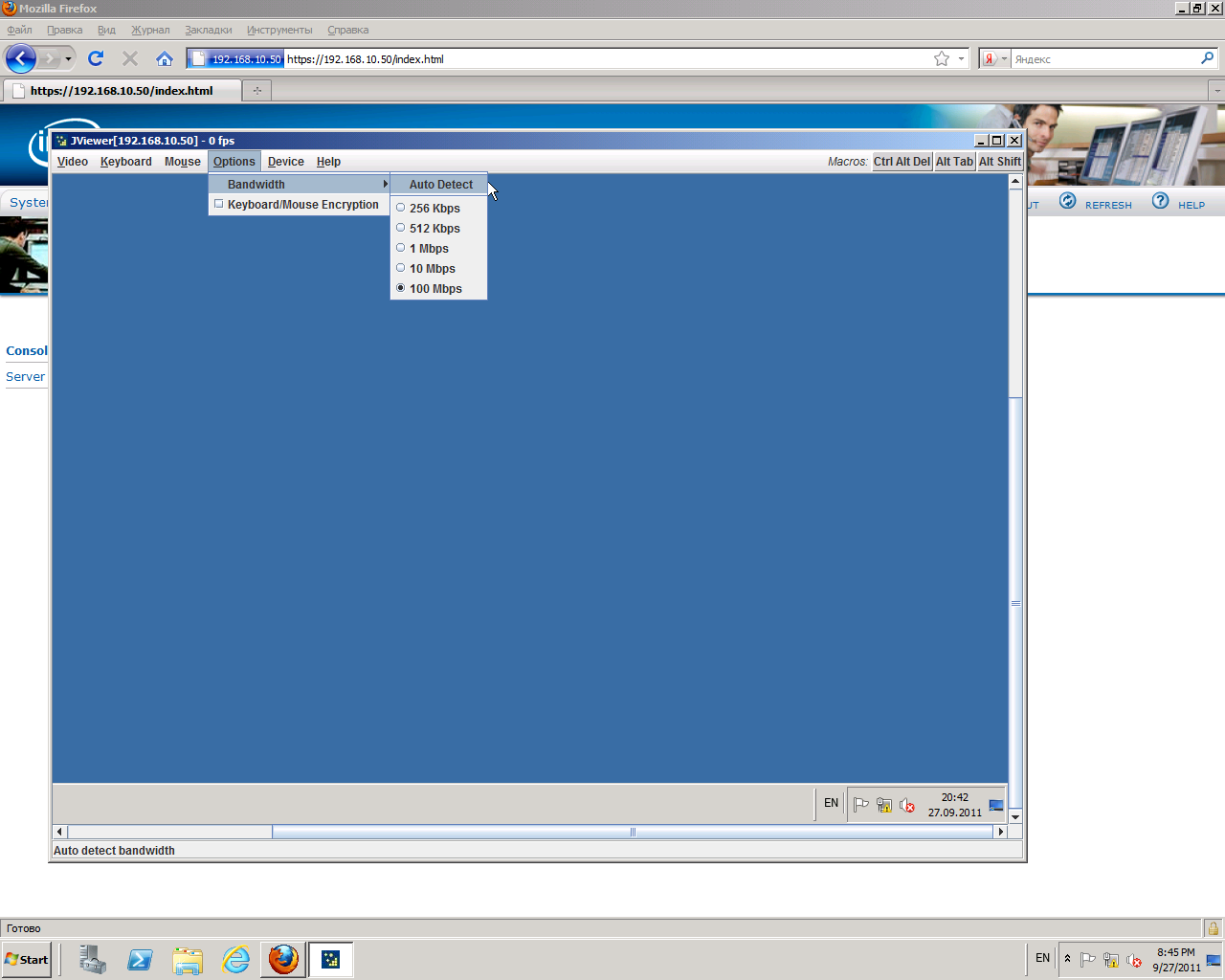
Options оптимизирует параметры передачи сигналов консоли в зависимости от скорости канала и включает/выключает шифрование сигналов мыши и клавиатуры.
Device подключает локальные накопители (FLOPPY, CD-ROM, USB) к управляемому серверу. Возможно также подключение файла как образа диска или USB-накопителя без ограничения по размеру.
Источник: https://www.team.ru/lab/intel_rmm.shtml
Какие популярные регулярные выражения есть?
Регулярные выражения
Регулярные выражения (regular expressions) - это текстовый шаблон, который соответствует какому-то тексту. И всё? Да, это всё, для чего они нужны.
Что можно делать с помощью регулярных выражений:
- Проверять то, что вводит пользователь, чтобы быть уверенным в правильности данных (например, правильно ли пользователь ввёл email или ip-адрес).
- Разбирать большой текст на меленькие кусочки (например, выбирать данные из большого лога).
- Делать замены по шаблону (например, убирать непечатаемые символы из XML).
- Показывать невероятную крутость тем, кто не знает регулярных выражений.
Большинство современных языков программирования и текстовых редакторов (по моему личному мнению) поддерживают регулярные выражения. Поддержим их и мы.
/Быть или не быть/ugi
Синтаксис регулярных выражений прост и логичен. Он разделяется на символ-разделитель (он идёт в начале и конце выражения, обычно это /), шаблон поиска и необязательные модификаторы.
Формальный синтаксис такой:
[разделитель][шаблон][разделитель][модификаторы]
Разделителем может быть любой символ, но обычно это / или ~. Важно лишь то, чтобы шаблон начинался и заканчивался одним и тем же разделителем. В самом конце регулярных выражений идут модификаторы, которые нужны, чтобы менять логику работы шаблонов (например делать регистронезависимый поиск).
Давайте разберём выражение /Быть или не быть/ugi:
/                - начальный символ-разделитель
Быть или не быть - шаблон поиска
/                - конечный символ-разделитель
ugi              - модификаторы (UTF-8, global, case insensitive)
Данное регулярное выражение будет искать текст Быть или не быть не зависимо от регистра по всему тексту неограниченное количество раз. Модификатор u нужен для того, чтобы явно указать, что текст у нас в юникоде, то есть содержит символы, отличные от латиницы. Модификатор i включает регистронезависимый поиск. Модификатор g указывает поисковику идти до победного конца, иначе он остановится после первого удачного совпадения.
"Петя любит Дашу".replace(/Дашу|Машу|Сашу/, "Катю")
Не трудно догадаться, что результатом работы js-выражения выше будет текст "Петя любит Катю". Даже, если Петя неровно дышит к Маше или Саше, то результат всё равно не изменится.
Рассмотрим базовые спец. символы, которые можно использовать в шаблонах:
| Символ | Описание | Пример использования | Результат |
|---|---|---|---|
| \ | Символ экранирования или начала мета-символа | /путь\/к\/папке/ |
Надёт текст путь/к/папке |
| ^ | Признак начала строки | /^Дом/ |
Найдёт все строки, которые начинаются на Дом |
| $ | Признак конца строки | /родной$/ |
Найдёт все строки, которые заканчиваются на родной |
| . | Точка означает любой символ, кроме перевода строки | /Петя ..бит Машу/ |
Найдёт как Петя любит Машу, так и Петя губит Машу |
| | | Означает ИЛИ | /Вася|Петя/ | Найдёт как Васю, так и Петю |
| ? | Означает НОЛЬ или ОДИН раз | /Вжу?х/ |
Найдёт Вжх и Вжух |
| * | Означает НОЛЬ или МНОГО раз | /Вжу*х/ |
Найдёт Вжх, Вжух, Вжуух, Вжууух и т.д. |
| + | Означает ОДИН или МНОГО раз | /Вжу+х/ |
Найдёт Вжух, Вжуух, Вжууух и т.д. |
Помимо базовых спец. символов есть мета-символы (или мета-последовательности), которые заменяют группы символов:
| Символ | Описание | Пример использования | Результат |
|---|---|---|---|
| \w | Буква, цифра или _ (подчёркивание) | /^\w+$/ |
Соответствует целому слову без пробелов, например _Вася333_ |
| \W | НЕ буква, цифра или _ (подчёркивание) | /\W\w+\W/ |
Найдёт полное слово, которое обрамлено любыми символами, например @Петя@ |
| \d | Любая цифра | /^\d+$/ |
Соответствует целому числу без знака, например 123 |
| \D | Любой символ НЕ цифра | /^\D+$/ |
Соответствует любому выражению, где нет цифр, например Петя |
| \s | Пробел или табуляция (кроме перевода строки) | /\s+/ | Найдёт последовательность пробелов от одного и до бесконечности |
| \S | Любой символ, кроме пробела или табуляции | /\s+\S/ | Найдёт последовательность пробелов, после которой есть хотя бы один другой символ |
| \b | Граница слова | /\bдом\b/ |
Найдёт только отдельные слова дом, но проигнорирует рядом |
| \B | НЕ граница слова | /\Bдом\b/ |
Найдёт только окночние слов, которые заканчиваются на дом |
| \R | Любой перевод строки (Unix, Mac, Windows) | /.*\R/ | Найдёт строки, которые заканчиваются переводом строки |
Нужно отметить, что спец. символы \w, \W, \b и \B не работают по умолчанию с юникодом (включая кириллицу). Для их правильной работы нужно указывать модификатор u. К сожалению, на окончание 2019 года JavaScript не поддерживает регулярные выражения для юникода даже с модификатором, поэтому в js эти мета-символы работают только для латиницы.
Ещё регулярные выражения поддерживают разные виды скобочек:
| Выражение | Описание | Пример использования | Результат |
|---|---|---|---|
| (...) | Круглые скобки означают под-шаблон, который идёт в результат поиска | /(Петя|Вася|Саша) любит Машу/ | Найдёт всю строку и запишет воздыхателя Маши в результат поиска под номером 1 |
| (?:...) | Круглые скобки с вопросом и двоеточием означают под-шаблон, который НЕ идёт в результат поиска | /(?:Петя|Вася|Саша) любит Машу/ | Найдёт только полную строку, воздыхатель останется инкогнито |
| (?P<name>...) | Задаёт имя под-шаблона | /(?P<воздыхатель>Петя|Вася|Саша) любит Машу/ | Найдёт полную строку, а воздыхателя запишет в результат под индексом 1 и 'воздыхатель' |
| [abc] | Квадратные скобки задают ЛЮБОЙ СИМВОЛ из последовательности (включая спец. символы \w, \d, \s и т.д.) | /^[123]+$/ |
Соответствует любому выражению 323323123, но не 54321 |
| [a-я0-9] | Если внутри квадратных скобок указать минус, то это считается диапазоном | /[A-Za-zА-Яа-яЁё0-9_]+/ | Аналог /\w/ui для JavaScript |
| [abc-] | Если минус является первым или последним символом диапазона, то это просто минус | /[0-9+-]+/ | Найдёт любое целое числое с плюсом или минусом (причём не обязательно, чтобы минус или плюс были спереди) |
| [^...] | Квадратные скобки с "крышечекой" означают любой символ НЕ входящий в диапазон | /[^a-zа-я0-9 ]/i | Найдёт любой символ, который не является буквой, числом или пробелом |
| [[:class:]] | Квадратные скобки в квадратных скобках задают класс символов (alnum, alpha, ascii, digit, print, space, punct и другие) | /[^[:print:]]+/ | Найдёт последовательность непечатаемых символов |
| {n} | Фигурные скобки с одним числом задают точное количество символов | /\w+н{2}\w+/u | Найдёт слово, в котором две буквы н |
| {n,k} | Фигурные скобки с двумя числами задают количество символов от n до k | /\w+н{1,2}\w+/u | Найдёт слово, в котором есть одна или две буквы н |
| {n,} | Фигурные скобки с одним числом и запятой задают количество символов от n до бесконечности | /\w+н{3,}\w+/u | Найдёт слово, в котором н встречается от трёх и более раз подряд |
Как правильно писать регулярные выражения
Прежде, чем садиться и писать регулярно выраженного кракена, подумайте, что именно вы хотите сделать. Регулярное выражение должно начинаться с мысли "Я хочу найти/заменить/удалить то-то и то-то". Затем вам нужен исходный текст, который содержит как ПРАВИЛЬНЫЕ, так и НЕправильные данные. Затем вы открываете https://regex101.com/, вставляете текст и начинаете писать регулярное выражение. Этот замечательный инструмент укажет и покажет все ошибки, а также подсветит результаты поиска.
Для примера возьмём валидацию ip-адреса. Первая мысль должна быть: "Я хочу валидировать ip-адрес. А что такое ip-адрес? Из чего он состоит?". Затем нужен список валидных и невалидных адресов:
# Валидные адреса
0.0.0.0
0.1.2.3
99.99.99.99
199.199.199.199
255.255.255.255

# Невалидные адреса
01.01.01.01
.1.2.3
1.2.3.
255.0.0.256
Валидный адрес должен содержать четыре числа (байта) от 0 до 255. Если он содержит число больше 255, это уже ошибка. Если бы мы делали валидацию на каком-либо языке программирования, то можно было бы разбить выражение на четыре части и проверить каждое число отдельно. Но регулярные выражения не поддерживают проверки больше или меньше, поэтому придётся делать по-другому.
Для начала упростим задачу: будем валидировать не весь ip-адрес, а только один байт. А байт это всегда есть либо одно-, либо дву-, либо трёхзначное число. Для одно- и двузначного числа шаблон очень простой - любая цифра. А вот для трёхзначного числа первая цифра либо единица, либо двойка. Если первая цифра единица, то вторая и третья могут быть от нуля до девяти. Если же первая цифра двойка, то вторая может быть только от нуля до пяти. Если первая цифра двойка и вторая пятёрка, то третья может быть только от ноля до пяти. Давайте формализуем:
# Валидация байта
от 0 до 9              \d
от 10 до 99            [1-9]\d
от 100 до 199          1\d\d
от 200 до 249          2[0-4]\d
от 250 до 255          25[0-5]
Теперь, зная все диапазоны байта, можно объединить их в одно выражение через вертикальную палочку | (ИЛИ):
\b(\d|[1-9]\d|1\d\d|2[0-4]\d|25[0-5])\b
Обратите внимание, что я использовал границу слова \b, чтобы искать полные байты. Пробуем регулярку в деле:
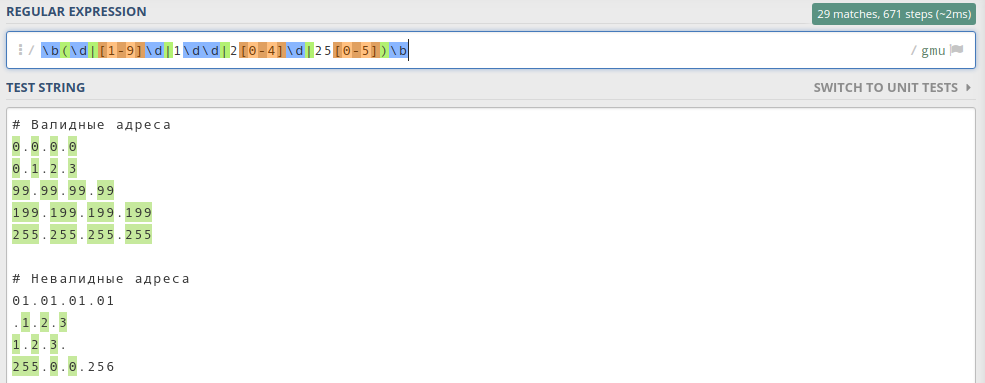
Как видим, все байты стали зелёненькими. Это значит, что мы на верном пути.
Осталось дело за малым: сделать так, чтобы искать четыре байта, а не один. Нужно учесть, что байты разделены тремя точками. То есть мы ищем три байта с точкой на конце и один без точки:
(\b(\d|[1-9]\d|1\d\d|2[0-4]\d|25[0-5])\b\.){3}\b(\d|[1-9]\d|1\d\d|2[0-4]\d|25[0-5])\b
Результат выглядит так:
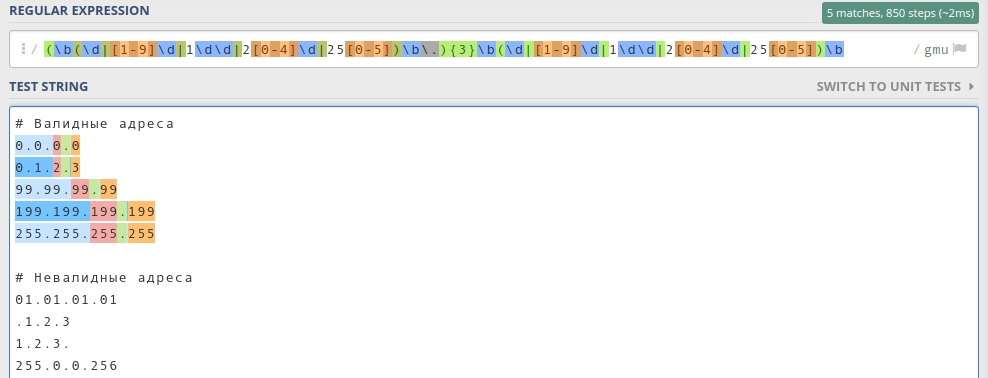
Подсветились только валидные ip-адреса, значит регулярное выражение работает корректно.
Если бы я сразу начал писать валидацию всего адреса, а не отдельного байта, то с большой долей вероятности допустил бы ошибку. Скопления скобочек, палочек и точечек трудно воспринимаются на глаз, поэтому задачу надо обязательно упрощать.
Практическое применение регулярных выражений
Регулярными выражениями можно пользоваться не только для валидации, но и для обработки данных, например, в блокноте. Вот практический пример такой обработки: скопировать номера регионов и перевести в формат PHP-массива.
https://f.pribora.info/ap/kwrite/2017-10-11_20-50-47.mp4
Ссылки
- https://regex101.com/ - сайт для тестирования регулярных выражений.
- https://linux.die.net/man/1/perlre - руководство по регулярным выражениям Perl.
- https://www.php.net/manual/ru/reference.pcre.pattern.syntax.php - регулярные выражения в PHP.
- https://developer.mozilla.org/ru/docs/Web/JavaScript/Reference/Global_Objects/RegExp - регулярные выражения JavaScript.
Источник: https://anton-pribora.ru/articles/it/regular-expressions/
Как повысить посещаемость сайта?
Слышал что можно повысить посещаемость сайта при помощи юзабилити, скажите что это и как повысить?
Юзабилити — это удобство пользования сайтом для посетителя. Улучшать юзабилити можно в техническом плане, например, за счёт настройки внутренней навигации, а можно поработать над маркетингом, исправляя типовые ошибки юзабилити в интерфейсе.
На что владельцам сайта стоит обратить внимание, чтобы не допустить ошибки в юзабилити:
Оформление и дизайн сайта
Создаются под заказчика в соответствии с целевой аудиторией. Например, если идёте в оперу, не наденете футболку и шорты — нужен костюм. Сайт с целовой аудиторией: люди выше среднего уровня, существенно отличается по цвету и анимации от сайта, рассчитанного на студентов. Обычно,соблюдают чувство меры: дизайн должен подчёркивать имеющийся контент, а не затмевать его. Красивый дизайн ради дизайна — бессмысленная и дорогостоящая идея. Это один из принципов юзабилити.
Фотографии и картинки соответствуют содержимому
Допустим, мы заходим на сайт, в центре главной страницы изображён атлет, с огромным трудом поднимающий тяжёлую железную штангу. Что это? Реклама тренажёрного зала? А это главная страница компании, продающей металлические диски для автомобилей. Человек видит несоответствие и впадает в ступор.
То же правило относится и к надписям. Если компания занимается строительством домов, это должно быть чётко указано в тексте, клиент не должен догадываться, что же ему предлагают.
Шапка сайта
В этой части размещается вся информация, которая потребуется клиенту: телефон, режим работы, форма обратной связи, ссылки на соцсети и вход в личный кабинет. Можно добавить логотип фирмы и два слова о том, что она производит, какие услуги предоставляет. Чтобы повысить юзабилити сайта, не стоит пытаться впихнуть в шапку всю имеющуюся информацию. Для того, что не лезет, есть подвал.
Контент
Человек не доверяет незнакомцу, чтобы он что-то у вас купил, нужно познакомиться, рассказать о товаре и сотрудниках компании. Контент — не только текст, подойдут фотографии и видео, если их сделать и расположить правильно. Фото лучше высокого качества и сделанные вами, видео — снятым вживую. Лучший пример: люди в производственном помещении, выполняющие реальную работу. Пользователь воспринимает информацию не только зрительно, но и невербально, и, видя, как происходит процесс производства товара, испытывает большее доверие.
Блог
Многие пренебрегают, считая, что он не приносит продаж. Если человек погружён в тематику, например, строит дом, ему будет интересно прочитать про виды фундамента, материалы, ход работ. Для этого, можно показать фотографии, как строители компании собирают фундамент, монтируют крышу — то есть ведут процесс строительства. В начале статьи фотография фундамента, в конце — готового дома.
Расположение элементов
Длинные тексты лучше с содержанием, по которому можно перейти на интересующую главу.
Право знать и получать помощь
Укажите, через какое время менеджер компании перезвонит после оставления контактных данных. Предоставьте возможность отменить действие, если посетитель передумал регистрироваться или заказывать. Разработайте форму подбора товара или окно помощи, которые будут легко закрываться, если не нужны клиенту.
Особенно важно юзабилити интернет-магазина. Здесь добавляются дополнительные пункты и правила: на сайте не должно происходить резких перемен, постоянные пользователи потеряются и уйдут с ресурса, если он станет резко другим (совершенно другая цветовая схема, названия разделов изменены, кнопки поменяли местоположение); необходима карта сайта, демонстрирующая все возможности ресурса.
источник: https://xn--80aioffpgnl9c5d.com/yuzabiliti-kak-povysit-poseshhaemost-saj...
Как сделать вход на сайт по логину и паролю?
Хочу организовать фотогалерею с личными фотографиями. Но не хочу чтобы мои фотографии были в интернете Как можно запаролить мой сайт?
Самое простое, это организовтаь через файлы .htaccess и .htpasswd
У сервера apache есть возможность сделать базовую авторизацию. Чтобы закрыть директорию, в неё нужно поместить два файла — .htaccess и .htpasswd.
В .htaccess добавляете
AuthType Basic AuthName "Thats protected Area!" AuthUserFile /var/path/to/htdocs/site.ru/.htpasswd Require valid-userdeny from all
Обратите внимание, что путь AuthUserFile должен быть полным.
Генерируете .htpasswd через сервис Htpasswd Generator — Create htpasswd
Заливаете .htpasswd в дерикторию /htdocs/site.ru/
Как работать с PostgreSQL?
Перешел с MySQL на PostgreSQL, какие существуют полезные команды?
Кратко описано как работать с PosgreSQL, будет полезно при переходе с MySQL на PostgreSQL.
В статье используется OS Ubuntu server 12.04 и DB PosgreSQL 9.1, с небольшими отличиями в разделе Команды из консоли ОС подойдет ко всем операционным системам.
Команды из консоли ОС:
Проинициализировать новую базу с необходимыми настройками:
su -c "/usr/lib/postgresql/9.1/bin/initdb --locale=ru_RU.UTF-8 -D /var/lib/postgresql/9.1/main" postgres
Сделать дамп базы
pg_dump -a -t {table_name} -f {file_name} {dbname}Команды из командной строки PostgreSQL:
Создание БД:
CREATE DATABASE {database};Создание пользователя:
CREATE USER {user} WITH PASSWORD '{password}';Удалить пользователя:
DROP USER {user};Дать права на базу пользователю:
GRANT ALL PRIVILEGES ON DATABASE {dbname} to {user};Посмотреть список баз:
\l
Посмотреть список таблиц в базе:
\d
Сменить базу:
\connect {dbname} {user}Узнать размер базы:
select pg_database_size('имя базы');Узнать размер всех таблиц в базе:
SELECT relname AS name, relfilenode AS oid, (relpages / 128)::int as size_mb, reltuples as count FROM pg_class WHERE relname NOT LIKE 'pg%' ORDER BY relpages DESC;
Как включить поддержку NFTS в CentOS Linux?
Поддержка NFTS в CentOS Linux
В CentOS Linux из коробки поддержки NTFS нет. Для добавления поддержки NTFS необходимо установить репозиторий RPMForge:
Для системы с архитектурой i386:
# wget http://packages.sw.be/rpmforge-release/rpmforge-release-0.5.2-2.el5.rf.i386.rpm
Для системы с архитектурой x86_64:
# wget http://packages.sw.be/rpmforge-release/rpmforge-release-0.5.2-2.el5.rf.x86_64.rpm
Для того, что бы системы стала доверять репозиторию импортируем цифровую подпись:
# rpm --import http://apt.sw.be/RPM-GPG-KEY.dag.txt
Проверяем и устанавливаем репозиторий:
# rpm -K rpmforge-release-0.5.2-2.el5.rf.*.rpm
# rpm -i rpmforge-release-0.5.2-2.el5.rf.*.rpm
После того, как репозиторий установлен нужно установить саму программу fuse-ntfs-3g:
# yum --enablerepo=rpmforge install fuse fuse-ntfs-3g
Перезагружаем систему, теперь можно монтировать разделы NTFS командой mount
Как работать с менеджером терминалов tmux?
tmux - консольная утилита которая с одного экрана позволяет кправлять несколькими терминалами. Терминальные сессии внутри tmux работают в фоновом режиме, поэтому при отключени или разрыве связи они продолжат работать в фоновом режиме.
Основы работы с tmux
Запуск производится командой:
tmux
Вывести список активных сессий, к которым можно подключиться:
tmux list-session
Присоединение к уже существующему серверу tmux (если открыто несколько сессий, то подключится к сессии с номером 0):
tmux attach
для подключения к конкретной сессии используйте команду ниже (N- номер сессии):
tmux attach -t N
После запуска вы попадаете в консоль, основная комбинация клавиш, которые вы будете использовать - ctrl + b, после нажатия tmux переходит в режим ожидания команд.
Список основных команд:
| ctrl + b ? | Показать подсказки |
| ctrl + b d | Отключение (Продолжает работать в фоновом режиме) |
| ctrl + b x | Закрыть окно (Если это последнее окно, то выход из tmux) |
| ctrl + b c | Создать новое окно |
| ctrl + b % | Разделить окно по горизонтали (создается новое окно) |
| ctrl + b " | Разделить окно по вертикали (создается новое окно) |
| ctrl + b alt + стрелки | Изменить размер фрейма |
| ctrl + b [ |
Перейти в режим копирования. стрелки - перемещение ctrl + пробел - начать выделять alt +w - скопировать выделенное в буфер |
| ctrl + b ] | Вставить из буфера обмена |
| ctrl + b page_up | Перейти в режим скроллинга |
Что бы разрешить скроллинг мышкой добавьте в файл ~/.tmux.conf добавить :
set -g terminal-overrides 'xterm*:smcup@:rmcup@'
Страницы
- « первая
- ‹ предыдущая
- …
- 2
- 3
- 4
- 5
- 6
- 7
- 8
- 9
- 10
- …
- следующая ›
- последняя »