У меня рехервная копия сайта на битрисе 23 ГБ, не могу развернуть ее на виртуальной машине битрикс, так как пишет что не все части архива существуют.
У вас виртуальной машине от битрикса машине всего 20 ГБ, а пытаетесь загрузить бэкап больше, 23 гб, он грузит только часть, ну и распаковать не может.
Нужно увеличивать место на диске, здесь подробная инструкция https://dev.1c-bitrix.ru/learning/course/index.php?COURSE_ID=37&LESSON_I...
Внимание!
- Для операций, описанных в данной главе, необходимы знания администрирования *nix-систем. Перед началом проведения данных операций рекомендуется сделать полный бекап «Виртуальной машины».
- Приведённые настройки выходят за рамки меню Виртуальной машины. Это означает, что информация - ознакомительная и применять её следует с чётким пониманием того что вы делаете и с собственной ответственностью за совершаемые действия. В нашей техподдержке рассматриваются только вопросы по работе пунктов меню ВМ.
Вторым способом увеличения дискового пространства в BitrixVM является увеличение размера уже существующего жесткого диска виртуальной машины.
-
Сначала измените размер системного диска на требуемый, например до 100Гб: например системного диска в VMWare
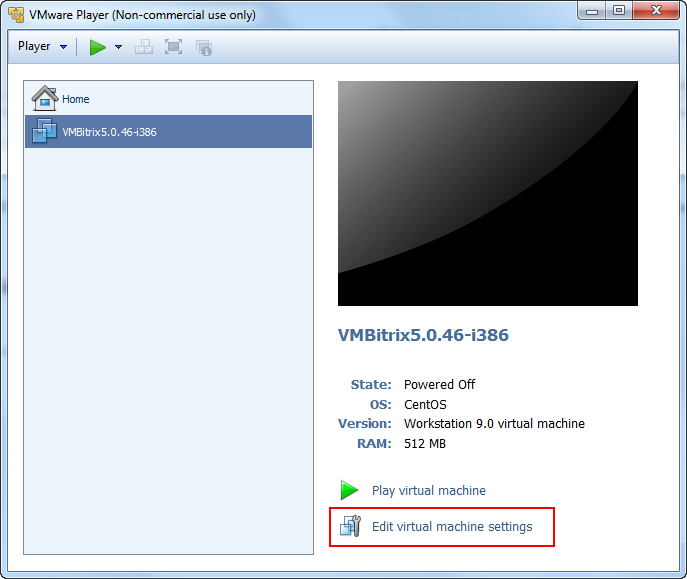
В списке виртуальных машин VMWare Player выберите виртуальную машину BitrixVM и нажмите Edit virtual machine settings:
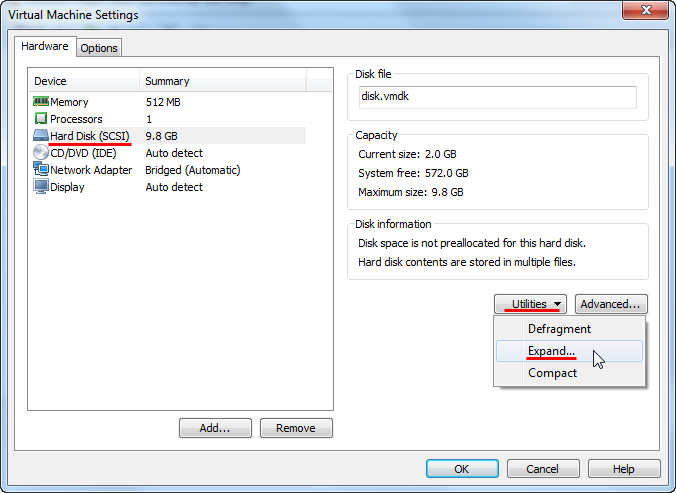
В окне устройств выберите Hard Disk, размер которого нужно увеличить, и активируйте в меню Utilities пункт Expand:
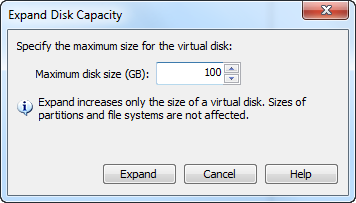
В открывшемся окне Expand Disk Capacity в поле Maximum disk size (GB) укажите необходимый объем виртуального диска в гигабайтах (в данном примере - 100Гб):
Изменить размер системного диска в VirtualBox
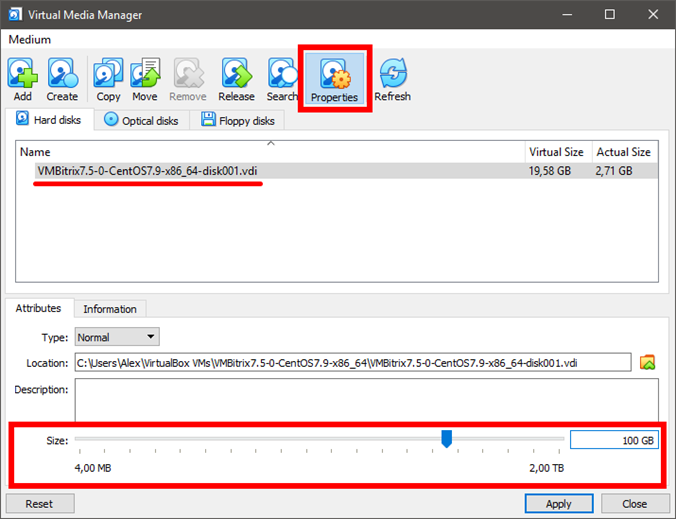
В меню VirtualBox File выберите Virtual Media Manager:
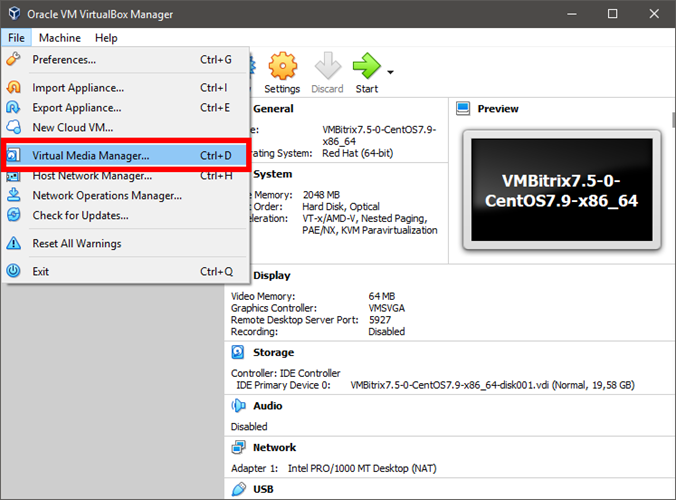
Далее выберите ваш виртуальный диск, нажмите на кнопку Properties и укажите необходимый объем диска:
Далее необходимо запустить виртуальную машину BitrixVM, авторизоваться под root и перейти в режим командной строки (консоль), выбрав пункт меню 0. Exit в виртуальной машине.
-
Смотрим диск и присвоенное ему буквенное обозначение консольной командой:
fdisk -c -u -l
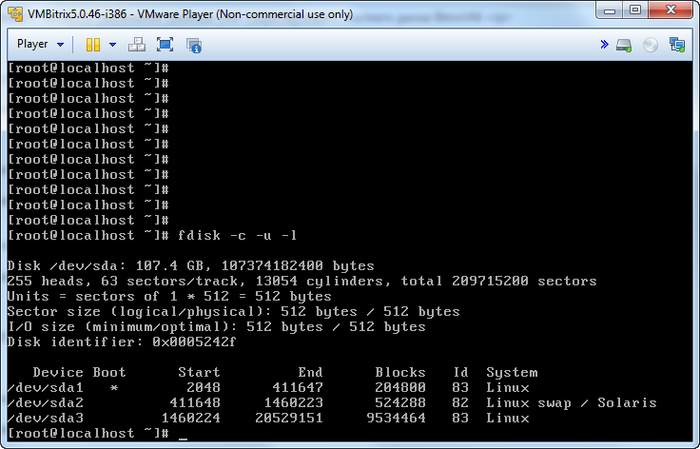
где для диска
/dev/sda:- sda1 - загрузочный сектор диска;
- sda2 - файл подкачки (swap);
- sda3 - раздел, в котором установлена операционная система и который как раз и нужно увеличить.
-
Запускаем утилиту fdisk для работы с диском
/dev/sda:fdisk -c -u /dev/sda
-
Командой d удаляем раздел sda3, выбрав
Partition number (1-4): 3: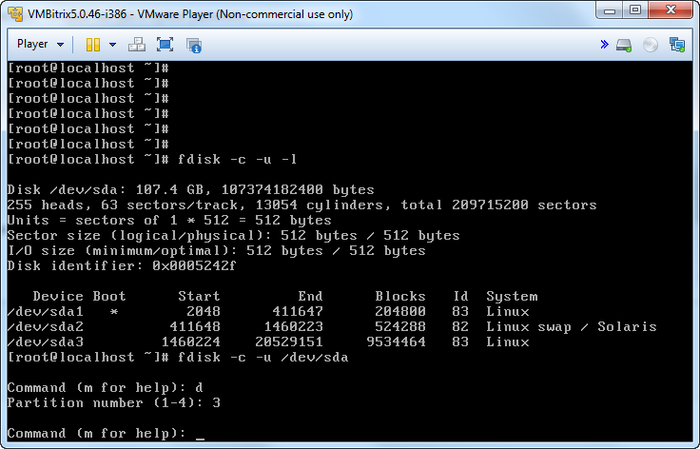
Внимание! Данные с диска при этом никуда не удаляются, в данном случае удаляется лишь запись о разделе из таблицы разделов диска.
-
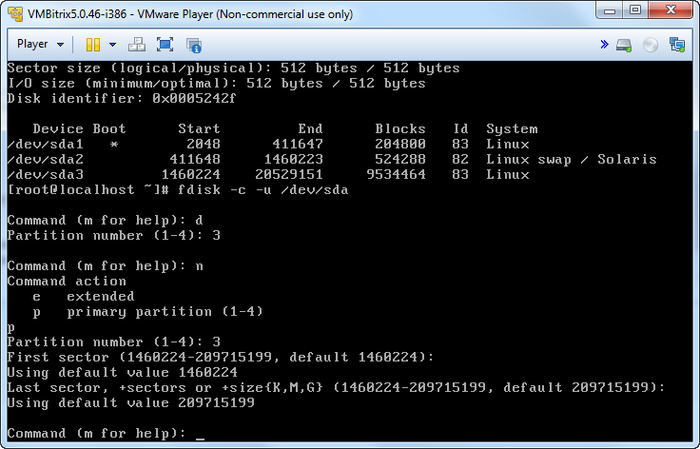
Далее командой n создаем новый раздел:
-
основной (primary partition) - команда p и
Partition number (1-4): 3; - первый и последний сектора при этом выбираем по умолчанию - таким образом, будет создан раздел, используя все свободное пространство на диске.
-
основной (primary partition) - команда p и
-
Для сохранения обновленной таблицы разделов и выхода из fdisk введите команду w:
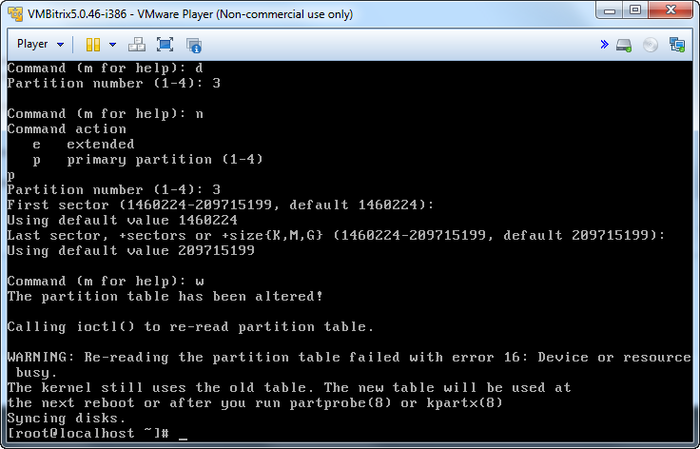
-
Чтобы система подгрузила новую таблицу разделов, необходима перезагрузка виртуальной машины:
reboot
-
После перезагрузки с помощью утилиты resize2fs увеличиваем размер файловой системы раздела
/dev/sda3:resize2fs /dev/sda3
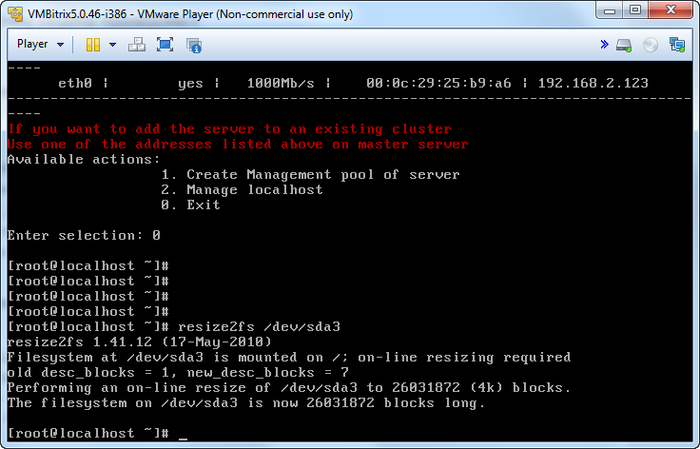
Проверить, что раздел увеличен можно с помощью команды df:
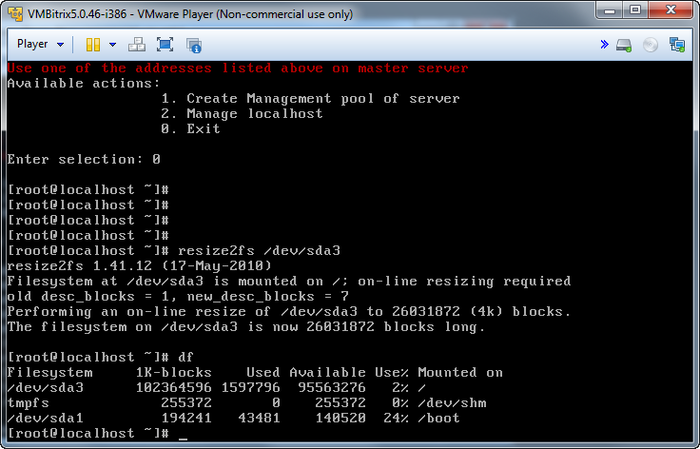
Изменение размера дисков в других средах виртуализации проходит аналогично.
Источник: https://dev.1c-bitrix.ru/learning/course/index.php?COURSE_ID=37&LESSON_I...