У меня на виртуальной машине вмваре настроено резервное копирование на яндекс диск, через какое-то время машина засыпает. Искал в настройках не понимаю как отключить авоматическое засыпание виртуальной машины?
Одна неприятную особенность в гипервизоре VMWare Workstation. Если вы не используете виртуальную машину в течении некоторого времени, она автоматически приостанавливается функцией Suspend. Чтобы продолжить использование ВМ приходится нажимать кнопку Resume this virtual machine.
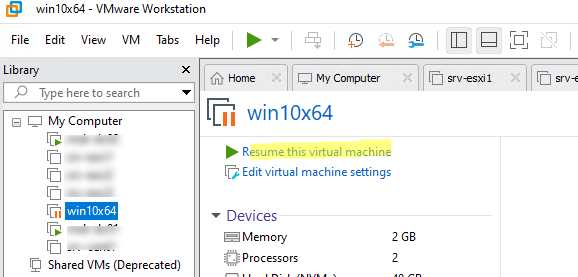
Функция автоматической приостановки (Suspend) в VMWare Workstation Player/ Fusion включена по умолчанию. Ее задача – экономия ресурсов хоста, которая автоматически замораживает состояние ВМ, не выключая ее полностью. Чтобы включить замороженную ВМ нужно несколько секунд, но лично мне эта функция мешает. Во-первых, это неудобно, если вы тестируете что-то на ВМ и ожидаете результатов процесса или скрипта; во-вторых, периодический Suspend ВМ и сброс состояния памяти на диск расходует ресурс SSD диска; в-третьих, я не хочу каждый раз ждать по несколько секунд пока VMWare Workstation возобновит работу ВМ.
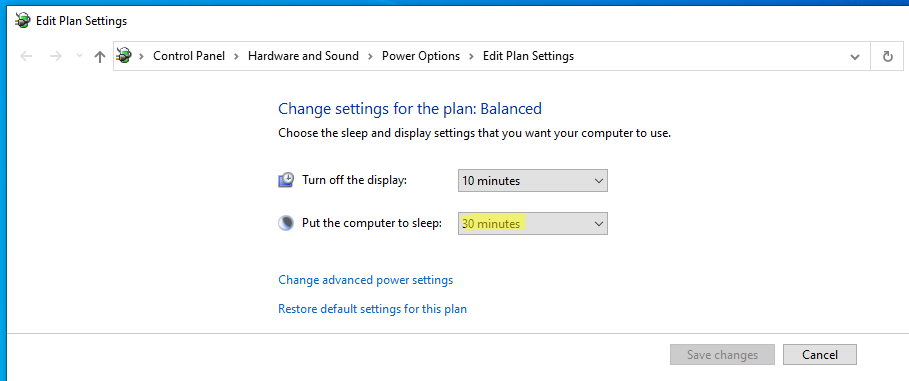
Гипервизор может включить Suspend автоматически или, когда обнаружит что гостевая ОС переведена в спящее состояние. Например, в Windows 10 по умолчанию компьютер переводится в спящий режим через 30 минут неактивности (Control Panel\Hardware and Sound\Power Options\Edit Plan Settings -> Put the computer to sleep).
(adsbygoogle = window.adsbygoogle || []).push({});
К сожалению, полностью отключить функцию Auto Suspend в настройках VMWare Workstation нельзя. Но вы можете в параметрах vmx файла конкретной ВМ запретить гипервизору переводить в состояние suspend.
- Выключите ВМ;
-
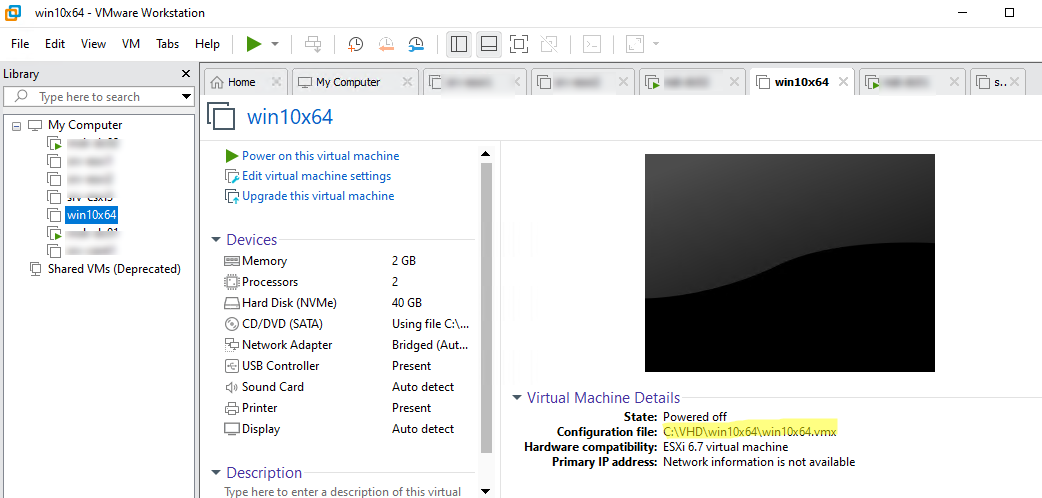
Посмотрите в ее свойствах путь к конфигурационному vmx файлу ВМ;
-
Откройте vmx файл в любом тестовом редакторе и добавьте в конец файла строку
suspend.disabled = "TRUE", сохраните файл;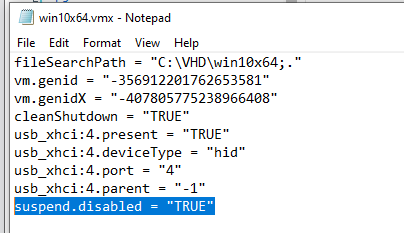 Совет. Вы можете добавить строку в текстовый vmx файл с помощью следующей PowerShell команды:
Add-Content C:\VHD\win10x64\win10x64.vmx 'suspend.disabled = "TRUE"'
Проверьте, что строка была успешно добавлена в vmx файл ВМ:get-content C:\VHD\win10x64\win10x64.vmx | Select-String "suspend"(function(w, n) { w[n] = w[n] || []; w[n].push(function() { Ya.Context.AdvManager.render({ blockId: "R-A-78675-2", renderTo: "yandex_rtb_R-A-78675-2", async: false }); }); document.write(''); })(this, "yandexContextSyncCallbacks");

- Запустите ВМ и убедитесь, что гипервизор VMWare Workstation больше не приостанавливает ВМ функцией suspend.
Источник: https://winitpro.ru/index.php/2021/05/03/otkluchit-suspend-virtualnoj-ma...