Где хранятся резервные копии Iphone, Ipad?
Сделал резервную копию своего iphone на одном компьютере, а мне ее нужно перенести на другой. Что делать? как перенести по Windows?

Перед пользователями iPhone рано или поздно возникает вопрос о том, где хранятся резервные копии. И будет лучше, если вы об этом узнаете заранее, чем тогда, когда после переустановки ОС у вас исчезнут все контакты, фотографии и заметки. Информация на iPhone может стоить дороже даже чем само устройство. Потому, стоит серьезно отнестись к обсуждаемой теме.
Синхронизация iPhone и резервные копии
Для того чтобы уберечь себя от потери данных, перед началом синхронизации нужно сделать резервную копию iPhone.
В нее входят:
- адресная книга (все контакты) и история звонков;
- календари, напоминания, заметки, сообщения (iMessage, SMS, и MMS);
- фотографии, сделанные этим устройство (загруженные с других носителей сюда не входят);
- данные различных программ (сюда входят прохождения игр, документы,
- фильмы в программах сторонних разработчиков (неконвертированные для iPhone);
- данные браузера Safari.
Резервная копия создается для того чтобы сохранить данные в случае:
- поломки телефона;
- случайного удаления данных;
- сбоя программного обеспечения;
- сбоя облачных сервисов.
Выбираем место хранения копии
Есть два возможных варианта сохранения резервной копии iPhone. Вы можете ее хранить:
- с помощью iTunes (используется компьютер);
- через iCloud (в облаке, на серверах Apple).
Надо выбрать что-то одно. Копия может храниться в одном из этих мест, нет возможности их дублировать.

Этот процесс в новых и старых iTunes будет отличаться.
В старых iTunes нужно сделать следующие шаги:
- подключить к компьютеру устройство;
- найти его в колонке слева, где находиться выбор разделов;
- в открывшемся окне девайса пройти вниз до пункта «Резервное копирование»;
- определиться в выборе пути выполнения копирование (iCloud, или классическая копия на компьютере);
- дождаться, завершения процесса копирования.

В iTunes 11 этот процесс автоматизирован, но если вдруг вы отключили эту функцию, то надо произвести некоторые манипуляции.
В новых iTunes (11 версия) нужно:
- устройство подключить к компьютеру;
- найти устройство, ориентируясь на его имя;
- начать Резервное копирование, нажав на Создать копию сейчас.

Место хранения копий на компьютере
Пути хранения будут зависеть от операционной системы вашего компьютера.
Для Windows XP он выглядит так:
Документы и настройки\Имя пользователя\Application Data\Apple Computer\MobileSync\Backup\.
Для Vista или Windows 7:
Пользователи\Имя пользователя\AppData\Roaming\Apple Computer\MobileSync\Backup\.
Для Mac OS: \Пользователи\Имя пользователя\Библиотеки\Application Support\MobileSync\Backup.
Пункт «Имя пользователя» нужно изменить на подходящее вам имя. У владельцев компьютеров на Mac OS могут возникать проблемы с поиском папки «Библиотеки». Она стала скрытой начиная с версии 10,7 (Lion). Чтобы в нее попасть, надо владеть командной строкой или:
- открыть Finder и наверху нажать вкладку «Переход».

- при нажимании на клавишу Alt, в меню появиться папка «Библиотеки», нужно в нее перейти.
- дальнейшие действия соответствуют инструкции выше.
Другие места хранения резервных копий
Кроме описанных выше мест, копии можно найти в программе iTunes и облачном сервисе. Существенным недостатком этих мест есть ограниченная функциональность. Резервную копию можно только удалить, никакие другие манипуляции с ней невозможны. Найти ее в iTunes нужно открыв саму программу и зайдя в настройки. В открывшемся окне перейти на вкладку «Устройства»
 Окно демонстрирует все резервные копии, имеющиеся на компьютере и дату их создания.
 Можете их удалить. Другие действия недоступны. Вы не сможете их скопировать или перенести таким способом.
Еще одно место хранения – облачный сервис Apple – iCloud. С момента включения резервного копирования, этот процесс будет происходить автоматически каждый день. Для этого необходимо соблюдение трех условий:
- подключения к интернету;
- подключение к источнику питания;
- блокировка экрана.
Функция восстановления данных из резервной копии доступна во время первого запуска телефона. Он всегда спрашивает об этом, и может это сделать после ввода логина и пароля.
Как восстановить резервную копию iphone
В процессе синхронизации создается резервная копия на iPhone. Впоследствии она может быть применена для восстановления содержимого. Данные без труда можно переносить на разные устройства. В шифрованных резервных копиях (в iOS 4) пароли переносятся вместе с копией на новое оборудование.
Какие эксперименты вы бы ни проводили со своим iPhone, помните что перед любым вмешательством в него, нужно сделать резервное копирование. Эта функция поможет сохранить всю необходимую информацию в случае смены телефона, или совершения ошибки при действиях по его улучшению.
источник: http://faytan.ru/rezervnyie-kopii-iphone-i-mesta-ih-hraneniya/
Как удалить разделы на флешке?
Здравствуйте, на одной из флешек у меня много разделов, их не удается удалить четез управление дисками, что можно сделать чтоб их удалить и испольщовать флешку?
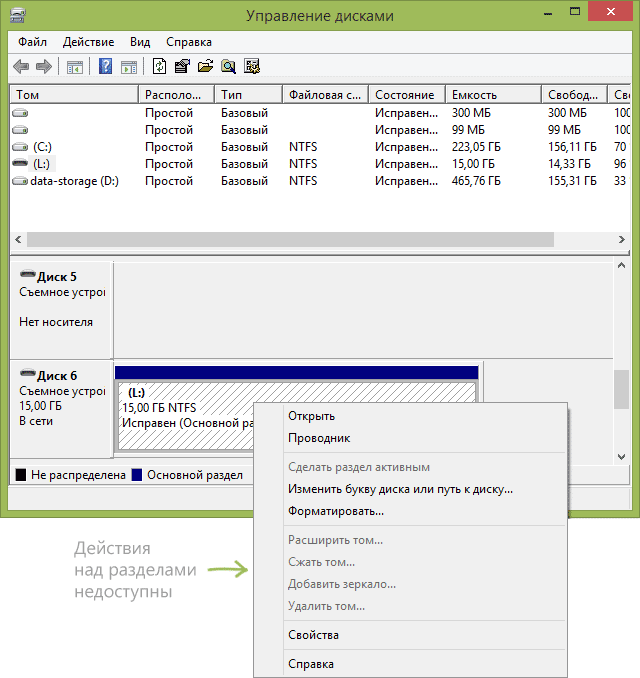
При этом, удалить разделы на флешке с помощью утилиты управления дисками не представляется возможным: все пункты, имеющие отношение к работе над ними («Удалить том», «Сжать том» и прочее) попросту неактивны. А потому и было решено написать эту инструкцию, вдруг она будет полезна кому-то, кто столкнется с аналогичной проблемой.
Удаление разделов на USB накопителе с помощью DISKPART
Итак, для того чтобы удалить все разделы на флешке (данные также будут удалены), запустите командную строку от имени администратора: в Windows 8.1 можно нажать клавиши Win + X и выбрать нужный пункт, а в Windows 7 найдите командную строку в меню Пуск, кликните по ней правой кнопкой мыши и выберите запуск от имени Администратора.
После этого, по порядку введите следующие команды, нажимая Enter после каждой из них (на скриншоте ниже списка команд показан весь процесс выполнения задачи по удалению разделов с USB):
- diskpart
- list disk
- В списке дисков найдите свою флешку, нам понадобится ее номер N. Не перепутайте с другими накопителями (в результате описанных действий данные будут удалены).
- select disk N (где N — номер флешки)
- clean (команда удалит все разделы на флешке. Можно удалять их и по одному с помощью list partition, select partition и delete partition).
- С этого момента на USB нет разделов, и вы можете его отформатировать стандартными средствами Windows, получив в результате один основной раздел. Но можно продолжить использовать DISKPART, все команды ниже создают один активный раздел и форматируют его в FAT32.
- create partition primary
- select partition 1
- active
- format fs=fat32 quick
- assign
- exit

На этом все действия по удалению разделов на флешке завершены, создан один раздел и накопителю присвоена буква — можно пользоваться.
Как снять атрибут «скрытый» и «системный»?
У меня компьютер был заражен вирусом, который сделал все файлы скрытыми, как их вернуть в нормальный вид?
Есть такая разновидность вирусов, которые присваивают файлам или папкам атрибуты «системный» и «скрытый». Вреда большого они не приносят, но нервы могут попортить. Файлы и папки становятся не видны, а вместо них появляются ярлыки. А иногда и ярлыков нет, и владелец считает, что все документы утеряны. Снять атрибут «скрытый» через свойства папки или файла не получается. Для снятия аттрибутов «системный» и «скрытый» надо использовать команду attrib, из командной строки.
attrib - Вывод и изменение атрибутов файлов.
attrib [+R | -R] [+A | -A ] [+S | -S] [+H | -H] [диск:] [путь] [имя_файла] [/S] [/D]]
+ Установка атрибута.
- Снятие атрибута.
R Атрибут "Только чтение".
A Атрибут "Архивный".
S Атрибут "Системный".
H Атрибут "Скрытый".
[диск:] [путь] [имя_файла]
Указание файла или набора файлов для обработки.
/S Обработка файлов с указанными именами в текущей папке и во всех ее подпапках.
/D Обработка и файлов, и папок.
Например команда:
attrib -S -H /S /D
снимет атрибуты «скрытый» и «системный» со всех файлов и папок в текущем каталоге командной строки.
Рассмотрим подробнее порядок действий для снятия аттрибута «скрытый» и «системный» с файлов и папок. В данном примере пострадала флешка на фотоаппарате.

Открываем флеш-диск фотоаппарата и видим чистую папку.

Чтобы удостовериться что там что-то есть надо
в свойствах папки выбрать пункт -
"Показывать скрытые папки и файлы"
и снять - "Скрывать защищенные системные файлы".

Подтвердить отображение системных файлов.

Наши потерянные папки стали видны
можно проверить их содержимое.

Запускаем командную строку
Пуск => Выполнить => cmd
переходим на нашу флешку
CD /D G:/
и
снимаем атрибуты «скрытый» и «системный» со всех файлов и папок на флешке
attrib -S -H /S /D

После перечисленных действий для снятия аттрибута
«скрытый» и «системный»
видим все свои документы в целости и сохранности.
P.S. Не забываем вернуть запрет на отображение системных и скрытых файлов и папок.
Источник: http://www.diacr.ru/zametki/27-kak-snyat-attribut-skrytyi-i-sistemnyi/ka...
Как защитить свой сайт?
Здравствуйте, я вебмастер небольшой организации, настал вопрос как можно защитить вебсайт организации?
На днях выступал с таким докладом Пётр Волков, он с 2011 вирусный аналитик в Яндексе, а до этого работал в «Лаборатории Касперского», занимаясь анализом вредоносного кода, веб-разработкой и образовательными программами для студентов.
Рекомендую посмотреть его доклад, который проходил в Школе вебмастеров
Актуальные типы угроз и динамика их развития
Управление рисками безопасности веб сайтов
Доступный инструментарий и методики для обеспечения безопасности
Как автоматически нумеровать ссылки на список литературы в документе Word?
Здравствуйте, пишу диплом, приходится работать со списком литературы, так как хочется все правильно оформить, необходимо автоматически вставлять список литературы, как это сделать?
Правда, эта функция может пригодиться тем, кто использует в тексте документа (статьи, реферата, диплома или диссертации) ссылки на список литературы в конце документа.
Автоматические ссылки — это указатели (числа) в тексте, которые можно легко обновить в случае, если поменялась последовательность источников, на которые ссылаются эти указатели. Например, в случае ручной нумерации, если был удален источник № 20 из 120 существующих, то придется вручную заменить в тексте ссылки на 100 источников, следующих за удаленным. При автоматической нумерации после удаления одного источника все идущие за ним автоматически станут меньше на единицу, и т. д.
Используемый в данной способ оформления автоматических ссылок на литературу предполагает указание ссылок в квадратных скобках типа [N], где N — номер источника в списке литературы в конце публикации. Такой способ нумерации принят в статьях для украинских научных журналов, студенческих курсовых и дипломных работах.
Для использования этого способа список литературы в конце публикации оформим с использованием автоматической нумерации. Gроще говоря, с помощью нумерованного списка, созданного штатными свойствами Word.

Чтобы сделать автоматическую ссылку на источник в Word 2007 или более новом, выполняем следующее:
1) переводим курсор в любое место текста в первом пункте списка литературы (например, на название)
2) переходим на ленту «Вставка», далее выбираем «Закладка». Появилось окно добавления закладки, в котором необходимо ввести имя закладки и нажать кнопку «Добавить». Наименование закладки может быть любое, но не более 40 символов, не содержащее пробелов и других спецсимволов (кроме знака подчеркивания). Называть закладку удобнее всего по фамилии автора и паре ключевых слов из названия статьи, например «Hashim_IT_decision_making». Если вы уверены, что данного автора у вас только одна статья, то можно оставить только фамилию.


Можно создать закладки сразу на все источники, а затем перейти к проставлению ссылок на них в тексте.
3) В тексте, в месте, где нужно сослаться на вышеуказанную статью, вставляем квадратные скобки без пробела и ставим курсор между ними.

4) Теперь, чтобы поставить автоматическую ссылку, необходимо сделать перекрёстную ссылку на установленную закладку.
Для этого переходим на ленту «Вставка», нажимаем «Перекрестная ссылка». Появилось окно, в котором в списке «Тип ссылки» нужно выбрать «Закладка», а в списке «Вставить ссылку на» — выбрать «Номер абзаца». Выбираем имя созданной закладки и нажимаем «Вставить».


Внутри квадратных скобок появилась цифра 1, что соответствует порядковому номеру этой публикации в списке литературы.

Для того, чтобы ссылки в тексте автоматически обновились, нужно выполнить два действия:
1) Выделить весь текст, в котором следует перенумеровать ссылки. Будьте осторожны с выделением текста во всем документе (Ctrl+A). Word расценивает автоматическое оглавление как набор ссылок, поэтому если выделить его вместе с текстом, оглавление обновится тоже.
2) Нажать F9
После нажатия на F9 ссылки в тексте обновятся и приобретут значение, соответствующее нахождению источников в списке литературы.
Если вы удалили источники из списка, не поленитесь после обновления просмотреть весь документ еще раз. «Подвешенные» ссылки на несуществующий источник станут обозначены как «Ошибка, закладка не найдена». Не забудьте удалить их из основного текста.
источник: http://www.code-inside.com/avtomaticheskaya-numeratsiya-ssyilok-na-spiso...
Чем можно посмотреть фильмы с компьютера на телевизоре? (Universal Media Server)
Здравствуйте, у меня есть телефизор с функцией смарт-тв, можно ли как-то посмотреть фильмы с компьютера, если компьютер и телевизор в одной сети?
Да, для этого нужно воспользоваться специальной программой, которая называется медиа-сервер, мы советуем Universal Media Player или сокращенно UMP.
Этот новый медиа-сервер обзавелся кучей новых функций, на сайте даже висит сравнительная таблица, судя по которой, UMP вообще нет равных:
| Universal Media Server | PS3 Media Server | Serviio | KooRaRoo | Plex | |
| Web interface A web interface so it supports even devices without DLNA support |
Yes | No | Partial1 | Yes | Yes |
| Automatic bitrate adjustment Automatically changes video bitrate based on your network speed |
Yes | No | Yes | No | ? |
| Automatic maximum quality 100% video and audio quality is maintained when possible by muxing - not transcoding - compatible files. |
Yes | No | Yes | Yes | ? |
| Instant browsing View your files without having to wait for the folders to be scanned, which can take minutes or hours with large libraries. |
Yes | Yes | No | No | No |
| Subtitles on all devices When your device does not support the subtitle format in the video, we add it to the video stream to allow you to view them anyway. |
Yes | Yes | Yes | No | No |
| DTS support Pass along full quality DTS instead of downmixing it to another format. |
Yes | Yes | Yes | No | No |
| Live subtitles If you don't have the subtitles for your file, UMS will download and add them for you via options on your device. |
Yes | No | No | No | No |
| H.264 transcoding H.264 transcoding achieves the same quality as the traditional codec MPEG-2 with much lower filesize, making it a good option for wireless networks. |
Yes | No | Yes | Yes | Yes |
| Free UMS is and will always be free. |
Yes | Yes | Partial2 | No | Partial2 |
| True Motion (frame interpolation) This takes regular framerates, usually 24fps or 25fps, and adds frames in between to make the motion smoother and more realistic. This is done using InterFrame, which is an AviSynth plugin that uses SVP libraries. |
Yes | No | No | No | No |
| Overscan compensation If your TV has overscan - which means it cuts off the edges of videos - we can compensate so you see the whole video. Many people watch with overscan and never realize what they are missing. |
Yes | Partial 3 | No | No | No |
| Automatic plugin download/install Download and install plugins automatically. |
Yes | No | No | No | Yes |
| Unlimited folders on PS3 & Xbox PS3 and Xbox 360 can only display a limited number of folders, but we work around that. |
Yes | No | No | No | Yes |
| AviSynth support AviSynth is a powerful and flexible video and audio serving program. |
Yes | Partial4 | No | No | No |
| iTunes support Browse your iTunes library by playlist, artist, album and genre. |
Yes | Yes | ? | ? | ? |
| Renderer search support We support renderers with search capability. |
Yes | No | ? | ? | ? |
| Maximum network bandwidth setting This allows you to set the speed of your network to ensure smooth playing. |
Yes | Partial5 | No | No | No |
| DVD support We support playing DVDs whether they are in your DVD drive or on your hard drive. |
Yes | Yes | No | Yes | No |
| Archive support Support for browsing archives like ZIP, RAR, GZ, etc. |
Yes | Partial | No | ? | ? |
| 3D SBS video support Most if not all renderers do not support receiving full 3D SBS video over a network, but we work around that. |
Yes | Partial | No | ? | Yes |
| High-quality video thumbnails Display the maximum quality and resolution thumbnails that your device can take. |
Yes | Yes | Yes | No | Yes |
1 Available as a paid plugin
2 Free and paid editions exist
3 No subtitle position correction
4 No multithreading support
5 Not as accurate as the UMS one
К этому нужно добавить широченный список поддерживаемых устройств от телевизоров до смартфонов. UMP выпускается под все платформы: Windows, Linux, OS X и является бесплатным.
Как можно использовать Google Chrome для работы?
Скажите, на работе стоит Интернет Эксплорер, хотим его заменить на Гугл Хром, а как быть с групповыми политиками?
Браузер Google Chrome знают и используют многие. Это прекрасная альтернатива Internet Explorer для домашнего компа. Однако, в некоторых организациях не приветствуется установка альтернативных браузеров на компьютерах пользователей. Причины могут быть разные, одна из них — отсутствие возможности централизованного управления. Через групповые политики домена можно легко задать нужные настройки IE по всей конторе, чего не сделаешь с альтернативными браузерами.
Но есть Google Chrome for Work. Это альтернатива IE для организаций. Основное отличие от персонального Google Chome заключается в возможности конфигурирования через GPO и режимах совместимости.
В Chrome for Work предусмотрено более 100 различных правил. Они позволяют настроить браузер в зависимости от потребностей организации. Вы можете выбирать между автоматическими обновлениями и установкой обновлений вручную, определять, какими приложениями и расширениями будут пользоваться ваши сотрудники, управлять различными плагинами. Можно даже создать собственный интернет-магазин персонализированных и управляемых приложений, а также задать параметры совместимости с разными версиями браузеров.
- Браузер можно взять на официального сайта, где вам дадут скачать online установщик.
Как настроить масштабирование окон RDP (удаленный рабочий стол)?
Работаю системным администратором и порой раздражает, когда с 17″ на 21++ заходишь, то есть если подключаешься на компьютер с заведомо большим разрешением или тебе нужно получить картинку не на весь монитор, то неизбежно возникают полосы прокрутки в окне удаленного рабочего стола, слышал что есть какая-то возможность масштабировать окно RDP
Есть одна недокументированная (или плохо документированная) особенность протокола RDP, которая решает описанный выше недостаток.
Достаточно в конфигурационном файле *.rdp прописать параметр smart sizing:i:1 Если у вас нет отдельных *.rdp файлов для разных подключений, то настройку можно внести в файл по умолчанию. Он скрытый и находится в папке «Мои документы»

Перед тем как править этот файл, убедитесь, что все сеансы удаленных рабочих столов у вас закрыты. Затем, открываем файл в блокноте и в самый конец дописываем строчку:

Сохраняем и пробуем подключиться куда-нибудь. Результат на скриншоте. Размеры окна удаленного стола можно как угодно растягивать и сжимать мышой:

по материалам: http://macrodmin.ru/2014/04/masshtabirovanie-okon-rdp
Как настроить приоритеты сетевых подключений (Wi-Fi и проводного) в Windows на ноутбуке?
Здравствуйте, у меня на работе когда подключаю ноутбук к рабочей сети по пробводу приходится лезть в настройки и отключать Wi-Fi, так как ноутбук подключен к вайфаю а не рабочей сети, потом нужно не забывать вайфай включать, можно ли как-то сделать чтоб вай-фай не нужно отключать?
Практически любой ноутбук имеет и проводную сетевуху и WiFi, а в некоторых моделях бывает встроенный 3G/4G модем… Всё это очень классно, но иногда бывают проблемы со связью, когда неправильно определены приоритеты сетевых адаптеров. Например, ноутбук подключен по WiFi, вы подключаете провод, а траффик все равно продолжает идти по WiFi. Решается эта проблема очень просто и быстро.
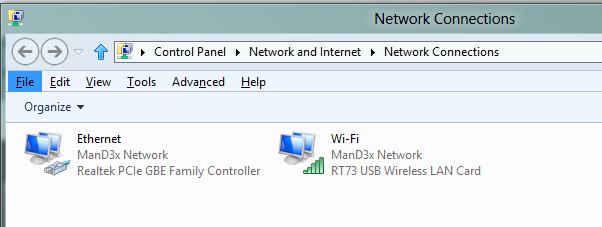
Заходим в сетевые подключения и один раз нажимаем на кнопку Alt, чтобы вверху появилось меню:
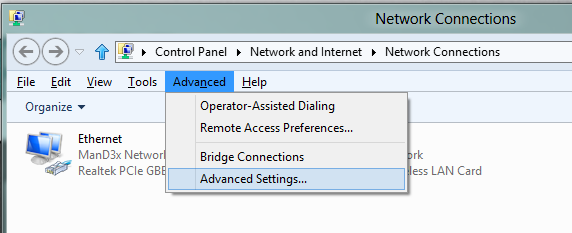
Идем в Advanced->Advanced Settings.
К сожалению под рукой нет русской винды, но я думаю, что по аналогии не сложно найти:
И видим вот такую хрень, что WiFi у нас на первом месте, а на втором провод:
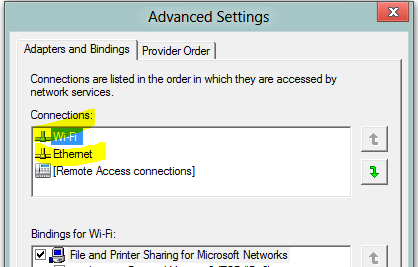
Должно быть наоборот. Расставляем приоритеты и жмем ОК.
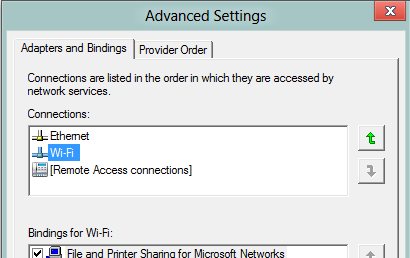
На этом всё.
pfsense + squid + LDAP + AD
Попытаюсь рассказать как я решил проблему установки и настройки pfsense на Hyper-V 2012, а так же организовать аутентификацию через LDAP для разграничения прав доступа к сайтам по группам из AD. Используем pfsense 2.1.4-RELEASE (amd64) built on Fri Jun 20 12:59:50 EDT 2014. Из трудностей которые возникли это то что pfsense после установки не хотел видеть виртуальные интерфейсы, которые использует Hyper-V Core 2012 по умолчанию. Решение данного вопроса — поставить «устаревшие виртуальные интерфейсы», но они не поддерживают VLAN, зато pfsens их видит. На этом неприятности с интерфейсами не заканчиваются. ОС pfsense видит сетевые интерфейсы (de0 и de1), но трафик через них не ходит. Это какой то баг не совместимости. Для решения — просто выключаем/включаем интерфейсы из консоли pfsenseifconfig de0 down|up. После этого интерфейсы начинают работать. Далее из пакетов ставим squid 2. Нам надо настроить авторизацию пользователей через LDAP: в принципе как это сделать написано на каждом заборе, но тут тоже есть свои нюансы.

Нюанс заключается вот в чем, для поиска пользователей в разных контейнерах требуется рекурсивный запрос. Для этого надо выставить ключ ‘-R’. Некоторые предлагают подправить конфиг pfsense. Я же придерживаюсь более консервативных взглядов «не лезть внутрь без надобности». По этому предлагаю вам выставить данный ключ после имени доменного пользователя как на скриншоте.
Немного о параметрах:
LDAP server user DN — тут нужен самый простой пользователь, он имеет право на чтение AD.
LDAP base domain — тут указывается домен «dc=domain,dc=local»
LDAP username DN attribute — этот параметр соответствует атрибуту в AD. Обычно там полностью ФИО пользователя. Смутно представляю для чего нужен этот параметр.
LDAP search filter — sAMAccountName тоже атрибут AD, в него передается параметр ‘%s’ в котором лежит логин пользователя.
Вконце концов чтобы отладить все свои параметры, потребуется отладка через shell. Должно получиться примерно вот что:
|
1
2 3 |
/usr/pbi/squid-amd64/libexec/squid/squid_ldap_auth -v 3 -b "dc=terra,dc=local" -D test1@terra.local -R -w p@ssw0rd -f "sAMAccountName=%s" -u cn -P 192.168.100.201:389
test2 p@ssw0rd2 OK |
Второй строчкой вводится логин и пароль пользователя, при правильных действиях должны получить значение ОК.
Ну вот вроде теперь пользователи могут авторизоваться на сервере squid и можно вести логирование трафика по доменному имени пользователя. Но есть следующая задача, ограничить некоторых пользователей в доступе к внешним ресурсам. Для этого нам понадобиться перейти на вкладку General. И в поле ввода Custom Options вводим параметры, первая строка:
external_acl_type — указывает squid’у что будет использоваться внешний acl
myextgroup1 — название расширенной acl
objectclass=user — мы же ищем пользователя? (атрибут AD)
sAMAccountName=%v — В параметр %v передается логин из %LOGIN (атрибут AD)
memberOf=cn=%a — В параметр %a передается название группы
ttl=12 — новый пользователь в группе, по умолчанию может начинать работать через 3600 секунд (1 час), делаем что через 12 секунд
-K — «обрезает» часть имени @domain и позволяет корректно сравнивать имя пользователя и группу.
Еще один момент, пользователь squid@terra.local должен обладать большими правами, чем обычный пользователь, для чтения групп, паролей.
Задаем acl который будет передавать название группы в переменную %a.Вторая строка:
AllowAllInet — название группы AD
myextgroup1 — название расширенной группы
mygroup1 — простая группа с которой будет работать squid
Создаем acl с социальынми сетями:
Ну и теперь запрещаем нашей группе выход в соц. сети:
Ну вот и все. Как сделать еще две группы? … написать эти же правила еще ДВА раза.
Ссылки достойные внимания по этому вопросу:
http://www.k-max.name/linux/squid-auth-kerberos-ldap-grupp-active-directory/
http://www.thin.kiev.ua/router-os/50-pfsense/537-pfsense-20squid-ldap-ad-.html
Страницы
- « первая
- ‹ предыдущая
- …
- 8
- 9
- 10
- 11
- 12
- 13
- 14
- 15
- 16
- …
- следующая ›
- последняя »