Для кого нужен приходящий системный администратор?
Достаточно часто, мы получаем письма с просьбой помочь подобрать приходящего системного администратора (или сисадмина), но не все понимают кого может устроить такой сотрудник:
Для чего нужен приходящий системный администратор:
- Плановые выезды каждую неделю, в оговоренный с Вами день
- Абонентская плата является фиксированной суммой и не зависит от количества выездов специалистов
- Контроль состояния ПК
- Ежеквартальная профилактика от пыли для долгосрочной работы ПК
- Организация безопасности локальной сети от различных атак
- Закупка оргтехники и комплектующих
- Установка и настройка Программного обеспечения
- Решение любых ИТ задач
- Реагирование на проблему в течении 10 минут
- Возможность удаленного администрирования (постоянный мониторинг сети)
- Консультации по единому телефону технической поддержки
Впринципе, как мы видем для тех же целей что и постоянный сотрудник, а значит приходящий может быть приходящим если объем работы не велик, как показывает практика, это организации имеющие в штате до 5 компьютеров, 1 сервер, именно таким компаниям, мы рекомендуем услугу приходящего сисадмина.
Эту услугу можно получить у наших партнеров.
Как отключить привязку SMS к hangouts?
После какой-то манипуляции на телефоне, все СМС-ки стали приходить не в SMS центр, а в программу hangouts, это очень не удобно, как отключить данную функцию?
Это произошло при первом запуске Hangouts после обновления (или если телефон новый при первом запуске) и вам было предложено включить SMS в Hangouts или отложить на потом.
Если вы сначала решили дать шанс SMS, но по-прежнему предпочитаете использовать отдельное приложение, вы можете отключить интеграцию SMS.
На устройствах под управлением Андройд эту функцию можно отключить SMS в Hangouts, перейдя в программе hangouts "Настройки>SMS", а затем снять галочку "Включить SMS".

Как создать симвульную ссылку или переместить не переустанавливая Office с диска C на диск D?
У меня есть ноубук - планшет Asus Transform, диск C, всего 20 Гб, а диск D, размером 500 ГБ, это разные физические диски. При этом на диске C установлен Office, который занимает почти 3 Гб, как его перенести на диск D, не переустанавлия систему?
Данную проблему можно решить с помощью «Символьной ссылки». Вариантов использования данного инструмента не так уж много. К примеру, если вы используете часть оперативной памяти как RAM-диск, можно перенести какую-либо игру или её часть (скажем папки с графикой) и создать символьную ссылку. Это значительно ускорит загрузку уровней и карт. Также символьные ссылки можно использовать для переноса папки пользователя целиком, но об этом напишу в одной из следующих статей. Итак, что такое символьная ссылка или симлинк? Вот что говорит Википедия:
Символьная ссылка (также симлинк от англ. Symbolic link, символическая ссылка) — специальный файл в файловой системе, для которого не формируются никакие данные, кроме одной текстовой строки с указателем. Эта строка трактуется как путь к файлу, который должен быть открыт при попытке обратиться к данной ссылке (файлу). Символьная ссылка занимает ровно столько места в файловой системе, сколько требуется для записи её содержимого (нормальный файл занимает как минимум один блок раздела).
Итак, это файл, который содержит в себе только ссылку на другой файл или каталог, ничего больше. Система же при обращении к этому файлу ведет себя точно так же, как если бы это был файл(папка), на который ссылается символьная ссылка. Что на самом деле является очень удобным. К примеру,на рабочем столе можно создать ряд символьных ссылок на часто используемые папки, и копирование файлов в эти папки окажется секундным делом. Теперь попробуем создать символьную ссылку для произвольной папки.
1) Создаем (или копируем) папку в нужном нам месте. В моем случае я создам папку mkfolder на локальном диске D :

2) Открываем командную строку, для этого жмём Win+R и в открывшемся окне пишем cmd:

3) В открывшемся окне командной строки нам необходимо создать символьную ссылку для нашей папки. Делается это с помощью команды mklink. В моем случае я пишу так, создавая в корне диска С папку с именем mklink, которая будет ссылать на папку D:\mkfolder :
mklink /j "c:\mklink" "d:\mkfolder"
где, mklink — команда создания символьной ссылки
/j — атрибут создания соединения для каталога
c:\mklink — место создания файла с символьной ссылкой / имя новой символьной ссылки
d:\mkfolder — Путь, на который ссылается символьная ссылка
4) Жмём клавишу Enter, и, если всё введено правильно, командный интерпретатор Windows сообщит о создании соединения:

5) Пройдем на диск C и посмотрим на созданную символьную ссылку:

6) Главное её отличие от обычного ярлыка в том, что если зайти в папку mklink, система будет считать, что вы находитесь именно на диске C в папке mklink, но на самом деле вы будете видеть и работать с файлами, которые находятся на диске D в папке mkfolder:

Альтернативный способ созданию символьной ссылки.
Мне символьные ссылки нужны довольно редко и я без проблем запомнил команду командной строки и использую первый метод. Но в Windows есть альтернативный способ для папок:
1) Копируем папку, для которой нам нужно создать символьную ссылку.
2) Идём в каталог:
C:\Users\*имя пользователя*\AppData\Roaming\Microsoft\Windows\Network Shortcuts
3) Жмём правой клавишей по окну каталога и выбираем «Вставить ярлык». Система создаст символьную ссылку до исходного каталога и теперь её можно перенести в нужное для вас место и переименовать.
По материалам: http://skesov.ru/sozdanie-simvolnoy-ssyilki-dlya-papki/
Как расшарить список баз 1с для диалога запуска?
Я системный админитсратор, в небольшой организации, работаем в основном с 1С 8.3 на компьютерах пользователей (менеджеров), устал прописывать каждому все информационные базы, как бы так сделать чтоб прописал один раз и у всех они появились.
Такое можно организовать штатными способами, называется это - "Списки общих информационных баз", для этого необходимо зайти в меню настройка диалога запуска 1с Предприятия и там выбрать пункт "Списки общих информационных баз", что позволяет однократно указать путь к данному списку в диалоге запуска.
Список информационных баз 1С платформы 8.х хранится в файле ibases.v8i, который хранится в каталоге C:\Users\Имя_Пользователя\AppData\Roaming\1C\1CEStart для ОС Windows 7 (Vista) и в C:\Documents and Settings\Имя_Пользователя\Application Data\1C\1CEStart для Windows XP. Достаточно прописать путь к необходимым ИБ на одном из ПК и открыть общий доступ к указанному файлу, после чего указать путь к нему в списке общих ИБ диалога запуска.
Но не все так просто, любые изменения в списке баз на этом ПК мгновенно отразятся на всех компьютерах сети, что не всегда приемлемо. Поэтому мы советуем, сформировав нужный список баз, скопировать файл ibases.v8i в отдельную папку, открыв общий доступ уже к нему. При необходимости изменить список общих баз формируем на целевом ПК новый файл и выкладываем его на общий ресурс вместо старого.
Как удалить файл подкачки pagefile sys в Windows
Здравствуйте, у меня планшетный компьютер под управлением Windows 8, на нем постоянно нет места, а после перезагрузки растет файл pagefile.sys как бы его удалить?
Pagefile.sys - файл подкачки или виртуальная память Windows. Этот файл не открывается и его нельзя удалить - но можно уменьшить. Назначение виртуальной памяти – компенсировать нехватку физической оперативной памяти компьютера. Если вы хотите сэкономить гиг-полтора, то в Windows 7 есть возможность легко уменьшить (или увеличить) размер файла подкачки. Но в таком случае, возможно, что некоторые приложения, которым для работы нужно много памяти будут не помещаться, и производительность системы заметно упадет.
По умолчанию размер файла подкачки равен объему физической оперативной памяти, а иногда – превышает ее объем в 1,5 или 2 раза. Для того чтоб файл подкачки система не могла увеличивать или уменьшать (чтобы они не фрагментировались) рекомендуется свойства «минимум и максимум» сделать одинаковыми. Это также в небольшой степени влияет на скорость работы системы. Размер виртуальной памяти рекомендуют устанавливать равным 2-3 объемам ОЗУ.
Если вы все же решили уменьшить размер файла подкачки, то нужно сделать вот что:
Пуск –» панель управления –»все элементы панели управления –» система


В левой панели вибираем «дополнительные параметры системы»
Во вкладке «Дополнительно» -»Быстродействие выбираем «параметры»

Выбираем вкладку «Дополнительно»

Во вкладке «Виртуальная память» жмем «изменить»

По умолчанию стоит «Автоматически выбирать объем» - убираем галочку и на каждом диске зададим нужный нам размер файла подкачки и жмем «Задать». Вот и все!
Если цель изменения размера файла - подкачки освободить место, то есть еще один способ.
Может, замечали, есть такой файл hiberfil.sys и этот файл занимает довольно много места на жестком диске, а иногда даже несколько гигабайт. Файл hiberfil.sys создается операционной системой для того чтоб можно било перейти в спящий режим. Windows просто сбрасывает содержимое оперативной памяти в этот системный файл на жёстком диске, а при пробуждении загружает содержимое назад в оперативную память.
Если вы не пользуетесь спящим режимом, тогда просто наберите Win + R и в окне «Открыть» напишите команду:
powercfg -h off
и ОК.

Вот и все файл hiberfil.sys удален. Места на диске должно стать больше!
Как восстановить данные зашифрованные Windows EFS?
Здравствуйте, я переустановил систему, и после переустановки часть моих данных перестала открываться, тут меня осенило, я их зашифровал с помощью Windows системы - EFS, что мне делать?
Если у вас имеется диск - агент восстановления данных (Encrypted Data Recovery), то можно воспользоваться им и попробовать расшифровать их, но боюсь что вы его не сделали, тогда при полной переустановке системы, вам, к сожалению, ничего не поможет.
Правда, существует утилита, Advanced EFS Data Recovery, которая по утверждению разработчиков, позволяет восстановить данные, даже если диск был вставлен в другой компьютер, можно попробовать воспользоваться ею, но сильно надеяться не стоит.
На будущее не забывайте делать резервную копию данных при таких опирациях, как переустановка операционной системы, да и просто время от времени.
Как преобразовать VHD диски в VHDX?
Здравствуйте, слышал, что в 8 и в Windows Server 2012 можно изменить виртуальные диски с vhd на vhdx, они имеют очень много преимуществ, но не знаю как, скажите как это сделать.
Да, совместно с выходом новой версии гипервизора Hyper-V 3.0, Microsoft презентовало новый формат хранения для виртуальных дисков — .VHDX. Данный формат виртуальных дисков должен заменить собой устаревший .vhd формат.
Основные преимущества новых VHDX дисков в Windows 8 и Windows Server 2012
- Максимальный размер виртуального VHDX диска увеличен до 64 Тб (для vhd дисков максимальный размер 2 Тб)
- Обеспечение высокой отказоустойчивости и предотвращение потери данных при отключении питания за счет механизма журналлирования
- Поддержка работы с блоками большого размера для динамических дисков (что особенно актуально для новых дисков с большим размером сектора)
- Поддержка метаданных. Теперь в метаданных виртуального диска может содержаться информация о типе установленной ОС, установленных обновлениях и т.д.
- Эффективность хранения на носителях за счет использования TRIM,что позволяет занимать диску меньше пространства на устройстве хранения и проще высвобождать неиспользуемое место
- На vhdx дисках можно организовать отказоустойчивое решение за счет репликация виртуальной машины средствами Hyper-V
Существующие vhd диски можно преобразовать в формат vhdx. Однако стоит учесть, что новые vhdx диск не поддерживаются в старых версиях гипервизора Microsoft.
Сконвертировать vhd в vhdx можно двумя способами: с помощью GUI Hyper-V или же при помощи коммандлета PowerShell.
Конвертация в vhdx с помощью консоли управления Hyper-V
Откройте консоль управления виртуальной машины в Hyper-V Manager и выберите пункт Edit Disk.

После чего запустится мастер и будет указано местоположения .vhd файла.
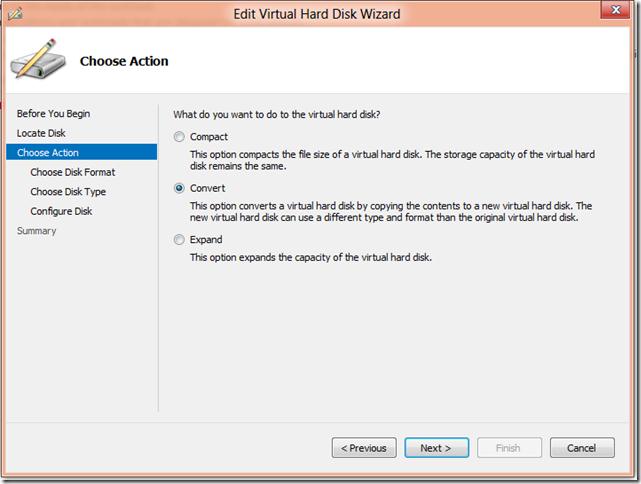
В следующем окне будет предложено выбрать действие, выберите Convert и нажмите Next.
Выберите формат VHDX и нажмите Next.
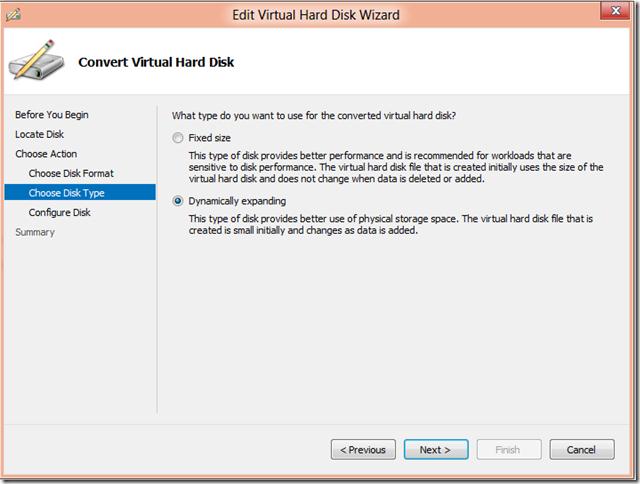
В качестве типа диска укажите Dynamically expanding (Динамически расширяемый). После окончания работы мастера начнется процесс конвертации VHD диска в новый VHDX диск, который займет некоторое время (зависит от исходного размера виртуального диска).
Конвертация в vhdx с помощью PowerShell
Конвертирование vhd диска можно произвести с помощью коммандлета Powershell, для чего наберите выполните команду:
Convert-VHD TstVHD.vhd -VHDFormat VHDX -DestinationPath C:\tmp\VHD\TstVHDX.vhdx -DeleteSourceОбратное преобразование (VHDX в VHD) можно сделать командой:
Convert-VHD TstVHDX.vhdx -VHDFormat VHD -DestinationPath C:\tmp\VHD\TstVHD.vhd -DeleteSource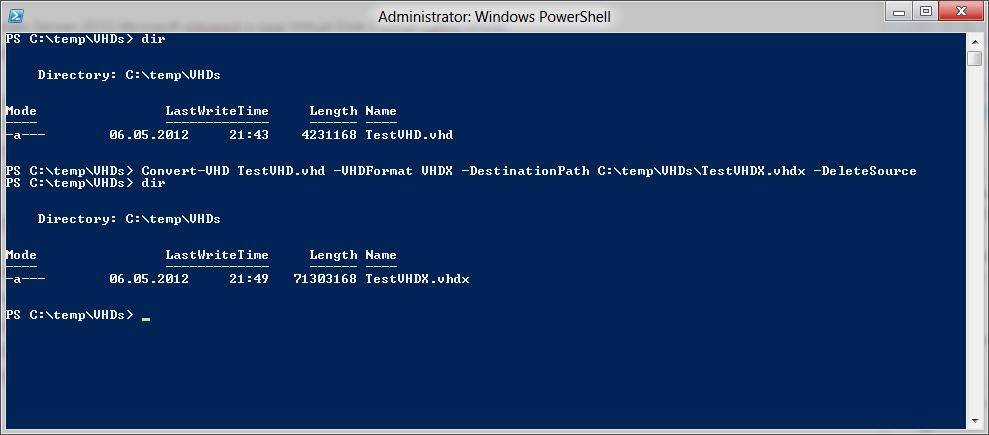
Имейте в виду, что в процессе преобразования виртуальный диск будет недоступен. Кроме того в процессе преобразования создается новый диск, а старый по окончании удаляется. Поэтому удостоверьтесь, что на вашем жестком диске имеется достаточно места.
источник: http://winitpro.ru/index.php/2012/09/16/vhdx-diski-v-windows-8/
Как сжать диск в Vmware ESXi 5?
На работе имеется несколько виртуальных машин, под управлением гипервизира ESXi 5, когда создавал диски сделал их тонкими, на каком-то этапе размер занимаемого диска вырос, хоть я и удалял данные в виртуальнойм сервере, диск остается того же размера, как можно сжать диск?
Тонкие (thin) диски VMWare позволяют существенно сэкономить место на файловой системе VMFS хранилища при создании виртуальной машине. Такие vmdk диски при создании практически не занимают место на файловой системе и постепенно разрастаются до максимального размера по мере накопления информации. Однако основная проблема при использовании thin диски заключается в том, что они со временем разрастаются даже в том случае, если вы освободили место внутри гостевой операционной системы.
Примечание. При удалении данных в ОС Windows (и Linux это также касается) система не заполняет освоившееся место нулями, а просто помечает области как удаленные в метаданных раздела (их можно использовать для записи). Получается, что ESXi сервер не может самостоятельно определить какие из отданных ей блоков на самом деле свободны
Стандартного средства сжатия тонких дисков в ESXi нет, а сама система виртуализации ничего не знает об особенностях хранения данных внутри гостевой ОС.
В этой статье мы опишем простой способ сжатия тонкого vmdk диска в ESXi.
- На первом этапе необходимо помочь гипервизору, заполнив все свободное место на дисках внутри гостевой ОС нулями.Обнулить свободные блоки в Windows можно с помощью утилиты Марка Русиновича SDelete (на момент написания статьи последняя доступная версия SDelete v1.61, если вы используете более раннюю версии SDelete, имейте в виду, в ней могут использоваться немного другие параметры). Скачать SDelete можно тут: http://technet.microsoft.com/en-us/sysinternals/bb897443.aspx.
Распакуйте архив на диск, откройте командную строку (естественно, с правами администратора) и выполните следующую команду
Sdelete –z c:
В данном случае c: — это виртуальный тонкий vmdk диск, который мы планируем сжать.
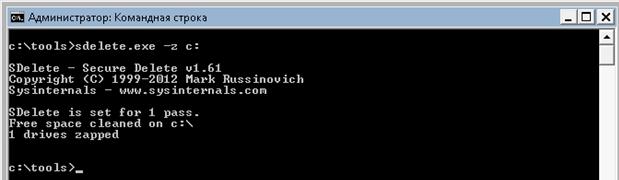
В Linux эту операцию можно выполнить с помощь dd
dd if=/dev/zero bs=64k of=zero.temp ; rm zero.temp
- Выключаем гостевую ОС (Shutdown).Примечание. Сжать диск можно и с помощью миграции виртуальной машины на другое хранилище (Storage VMotion). Однако отметим, что данный способ не является универсальным и работает только при соблюдении определенных условий.
- Подключаемся к ESXi серверу по SSH под root –ом (не забудьте включить службу SSH и разрешить входящий трафик на файерволе ESXi). Переходим в каталог c файлами виртуальной машины:
cd vmfs/volumes/storage1/vm1
где storage1 – имя хранилища, а vm1 – каталог, в котором хранятся файлы с vmdk дисками виртуальной машины
- Выведем «полный» размер виртуального диска.
ls -lh *.vmdk

“Реальный” размер виртуального диска, который он занимает на файловой системе можно узнать так:
du –h *.vmdk

Как вы видите, thin диск занимает на хранилище 33 Гб (максимальный его размер 40 Гб). Причем внутри гостевой ОС Windows занято всего 15 Гб.
- Сжимаем vmdk диск с помощью vmkfstools. Команда сжатия диска thin будет выглядеть так:
vmkfstools --punchzero /vmfs/volumes/storage1/vm1/vm1.vmdk

Процедура сжатия в нашем примере заняла около 5 минут (скорость от размера диска и скорости и загруженности хранилища и сети SAN). После окончания процедуры сжатия проверим текущий размер vmdk файла.

Как вы видите vmdk диск сжался до 15 Гб!
источник: http://winitpro.ru/index.php/2012/11/21/kak-rasshirit-disk-virtualnoj-ma...
Как полностью удалить пользователя в сервере терминалов?
HKEY_LOCAL_MACHINE\SOFTWARE\Microsoft\Windows NT\CurrentVersion\ProfileList\
Как сделать скрытый раздел жесткого диска?
Здравствуйте, купил ноутбук на нем в диспетчере жестких дисков есть скрытый раздел, хочу также скрыть раздел на компьютере, как скажите можно ли как-то это сделать? Это можно сделать используя стандартную программу diskpart.exe заходите в командную строчку и вводите:
diskpart.exe
далее смотрите список дисков:
DISKPART> list disk
выбираете необходимый диск
DISKPART> select disk 0
смотрите партиции (разделы) на данном жестком диске
DISKPART> list partition
выбираете партицию
DISKPART> select partition 1
смотрите детальную информацию о партиции
DISKPART> detail partition 1
Назначаете необходимо есвойство, в вашем случае
DISKPART> setid id=27 OVERRIDE
или другие свойства:
DISKPART> setid id=07 OVERRIDE
или
DISKPART> setid id=17 OVERRIDE
где каждый id, означает следующее
ID 07 - стандартный раздел NTFS
ID 17 - скрытый раздел
ID 27 - делает раздел технологическим и скрытым.
Этот метод используется поставщиками вычислительных систем для предотвращения доступа к разделу с предустановленной средой WinRE
Страницы
- « первая
- ‹ предыдущая
- …
- 9
- 10
- 11
- 12
- 13
- 14
- 15
- 16
- 17
- …
- следующая ›
- последняя »