Превращение Windows XP Home в Professional
У меня на ноутбуке установлена Windows XP Home, можно ли не переустанавливая систему сделать из нее Windows XP Professional.
Официально, это процедура запрещена, но напоминаю, что выполнение данной операции является нарушением лицензионного соглашения, которое вы приняли при установке Windows XP Home. Данная инструкция ни в коем случае не является руководством к действию, а всего лишь демонстрирует наличие возможности, как таковой.
- Запускаем редактор реестра.
- Находим раздел ControlSet с наибольшим номером (скорее всего, 003) в ветви HKEY_LOCAL_MASHINE\SYSTEM.
- Далее следуем в ControlProductOptions.
- Находим параметр ProductSuite и удаляем его.
- Создаем новый параметр DWORD с названием Brand и значением 0.
- Перезагружаемся, после прохождения POST-проверки нажимаем F8 и выбираем загрузку последней удачной конфигурации.
- Перезагружаемся еще раз и наблюдаем метаморфозу Home в Professional.
Ошибка в консоли TMG 2010: An error has occurred in the script on this page. Line 283. Char 13. Error: Invalid argument
Столкнулся с проблемой после установки Forefront TMG 2010 на сервер под управлением Windows Server 2008 R2: консоль управления выдавала сообщение об ошибке выполнения скрипта на странице.
Цитата:
An error has occurred in the script on this page.
Line: 283
Char: 13
Error: Invalid argument.
Code: 0
URL: file:///C:/Program%20Files/Microsoft%20Forefront%20Threat%20Management%20Gateway/UI_HTMLs/Generic.htm?guid=%7BF1BF89DE-2B7A-4BF4-9944-05434FC5854F%7D
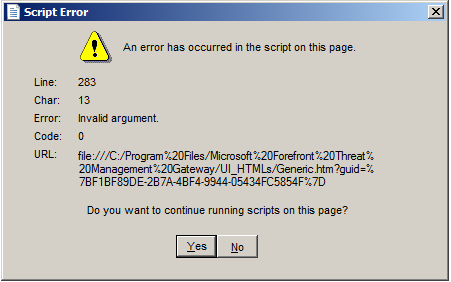
Продолжение или отказ выполнения скрипта ни к чему не приводили: TMG оставался неуправляем и в том, и в другом случае.
Оказалось это связанно с Internet Explorer 9 версии, точнее их не полной совместимости с TMG 2010. Если поставить предыдущий браузер IE8, то все работает, но пятиться назад это не выход.
Решение:
1) открываем файл C:\Program Files\Microsoft Forefront Threat Management Gateway\UI_HTMLs\TabsHandler\TabsHandler.htc в Блокноте;
2) выполняем поиск по выражению «paddingTop». Должны вернуться 3 строки;
3) перед найденными строками добавляем «//», без кавычек:
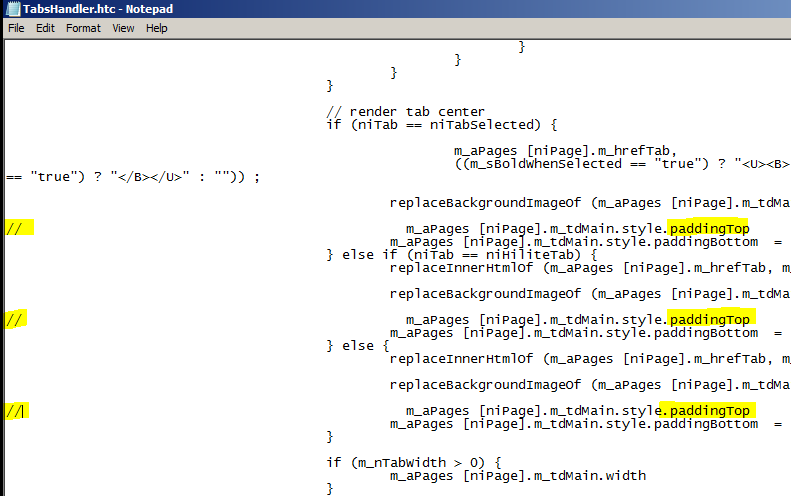
4) сохраняем файл;
5) перезапускаем консоль управления TMG и видим…
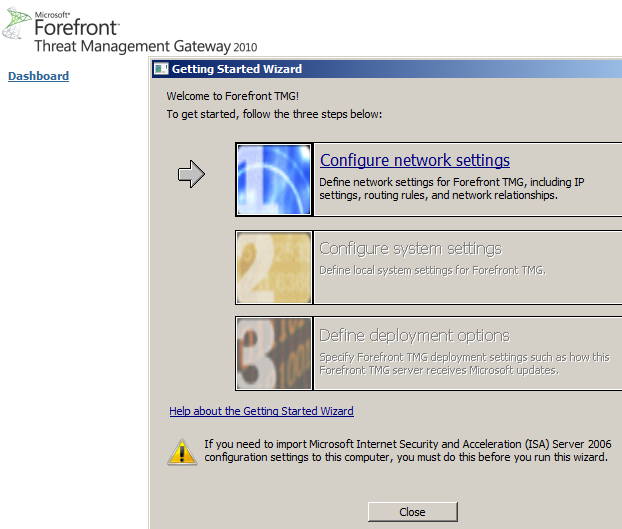
Источник: Fedoseyev.ru
Какие редакции Windows 8 есть?
Скажите, какие редакции Microsoft Windows 8 существуют?
Известны четыре редакции Windows 8:
- Windows RT - версия для мобильных устройств
- Windows 8
- Windows 8 Профессиональная (Windows 8 Pro)
- Windows 8 Корпоративная (Windows 8 Enterprise)
| Функция | Windows RT | Windows 8 | Windows 8 Профессиональная | Windows 8 Pro |
Windows 8 Корпоративная | Windows 8 Enterprise |
|---|---|---|---|---|
| Совместимость с существующими приложениями Windows | Нет | Да | Да | Да |
| Доступность | Предварительная установка на устройства | Продажа в розницу и по OEM-лицензиям | Продажа в розницу и по OEM-лицензиям | Продажа только по корпоративным лицензиям |
| Архитектура | ARM (32-bit) | IA-32 (32-bit) или x86-64 (64-bit) | IA-32 (32-bit) или x86-64 (64-bit) | IA-32 (32-bit) или x86-64 (64-bit) |
| Защищённая загрузка | Да | Да | Да | Да |
| Графический пароль | Да | Да | Да | Да |
| Стартовый экран, Семантическое увеличение, Живые плитки | Да | Да | Да | Да |
| Сенсорная клавиатура | Да | Да | Да | Да |
| Языковые пакеты | Да | Да | Да | Да |
| Обновлённый Windows Explorer | Да | Да | Да | Да |
| Стандартные приложения | Да | Да | Да | Да |
| История файлов | Да | Да | Да | Да |
| Сброс и обновление ОС | Да | Да | Да | Да |
| Play To | Да | Да | Да | Да |
| Ждущий режим с подключением к сети | Да | Да | Да | Да |
| Центр обновления Windows | Да | Да | Да | Да |
| Windows Defender | Да | Да | Да | Да |
| Улучшенная поддержка нескольких мониторов | Да | Да | Да | Да |
| Расширенный диспетчер задач | Да | Да | Да | Да |
| Подключение (монтирование) ISO и VHD образов | Да | Да | Да | Да |
| Функции мобильного широкополосного доступа | Да | Да | Да | Да |
| Учётная запись Microsoft | Да | Да | Да | Да |
| Internet Explorer 10 | Да | Да | Да | Да |
| SmartScreen | Да | Да | Да | Да |
| Магазин приложений Windows (Windows Store) | Да | Да | Да | Да |
| Xbox Live (включает Xbox Live Arcade) | Да | Да | Да | Да |
| Exchange ActiveSync | Да | Да | Да | Да |
| Snap | Да | Да | Да | Да |
| Возможность подключения к виртуальной частной сети | Да | Да | Да | Да |
| Шифрование устройства | Да | Нет | Нет | Нет |
| Предустановленный Microsoft Office | Да | Нет | Нет | Нет |
| Среда рабочего стола | Частично | Да | Да | Да |
| Storage Spaces | Нет | Да | Да | Да |
| Windows Media Player | Нет | Да | Да | Да |
| Windows Media Center | Нет | Нет | с помощью плагинa | Нет |
| Удалённый рабочий стол | только клиент | только клиент | клиент и хост | клиент и хост |
| Загрузка с VHD | Нет | Нет | Да | Да |
| BitLocker и BitLocker To Go | Нет | Нет | Да | Да |
| Шифрованная файловая система | Нет | Нет | Да | Да |
| Присоединение к домену Windows | Нет | Нет | Да | Да |
| Групповая политика | Нет | Нет | Да | Да |
| AppLocker | Нет | Нет | Да | Да |
| Hyper-V | Нет | Нет | Только 64-bit с SLAT | |
| Windows To Go | Нет | Нет | Нет | Да |
| DirectAccess | Нет | Нет | Нет | Да |
| BranchCache | Нет | Нет | Да | Да |
| Возможность виртуализации RemoteFX | Нет | Нет | Нет | Да |
| Развертывание Metro-приложений | Нет | Нет | Нет | Да |
Как удалить файл гибернации - hiberfil.sys?
Здравствуйте, у меня на диске C:\ имеется файл - hiberfil.sys, как я понял это файл гибернации, отключил гибернацию, но файл не удаляется, а ведь этот файл занимает довольно много места на жестком диске – несколько гигабайт, как мне его удалить?
Файл hiberfil.sys создается операционной системой для функционирования спящего режима. При переходе компьютера в спящий режим Windows сбрасывает содержимое оперативной памяти на жёсткий диск – в файл hiberfil.sys, а при включении загружает этот файл в память.
Если вы не пользуетесь спящим режимом, то:
- Войдите в Windows 7 с правами администратора.
- Откройте Панель управления -> Электропитание -> Настройка перехода в спящий режим.
- В раскрывающемся списке «Переводить компьютер в спящий режим» выберите «Никогда» и сохраните изменения.
- Нажмите сочетание клавиш Windows+R.
- Введите команду powercfg -h off и нажмите ОК.
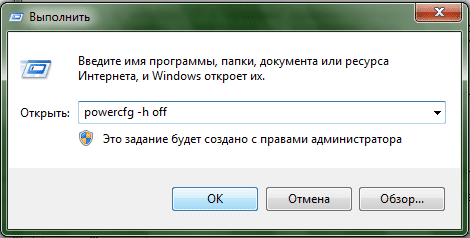
После выполнения этих операций спящий режим будет отключен, а файл hiberfil.sys – удален.
Что необходимо знать при работе с Microsoft Security Essentials
Установил бесплатный антивирус от Микрософта - Microsoft Security Essentials, что необходимо настроить в первую очередь для оптимальной защиты компьютера?
При установке, данный антивирус уже настроен на оптимальную работу, необходимо знать следующее , что программа Microsoft Security Essentials защищает ваш компьютер, работая в фоновом режиме. Она автоматически проверяет наличие обновлений несколько раз в день и при этом не замедляет работу компьютера.
Простая цветовая кодировка, простые действия
Значок Microsoft Security Essentials, расположенный в области уведомлений справа на панели задач, информирует вас о положении дел на компьютере. Зеленый цвет означает, что все в порядке; желтый свидетельствует о возможной незащищенности вашего компьютера, а красный - о том, что компьютер находится под угрозой.
Если цвет значка желтый или красный, щелкните его, чтобы просмотреть детали и принять меры. Обычно для устранения угрозы достаточно выбрать команду Очистить компьютер.
Если вы хотите, чтобы угрозы удалялись автоматически при их обнаружении, откройте Microsoft Security Essentials, выберите вкладку Настройки и нажмите Действия по умолчанию.
Сканирование по требованию
Откройте Microsoft Security Essentials и на вкладке Главная выберите Быстрое или Полное сканирование, а затем нажмите Начать сканирование.
При быстром сканировании поиск вирусов выполняется в местах, с наибольшей вероятностью содержащих вирусы. Этот тип сканирования больше подходит для контроля работоспособности компьютера.
Но если вы подозреваете, что компьютер заражен вирусом или программой-шпионом, рекомендуем выполнить полное сканирование. Во время полного сканирования работа компьютера незначительно замедляется, но при этом поиск возможных проблем выполняется во всей системе.
Запланированное сканирование
По умолчанию Microsoft Security Essentials выполняет сканирование компьютера один раз в неделю в то время, когда, вероятнее всего, компьютер не используется (в воскресенье в 02:00).
Если вы хотите изменить этот параметр, откройте Microsoft Security Essentials и перейдите на вкладку Настройки. В разделе Запланированное сканирование можно изменить день и время, а также тип сканирования.
Больше, чем сканирование жесткого диска
Рекомендуем сканировать внешние диски и USB-накопители, поскольку они также могут быть заражены.
Откройте Microsoft Security Essentials и перейдите на вкладку Настройки. Выберите Расширенные и щелкните параметр Сканировать съемные диски. Съемные диски (если они подключены к компьютеру) будут проверяться при каждом запуске сканирования. Если необходимо выполнить сканирование прямо сейчас, вернитесь на вкладку Главная и нажмите кнопку Начать сканирование.
Как добавить дополнительный язык ввода?
Мне часто присылают документы на нескольких языках помимо русского и украинского (на французском, немецком и английском), как можно добавить дополнительный язык ввода с клавиатуры?
Что бы добавить дополнительный язык ввода с клавиатуры, необходимо:
- Откройте раздел «Язык и региональные стандарты». Для этого нажмите кнопку Пуск, выберите последовательно компоненты Панель управления, Часы, язык и регион и Язык и региональные стандарты.
- Перейдите на вкладку Языки и клавиатуры, щелкните Смена клавиатур.
- В Установленные службы щелкните Добавить.
- Дважды щелкните добавляемый язык, дважды щелкните Клавиатура, выберите параметры служб текстового ввода и нажмите кнопку ОК.
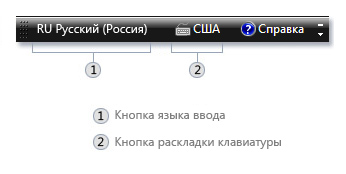
Перед изменением языка ввода необходимо убедиться, что требуемый язык ввода добавлен.
Нажмите кнопку Язык ввода на языковой панели, а затем выберите нужный язык.
Как построить график функции в Microsoft Excel?
Знаю что в Excel можно построить разные диаграммы, а можно ли в нем строить графики функций?
В Microsoft Excel можно строить даже графики математических функций, конечно это не так просто как построить те же графики в специализированной программе MathCAD.
Рассмотрим процесс построения графика функции в Microsoft Excel 2003. Процесс построения графика в Microsoft Excel 2007 будет немного отличаться.
Excel — электронные таблицы, позволяющие производить вычисления. Результаты вычислений можно применить в качестве исходных данных для графика (диаграммы) Excel.
1. Открываем чистый лист книги. Делаем два столбца, в одном из которых будет записан аргумент, а в другом — функция.
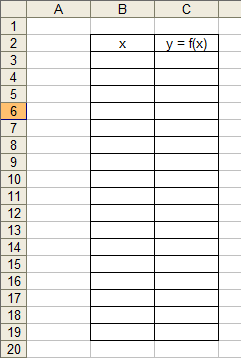
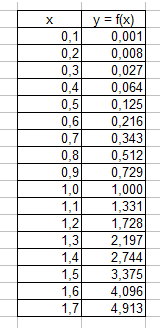
2. Заносим в столбец с аргументом x (столбец B) значения x так, чтобы вас устраивал выбранный отрезок, на котором вы будете рассматривать график функции. В ячейку C3 забьём формулу функции, которую вы собираетесь строить. Для примера рассмотрим функцию y = x3.
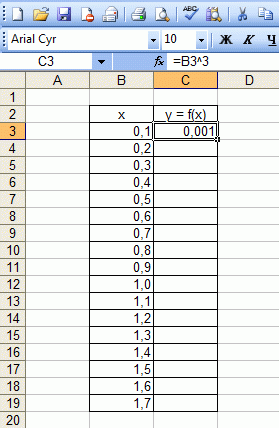
Формулы в Excel всегда начинаются со знака "=". В нашей формуле (=B3^3) происходит возведение числа из ячейки B3 в степень 3 (оператор ^). То же самое можно реализовать с помощью функции "=B3*B3*B3".
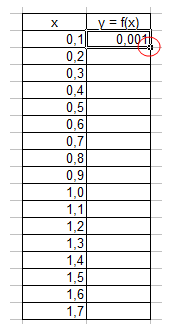
Однако забивать формулу в каждой строке очень неудобно. Создатели Microsoft Excel всё это предусмотрели. Для того, чтобы наша формула появилась в каждой ячейке необходимо "растянуть" её. Растягивание ячеек с формулами и числами — фирменная фишка экзеля (очень полезная).
Щёлкните на ячейке с формулой. В правом нижнем углу ячейки есть маленький квадратик (он отмечен красным цветом на рисунке ниже). Вам нужно навести курсор мышки на него (при этом курсор мышки поменяется), нажать праву кнопку и "растянуть" формулу вниз на столько ячеек, сколько вам нужно.
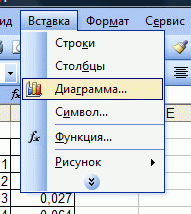
3. Перейдём непосредственно к построению графика.
Меню «Вставка» → «Диаграмма»:
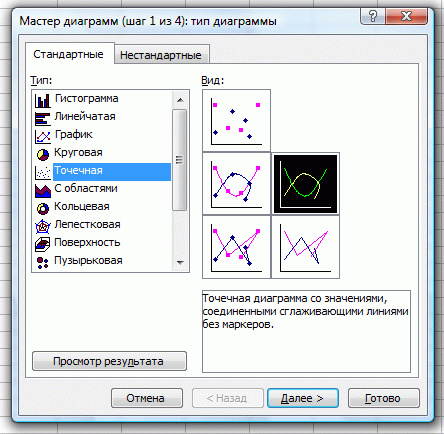
4. Выбираем любую из точечных диаграмм. Нажимаем «Далее». Следует заметить, что нам необходима именно точечная диаграмма, т.к. другие виды диаграмм не позволяют нам задать и функцию, и аргумент в явном виде (в виде ссылки на группу ячеек).
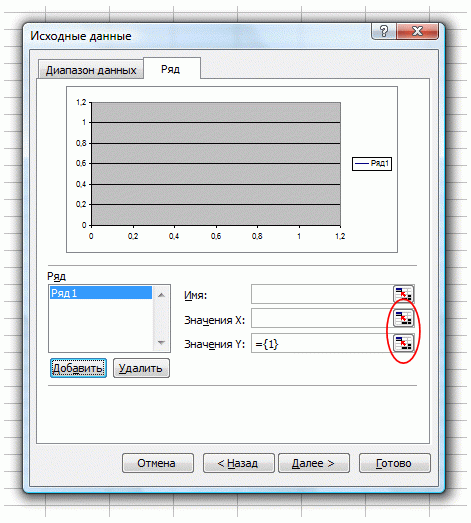
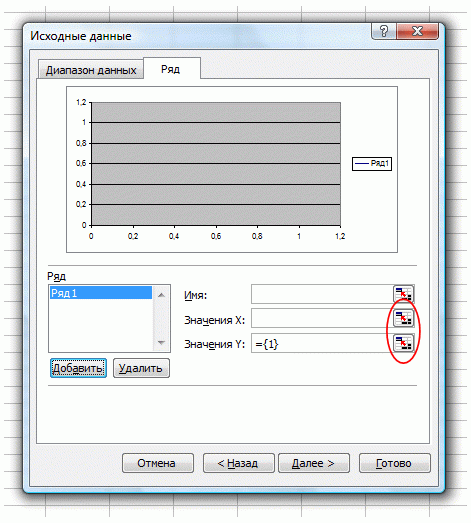
5. В появившемся окне нажимаем вкладку «Ряд». Добавляем ряд нажатием кнопки «Добавить».
В появившемся окне надо задать откуда будут взяты числа (а точнее результаты вычислений) для графика. Чтобы выбрать ячейки, нужно щёлкнуть поочередно по кнопкам, обведённым красным овалом на рисунке ниже.
После этого нужно выделить те ячейки, откуда будут взяты значения для x и y.
6. Вот что получилось. Последний шаг — нажимаем «готово» :
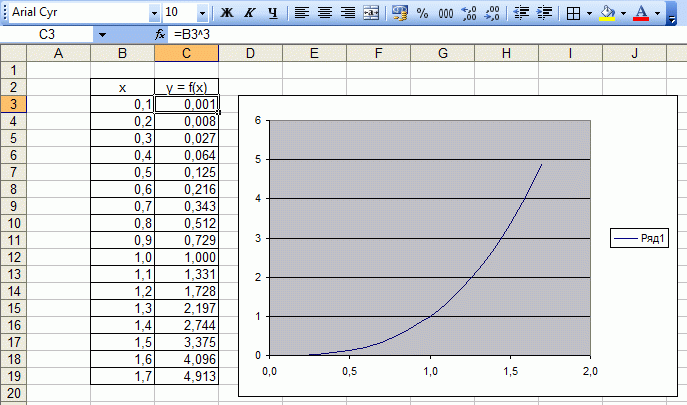
Вот таким достаточно простым способом можно строить графики в Microsoft Excel. Стоит заметить, что при любом изменении набора аргументов функции или самой функции график мгновенно перестроится заново
По материалам: how-tos.ru
Как включить блок питания ATX без компьютера?
Хочу использовать старый блок питания (ATX) для тревожной сигнализации на даче, можно ли как-то включить блок питания без компьютера?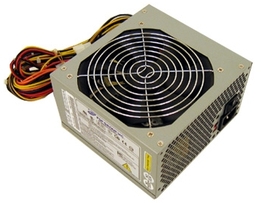
Для этого необходимо чем-нибудь (например, скрепкой) замкнуть зелёный и чёрный провода на разъёме БП (PS-ON и GND).
Зеленый - это четвертый слева контакт (со стороны фиксатора крепления).
Черный - "земля", удобнее всего использовать соседний к зеленому — третий контакт.
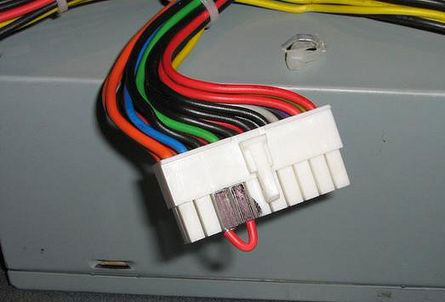
Если надо будет отключить — разомкнуть эти контакты. Обычно не рекомендуется подключать блок питания без нагрузки, поэтому подсоедините CD-ROM или старый жесткий диск.
Как отключить возможность работы с флешками?
На ноутбуке нужно выключить флешки, но если USB отключить в BIOS тогда не будет работать принтер и сканер, можно ли как-то отключить флешки, не отключая полностью USB? На ноутбуке установлена Windows 7.
Для отключения флешек можно использовать очень простой способ, для этого необходимо удалить следующий ключ реестра, предварительно сохранив его
HKEY_LOCAL_MACHINE\SYSTEM\CurrentControlSet\Services\usbstor\Type
Для включения, флешек, восстановите параметр реестра.
Если же Вам необходимо отключить и кард ридер, встроенный в корпус, то можно удалить следующую ветку в реестре:
HKEY_LOCAL_MACHINE\SYSTEM\CurrentControlSet\Services\usbstor\Enum
Обязательно сохраните резервные копии удаляемых веток и параметров реестра.
Как очистить системный диск Windows?
Здравствуйте, у меня на ноутбуке, на системном диске C:\ закончилось место, я удалял программы, но это не помогает, все равно место заканчивается. Папка Windows занимает объем 43 Гб, скажите как можно почистить диск? Может можно удалить что-нибудь из Windows 7?
Лучше, самому не удалять файлы из папки C:\Windows\ , а воспользоваться специальным для этого средством: очистка диска. Очистка диска бывает двух типов - стандартная и расширенная.
Стандартная очистка диска
С помощью стандартной очистки диска можно удалить:
- Содержимое папки Downloaded Program Files;
- Временные файлы интернета – файлы, сохраняемые браузером Internet Explorer во время просмотра веб-страниц;
- Автономные веб-страницы – сохраненные на компьютере веб-страницы, которые можно просматривать без подключения к интернету;
- Файлы статистики игр;
- Содержимое Корзины;
- Временные файлы, создаваемые некоторыми программами в процессе работы;
- Эскизы – созданные системой копии эскизов всех изображений и документов для последующего ускорения открытия папок, в которых они содержатся.
1. Щелкните правой кнопкой мыши по диску, который нужно очистить и выберите Свойства.
2. На вкладке Общие нажмите кнопку Очистка диска.
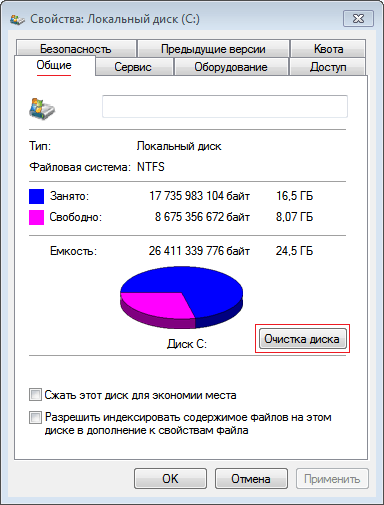
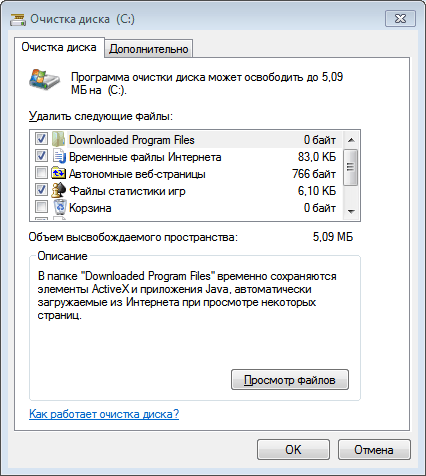
3. На вкладке Очистка диска установите флажки напротив файлов, которые нужно удалить, и нажмите OK.
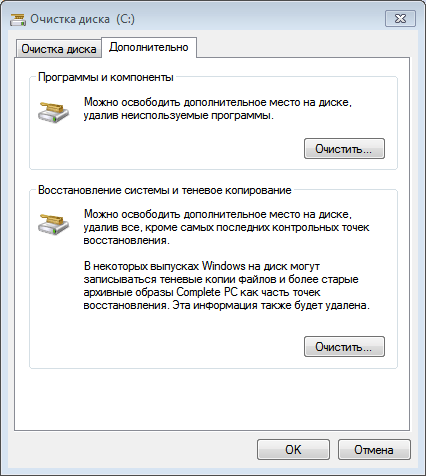
4. На вкладке Дополнительно можно удалить все точки восстановления системы, кроме самой новой. Чтобы сделать это, нажмите кнопку Очистить.
5. Нажмите ОК.
Расширенная очистка диска
С помощью встроенной в Windows 7 расширенной очистки диска можно удалить все, что удаляет стандартная очистка, плюс:
- Временные файлы установки – временные файлы, созданные во время установки программ и более не нужные на компьютере;
- Debug dump files – файлы, созданные дебаггером Windows;
- Старые файлы программы Chkdsk – потерянные фрагменты файлов, созданные во время проверки диска и более не нужные на компьютере.
- Предыдущие установки Windows – файлы и папки от предыдущих версий Windows, перемещенные в папку Windows.old.
- Настройка файлов журнала;
- Файлы дампа памяти для системных ошибок – можно удалить эти файлы, если ваш компьютер работает исправно и не нуждается в диагностике;
- Файлы минидампа для системных ошибок;
- Файлы, выброшенные обновлением Windows – файлы прежних версий Windows, сохраненные во время обновления до Windows 7.
- Пользовательские архивы отчетов об ошибках – файлы, используемые для отчетов об ошибках и поиска решений;
- Пользовательские очереди отчетов об ошибках;
- Системные архивы отчетов об ошибках;
- Системные очереди отчетов об ошибках;
- Файлы журнала обновлений Windows – данные для определения и устранения проблем, связанных с установкой, обновлением и обслуживанием Windows.
1. Откройте меню Пуск > Все программы > Стандартные, щелкните правой кнопкой по значку командной строки и выберите Запуск от имени администратора.
2. Введите команду: cleanmgr и нажмите Ввод.
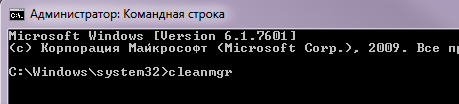
3. Выбираете необходимый диск и нажимаете OK
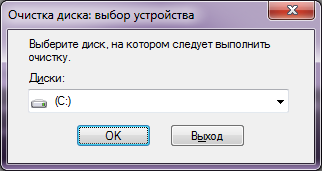
3. Отметьте флажками файлы, которые нужно удалить.
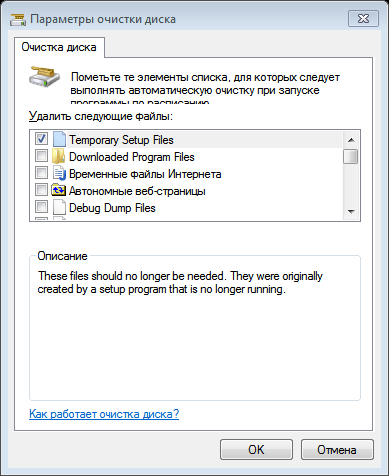
4. Нажмите OK
Страницы
- « первая
- ‹ предыдущая
- …
- 17
- 18
- 19
- 20
- 21
- 22
- 23
- 24
- 25
- …
- следующая ›
- последняя »