Что нужно подстроить что бы когда отключался от пользователя его сеанс не прерывался?
Windows Server 2008R2 через диспетчер задач > пользователи > удаленное управление подключаюсь к пользователю но когда отключаюсь через ctrl * то сеан пользователя тоже закрывается. Что нужно подстроить что бы когда отключался от пользователя его сеанс не прерывался.
Решение:
Для терминального сервера:
Цитата: To disable this policy on terminal servers that are running Windows Server 2008 R2, follow these steps:
Open the Local Group Policy Editor, and then locate the following policy:
Computer Configuration\Administrative Templates\Windows Component\Remote Desktop Services\Remote Desktop Session Host\Remote Session Environment\Set compression algorithm for RDP data
Set the value of Set compression algorithm for RDP data to Do not use an RDP compression algorithm.
Refresh Group Policy settings to apply the settings.
Для Windows 7:
Цитата: To work around this issue, click to clear the Desktop Composition check box on the Experience tab in the Remote Desktop Connection dialog box of the RDC client.
Проблема с переключением языков на Windows Server во время терминальной сессии
Поговаривают, что это связано с тем, какой язык применяется на терминальных клиентах по-умолчанию. Для себя я нашел другое быстрое решение проблемы:
На терминальном сервере Нажимаем:
Пуск → Выполнить → набираем regedit → Ok
Заходим в ветку реестра:
HKEY_LOCAL_MACHINE\SYSTEM\CurrentControlSet\Control\Keyboard Layout
В меню выбираем пункт Добавить значение, а затем вводим следующую информацию:
Название значения: IgnoreRemoteKeyboardLayout
Тип данных: REG_DWORD
Значение данных: 1
Перезагрузка и отключение терминальной сессии не требуется.
Полезные ссылочки:
1. [Rus] Обсуждение проблемы на форуме Microsoft ( )
2. [Rus] KB-решение на сайте Microsoft ( )
Как отключить Windows Store в Windows 8?
Начиная с Windows 8 в операционных системах Microsoft появился новый интерфейс Metro и новые приложения (Modern apps). Устанавливаются Modern приложения из магазина Windows (Windows Store). Metro интерфейс приложения предназначены для мобильных устройств и мало пригодны для использования на обычных стационарных компьютерах без сенсорного экрана. Поэтому в некоторых случаях (напр. в корпоративной среде) Windows Store целесообразнее отключить, чтобы не искушать пользователей.
Для отключения Windows Store есть несколько способов, о которых я и расскажу в этой статье.
Локальные групповые политики
Для отключения Windows Store на отдельном компьютере можно использовать локальные групповые политики. Для этого нажимаем сочетание клавиш Win+R и выполняем команду gpedit.msc. В редакторе локальной политики переходим в раздел Конфигурация пользователя\Административные шаблоны\Компоненты Windows\Магазин (User Configuration\Administrative Templates\Windows Components\Store).

Открываем политику Отключить приложение Магазин (Turn off the Store application) и переводим ее в состояние Включено.

Реестр
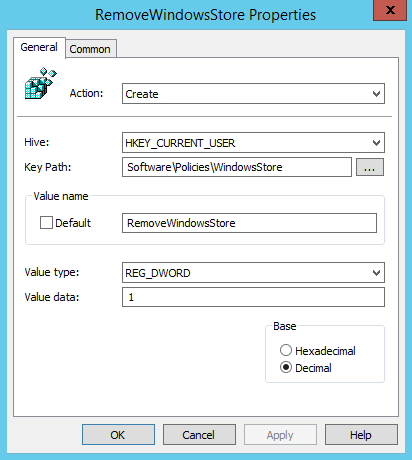
Также заблокировать Магазин можно прямой правкой реестра. Для этого надо в разделе HKCU\Software\Policies\Microsoft создать подраздел WindowsStore, в котором создать параметр типа DWORD с названием RemoveWindowsStore и установить его значение равным 1.

Доменные политики
Для централизованного отключения Windows Store в производственной среде можно использовать доменные групповые политики. Для запуска редактора групповых политик (Group Policy Management Editor) нажимаем Win+R и вводим команду gpme.msc. Затем кликаем на кнопке создания нового объекта групповой политики, вводим название и жмем ОК. Можно выбрать и готовую политику, единственно не стоит трогать Default Domain Policy.
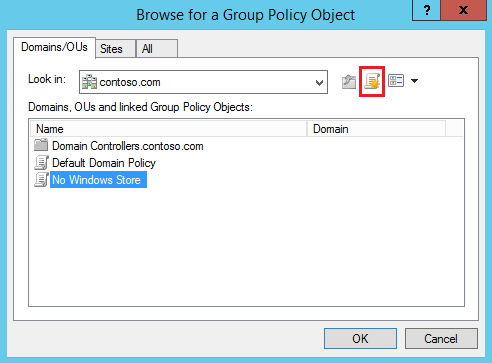
Дальше открываем раздел User Configuration\Policies\Windows Components\Store (или Computer Configuration\Policies\Windows Components\Store) и устанавливаем политику Turn off the Store application в Enabled. Данная политика есть как в разделе пользователя (User Configuration) так и в разделе компьютера (Computer Configuration), выбрать можно любую.

Предпочтения групповой политики
И второй вариант, это использовать предпочтения групповой политики (Group Policy Preferences). В редакторе открываем раздел User Configuration\Preferences\Windows Settings, кликаем правой клавишей мыши на пункте Registry и выбираем New -> Registry Item.
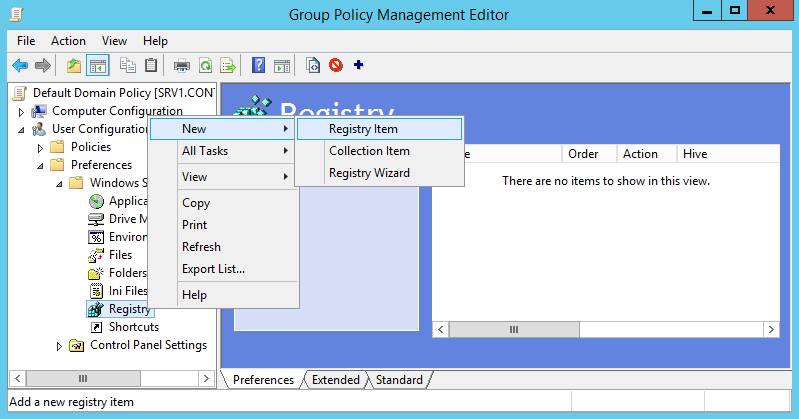
В поле Action выбираем Create и указываем создание параметра REG_DWORD с названием RemoveWindowsStore и значением 1.
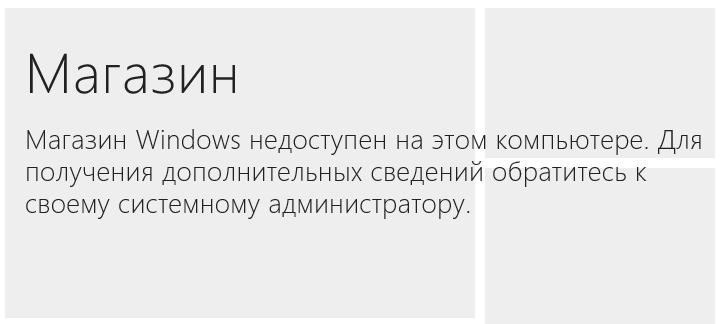
Каким бы способом вы не воспользовались, в результате при попытке запустить Магазин пользователь получит вот такое сообщение.
Заключение
И в заключение пара моментов, с которыми мне пришлось столкнуться.
1. При попытке отключить Магазин с помощью доменных политик оказалось, что в редакторе групповых политик отсутствует раздел Store, в котором содержатся настройки Windows Store. Не совсем понятно, был ли это косяк конкретной установки, или в Windows Server 2012 R2 этот раздел убран сознательно. Обойти проблему можно двумя способами — либо использовать настройки реестра и Group Policy Preferences, либо добавить на контроллер домена отсутствующие шаблоны групповых политик.
Для добавления надо скачать набор административных шаблонов с сайта Microsoft, установить его на локальную машину и вытащить из установки файлы WinStoreUI.admx и WinStoreUI.adml (для соответствующего языка). Файлы надо добавить на контроллер домена в папку C:\Windows\PolicyDefinitions, либо в SYSVOL, если вы используете центральное хранилище.
2. Политика Turn off the Store Application может быть применена как к пользователю, так и к компьютеру. При этом политика компьютера имеет больший приоритет, т.е. если в разделе пользователя запретить использование магазина, а в разделе компьютера разрешить, то пользователи смогут запускать приложение. И наоборот.
3. Для скорейшего применения политики надо открыть командную строку с правами администратора и обновить политики командой gpupdate /force.
источник: http://windowsnotes.ru/windows8/otklyuchaem-windows-store-v-windows-8/
Как загрузить Windows 8 в безопасном режиме?
Произошел сбой Windows 8, не могу попасть в безопасный режим клавишей F8, как попасть и загрузить Windows в безопаснойм режиме?
Безопасный режим (Safe Mode) — особый режим работы операционной системы, при котором загружается минимальный набор драйверов и системных служб, необходимых для запуска системы. Предназначен он в основном для диагностики и устранения неисправностей. Safe Mode появился еще в Windows 95 и с тех пор присутствует во всех без исключения операционных системах Microsoft.
B Windows 8 разработчики добавили новое загрузочное меню в стиле Metro. В результате чего попасть в безопасный режим привычным способом, вызвав меню загрузки с помощью F8 уже не получится. Это вовсе не значит, что Windows 8 нельзя загрузить в безопасном режиме, просто делается это немного по другому, чем раньше.
Использование графического меню
Если вам нужно загрузить систему в Safe Mode один раз, то можно воспользоваться новым меню загрузки. Для этого необходимо при загрузке нажать сочетание клавиш Shift + F8 и в открывшемся окне нажать выбрать «Дополнительные параметры восстановления».

Затем выбрать пункт «Диагностика».

Затем «Дополнительные параметры».

И наконец, выбрать пункт «Параметры перезагрузки»

И нажать кнопку «Перезагрузить».

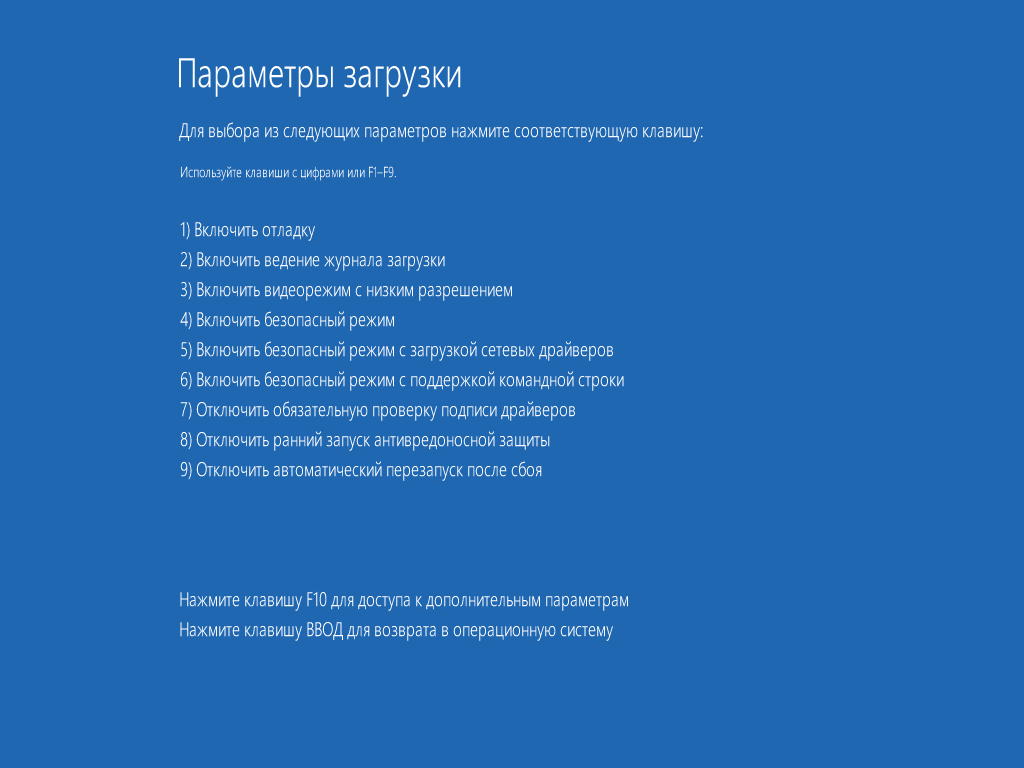
После перезагрузки мы наконец попадем в меню, в котором с помощью функциональных клавиш F1-F9 можно выбрать необходимый режим загрузки. Получается довольно долго, но для одного раза сойдет.
Изменение текущего режима загрузки
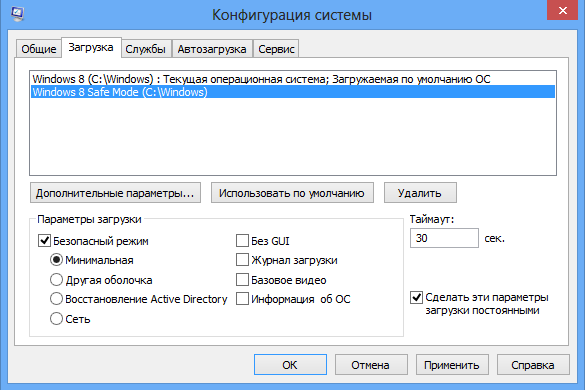
Если загружаться в безопасном режиме потребуется неоднократно, то удобнее будет изменить текущий режим загрузки ОС. Для этого нажимаем сочетание клавиш Win+R, вводим команду msconfig и жмем OK. Откроется окно конфигурации системы, в котором нас интересует вкладка «Загрузка». Здесь надо отметить галкой пункт «Безопасный режим» и выбрать один из вариантов:
• Минимальная - стандартный безопасный режим;
• Другая оболочка - поддержка командной строки;
• Восстановление Active Directory - загрузка в режиме восстановления службы каталогов, возможна только на контроллере домена;
• Сеть - режим с поддержкой сети.
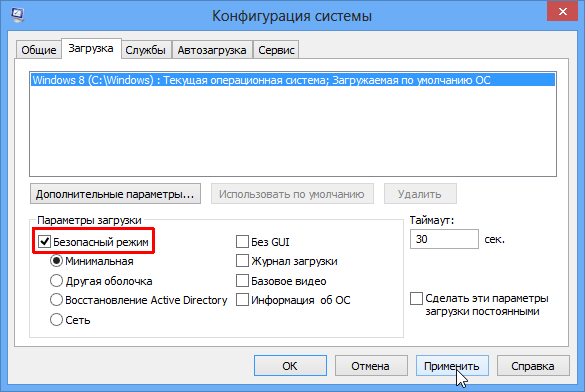
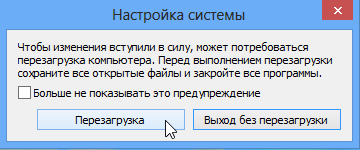
Дальше применяем выбраные параметры, закрываем окно конфигурации системы и соглашаемся на перезагрузку. Теперь система будет постоянно загружаться в безопасном режиме. Для загрузки в нормальном режиме надо будет снова зайти в конфигурацию системы и убрать галку с пункта «Безопасный режим».
Создание новой загрузочной записи
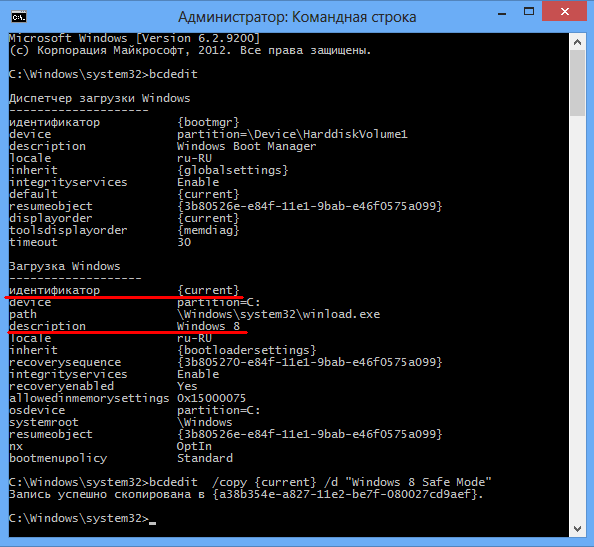
Предыдущий способ можно несколько модифицировать. Вместо того, чтобы изменять текущий режим загрузки, можно добавить новый пункт в загрузочное меню. Для этого придется воспользоваться утилитой командной строки bcdedit.exe. Итак, запускаем командную консоль с правами администратора и вводим команду bcdedit, которая отобразит текущую конфигурацию загрузки. Находим идентификатор текущей загрузочной записи, как правило он имеет значение current. Скопируем его и назовем ?Windows 8 Safe Mode?:
bcdedit /copy {current} /d ?Windows 8 Safe Mode?
Затем идем в конфигурацию системы, выбираем созданую запись, и уже для нее включаем загрузку в безопасном режиме. Также можно изменить таймаут выбора варианта загрузки и сделать эти параметры постоянными.
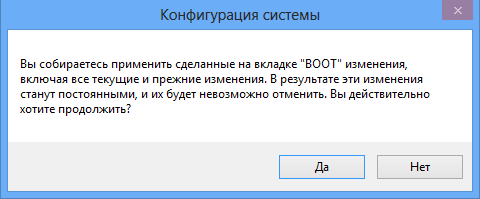
При сохранении конфигурации будет выдано грозное предупреждение о том, что изменения станут постоянными и отменить их будет невозможно. Не стоит пугаться, для удаления загрузочной записи достаточно выбрать ее и нажать кнопку «Удалить». Поэтому смело соглашайтесь применить сделаные изменения.
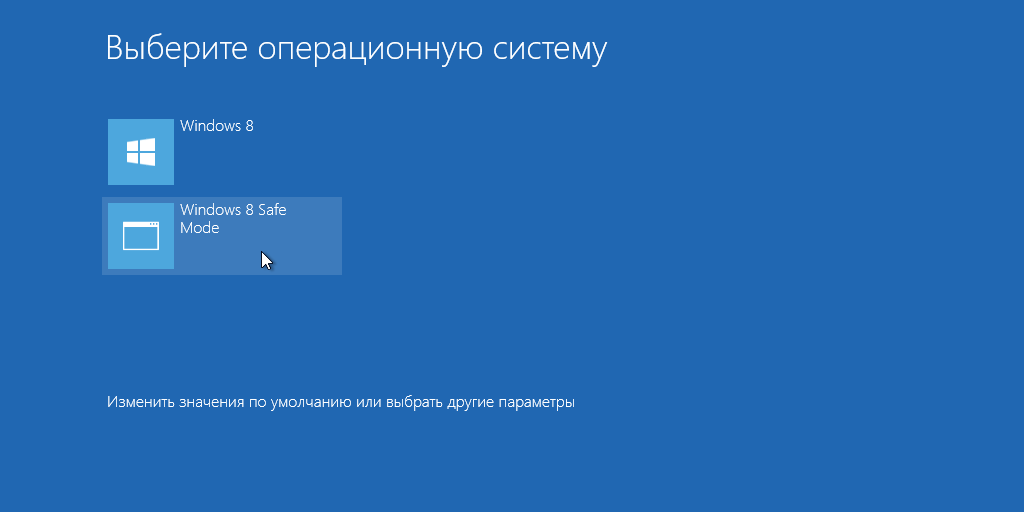
Теперь остается только перезагрузить компьютер, и мы увидим новое меню. Выбрав пункт Windows 8 Safe Mode мы запустим систему в безопасном режиме.
Возврат классического меню
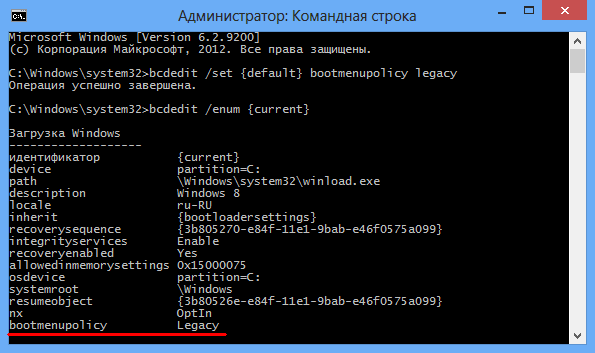
Если все вышеперечисленные способы вам не подходят, то можно совсем отказаться от графического меню загрузки и вернуть классический вариант, который был в Windows 7. Для этого в конфигурации загрузочной записи есть специальный параметр bootmenupolicy, который может иметь одно из двух значений:
Standart — загрузчик Windows 8 с графическим интерфейсом (используется по умолчанию);
Legacy — классический загрузчик.
Для изменения этого параметра надо открыть командную консоль с правами администратора и ввести команду:
bcdedit /set {default} bootmenupolicy legacy
Посмотреть что получилось можно командой:
bcdedit /enum {current}
Затем перезагружаем машину, жмем F8 и вот оно, знакомое меню загрузки.
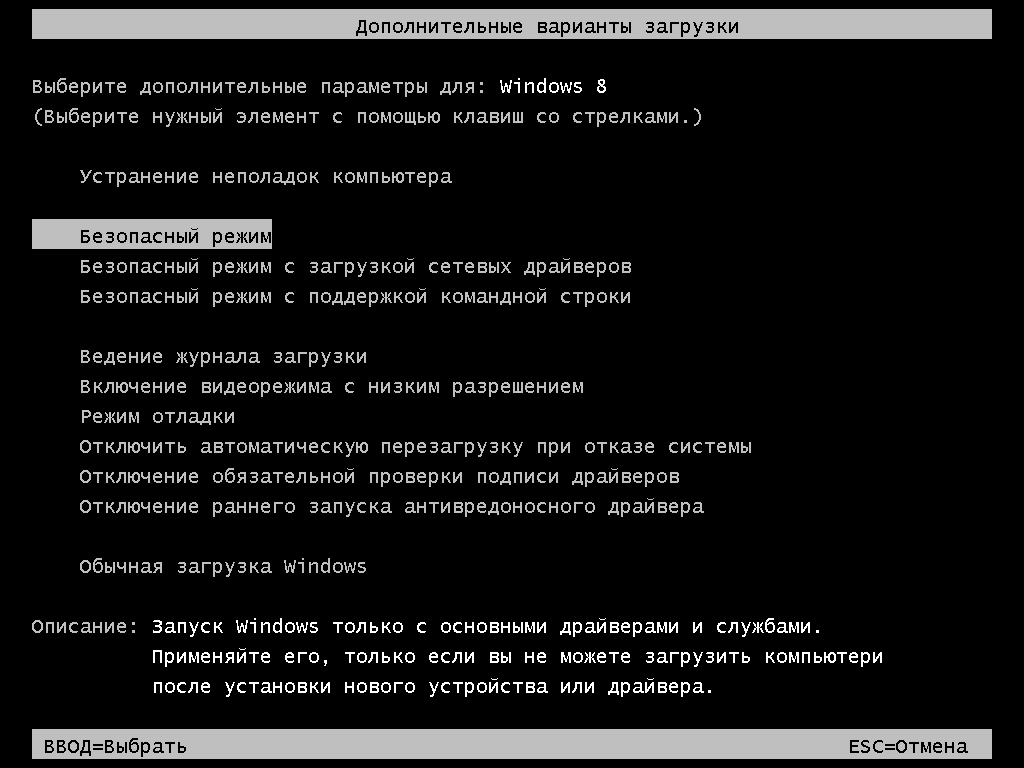
Ну и каким бы вариантом вы не воспользовались, в результате вы должны увидеть на экране вот такую картину.
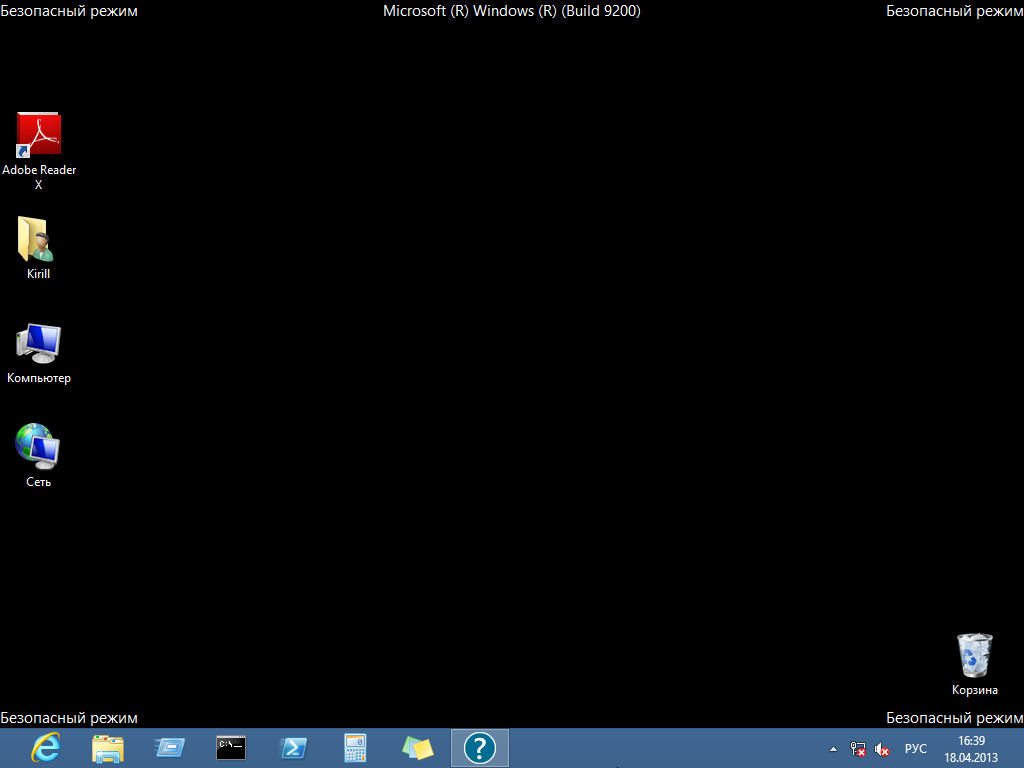
источник: http://windowsnotes.ru/windows8/zagruzka-windows-8-v-bezopasnom-rezhime/
Как масштабировать экран при подключении по RDP?
Если подключаясь к удаленному компьютеру по RDP вы хотите видеть весь удаленный рабочий стол целиком, то необходимо сделать так, чтобы разрешение экрана клиента совпадало с разрешением удаленного компьютера. Однако в некоторых случаях это может быть неудобно или невозможно. К примеру, физическое разрешение локального компьютера может быть меньше, чем удаленного, либо требуется открыть несколько удаленных сессий одновременно.
В этом случае в окне RDP-клиента поместится лишь часть удаленного экрана и для работы придется использовать прокрутку, что крайне неудобно.
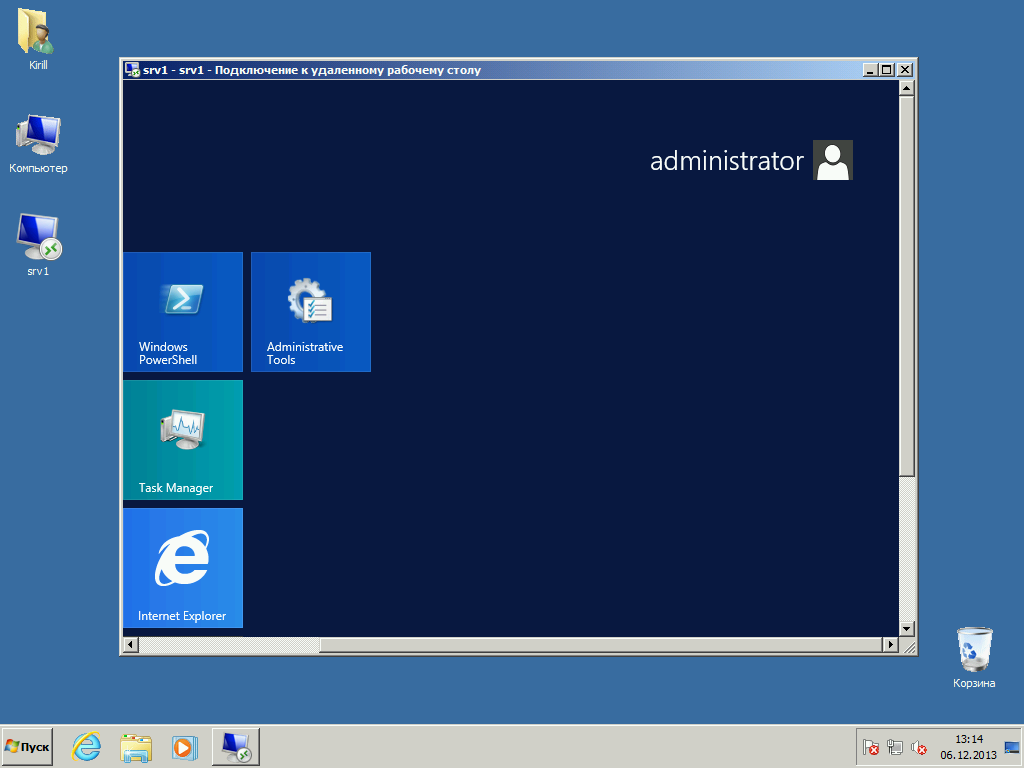
Выходом из данной ситуации может быть режим динамического масштабирования. В этом режиме размер удаленного рабочего стола изменяется таким образом, чтобы целиком поместиться в окне RDP-клиента без использования полос прокрутки. При изменении размеров окна изображение также изменяется, автоматически подстраиваясь под нужный размер.
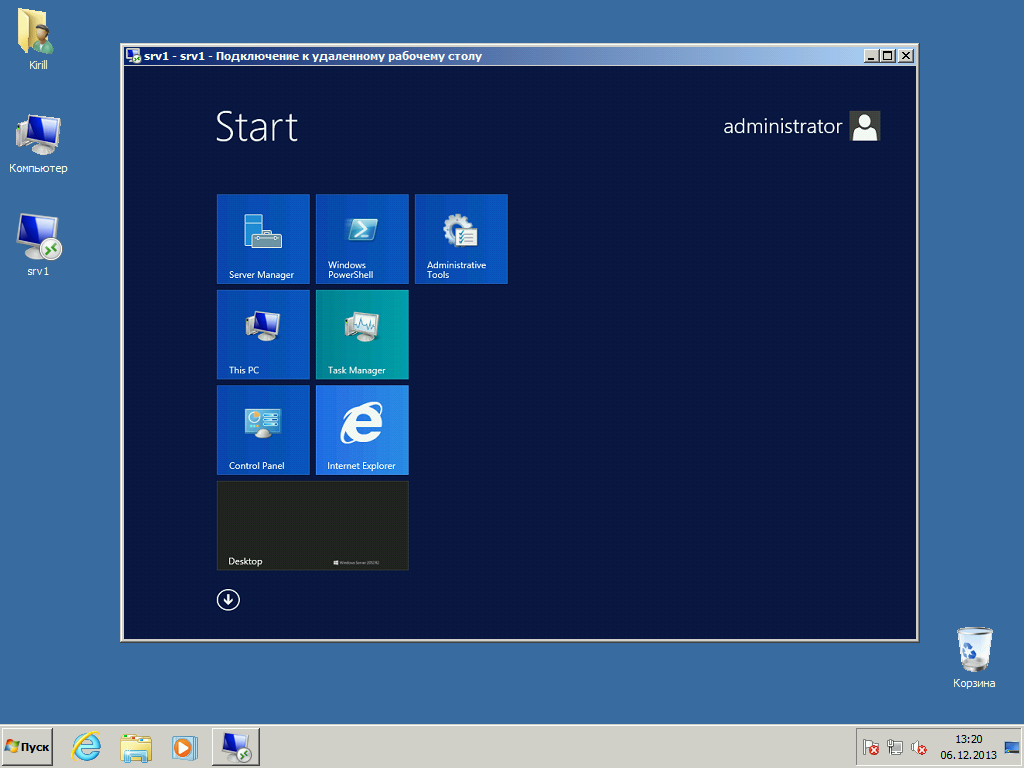
Динамическое масштабирование появилось еще в Windows XP, однако включить режим масштабирования можно было только отредактировав файл подключения. Для этого надо открыть файл с расширением .rdp в Блокноте (или другом текстовом редакторе)
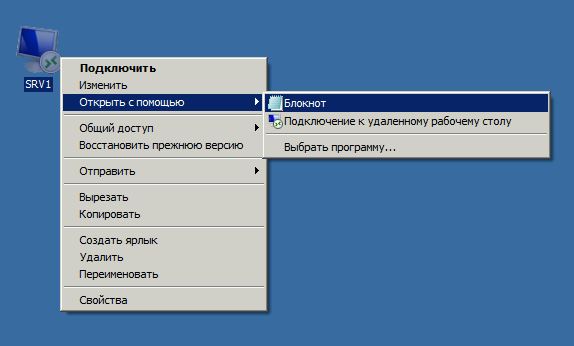
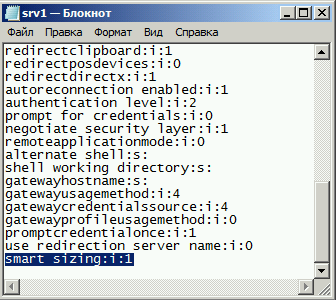
и добавить в него такую строку:
smart sizing:i:1
После внесения изменений файл надо сохранить, и при следующем подключении RDP-клиент будет запущен в режиме масштабирования.
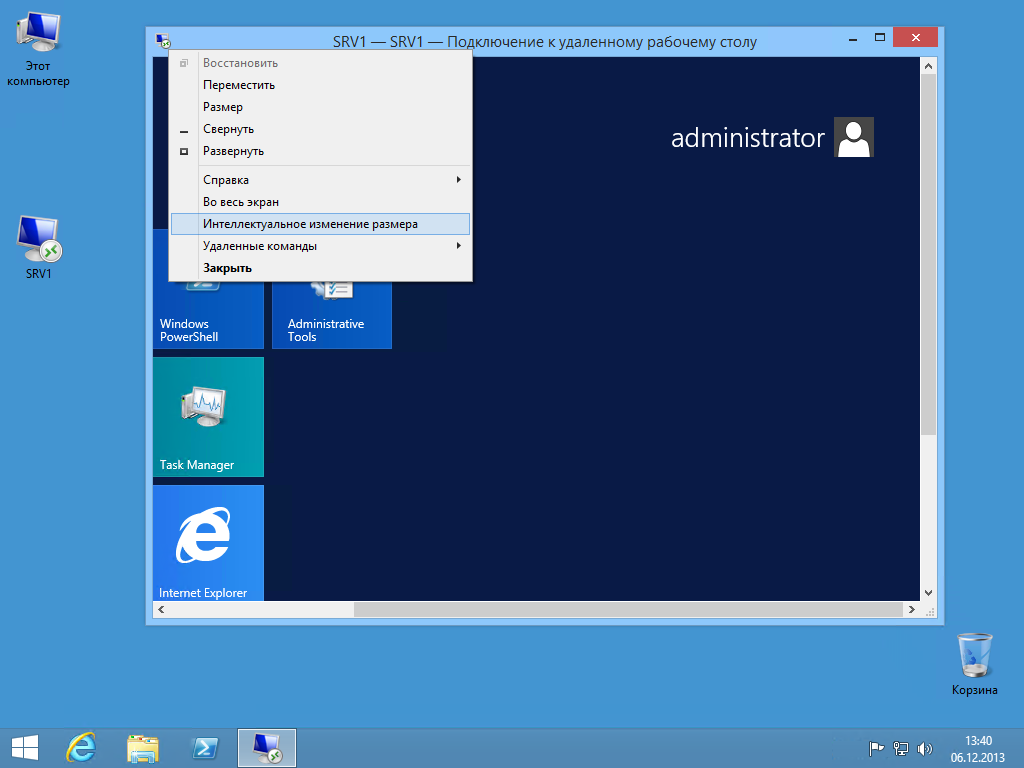
В восьмой версии RDP клиента в Windows Server 2012 и Windows 8 появилась возможность управлять масштабированием на лету, прямо из графического интерфейса. Для включения масштабирования достаточно кликнуть правой клавишей мыши в левом верхнем углу окна RDP и отметить в контекстном меню пункт Интеллектуальное изменение размера (Smart sizing).
Примечание. Для Windows Server 2008 R2 и Windows 7 RDP 8.0 можно установить отдельно, в виде обновления.
В завершение напомню, что речь шла только о родном RDP-клиенте (mstsc.exe). В административных оснастках типа Remote Desktops или Remote Desktop Connection Manager динамическое масштабирование не работает, в них для изменения размеров окна надо отключаться от удаленной машины.
источник: http://windowsnotes.ru/other/masshtabirovanie-ekrana-pri-podklyuchenii-p...
Как отключить конфигурацию усиленной безопасности в Internet Explorer
Конфигурация усиленной безопасности Internet Explorer используется для уменьшения уязвимости перед возможными атаками с помощью содержимого веб-страниц и представляет из себя набор настроек, ограничивающий доступ к содержимому веб-сайтов, кроме находящихся в зоне интрасети (внутренняя сеть) или входящих в список доверенных узлов. В Windows Server конфигурация усиленной безопасности IE используется по умолчанию.
Конфигурация усиленной безопасности IE повышает уровень защищенности сервера, однако она влияет на работу в Интернет не лучшим образом. Каждый раз при просмотре узла, не входяшего в доверенную зону, появляется сообщение об ошибке, что крайне неудобно. Кроме того, некоторые страницы могут открыться с ошибками или вообще не открыться.
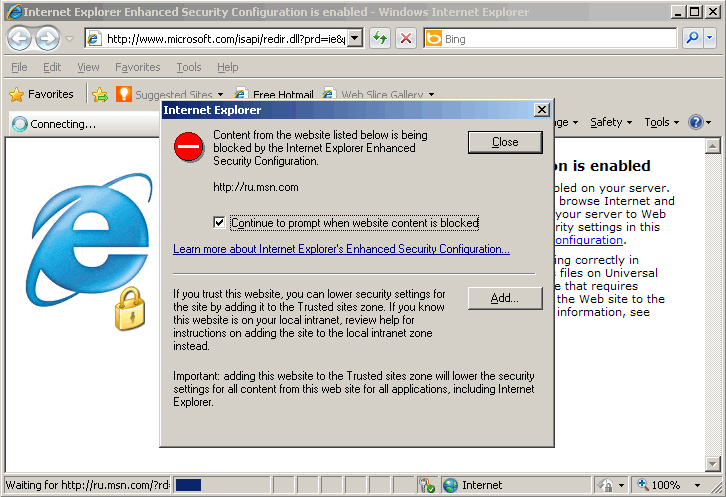
В некоторых ситуациях, например при работе в тестовой среде, конфигурацию усиленной безопасности IE можно отключить. Делается это следующим образом.
Windows Server 2003
Идем в меню Start-Control Panel-Add or Remove Programs-Add/Remove Windows Components и снимаем галку с соответствующего пункта.

Windows Server 2008
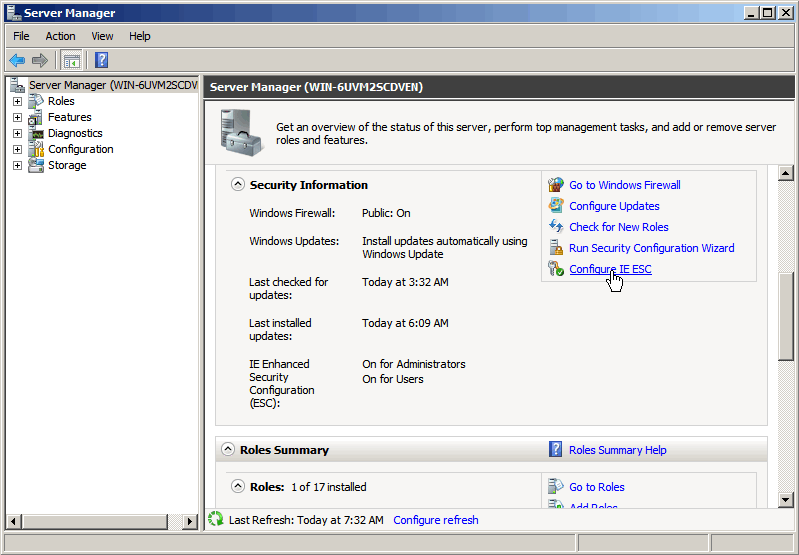
Открываем Server Manager и находим в нем пункт Configure IE ESC.
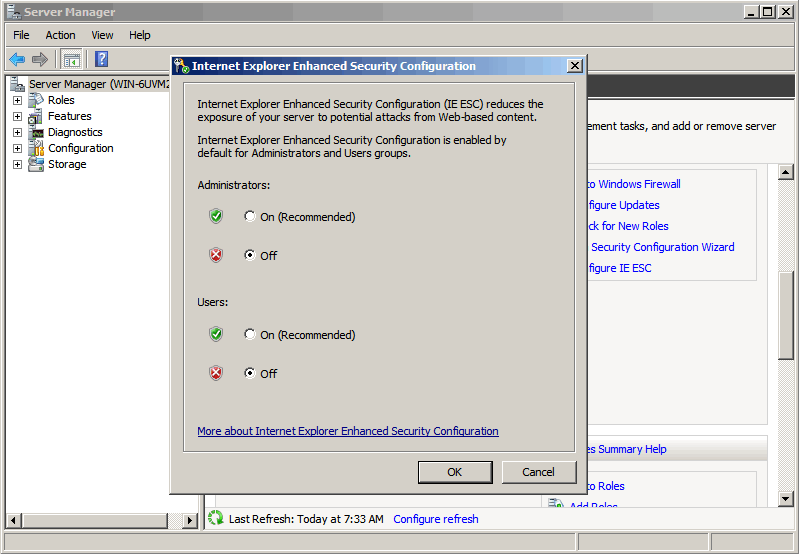
Выбираем, для кого мы хотим отключить конфигурацию усиленной безопасности — только для администраторов или для всех пользователей компьютера, и затем жмем ОК.
Windows Server 2012
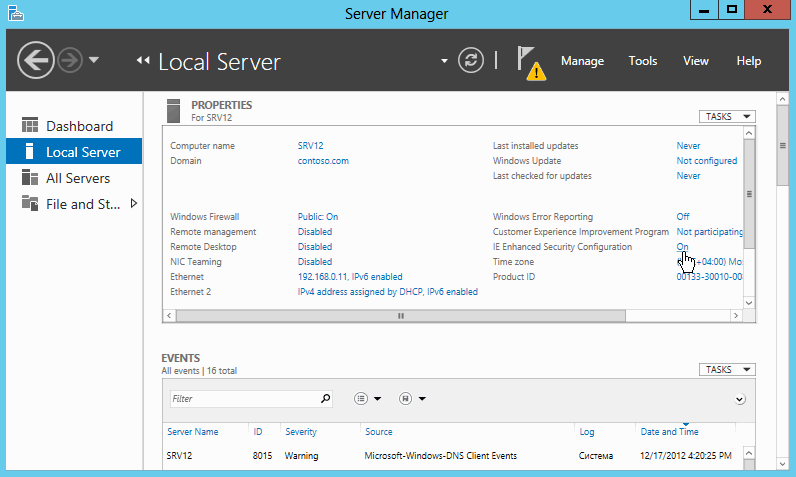
Также открываем Server Manager, переходим на вкладку Local Server и находим пункт IE Enchanced Security Configuration.
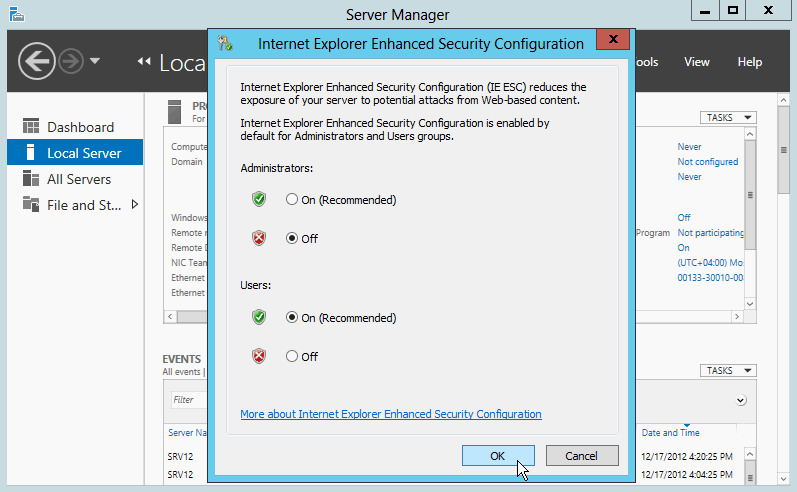
Дальше все так же, выбираем пользователей и жмем ОК.
источник: http://windowsnotes.ru/other/otklyuchaem-konfiguraciyu-usilennoj-bezopas...
Как понизить контроллер домена?
У меня есть несколько контроллеров домена, один из них мне надо понизить до роли рядового сервера, как это сделать?
Для того чтобы превратить контроллер домена в рядовой сервер, также используется утилита DCPromo, т. е. мастер установки Active Directory.
Процесс понижения роли контроллера домена имеет ряд особенностей, связанных с количеством контроллеров в домене (доменах) и их функциями.
Если понижается контроллер домена, являющийся сервером глобального каталога, то будет выдано предупреждение. Его можно проигнорировать в двух случаях:
- если контроллер домена — единственный и уничтожается вся доменная структура;
- если в лесе имеются другие контроллеры, выполняющие эту функцию.
В противном случае нужно назначить сервером глобального каталога другой контроллер домена и выполнить репликацию, после чего можно снова запускать мастер установки Active Directory.
Кроме того, мастеру установки Active Directory необходимо указать, является ли контролер домена последним в домене.
Если флажок Этот сервер — последний контроллер домена в данном домене
(This server is the last domain controller in the domain) остается сброшенным (т. е. контроллер домена становится рядовым сервером), то в следующем окне нужно указать и подтвердить пароль администратора на выбранном компьютере. Если же флажок установить (т. е. контроллер домена становится изолированным сервером, и домен полностью уничтожается), то в следующем окне нужно указать имя пользователя с правами администратора предприятия для этого леса, пароль и имя домена, а затем — пароль, назначаемый администратору компьютера.
Выводится окно сводки, в котором можно проверить правильность выполняемых действий. После нажатия кнопки Далее начинается сам процесс понижения роли сервера. После появления сообщения об удалении Active Directory с компьютера нужно перёзагрузиться.
Регулярные выражения к Notepad++
Notepad++ имеет в своем составе полезный инструмент как поиск и замена с функцией регулярных выражений.
Я собрал немного информации на эту тему и решил объединить её для удобного поиска необходимых данных.
	Задание 1.

		Есть <div class="a1"> ЗДЕСЬ РАЗНЫЙ КОД ИЛИ ТЕКТ</div>
Регулярное выражение: <div class="a1">.*</div>
Заданеи 2. Есть список ссылок, наша задача обрезать все ссылки после .ua и заменить ее, например на главную страницу - index.html
Нажимаем Ctrl+H в форму вводим выражение: \.ua.*$
заменить на :/index.html
Не забудьте установить галочку в опции (режим поиска) - регулярное выражение.
Задание 3. Есть страница с картинками, у них разные размеры. Задание привести их к одному виду.
- <img width="300" height="200" src=""
- <img width="350" height="210" src=""
- <img width="250" height="110" src=""
В результат должны получить: <img width="200" height="200" src=""
Регулярное выражение:
<img width="(\d+)" height="(\d+)" src=""
Задание 4. Нужно быстро отредактировать без малого 300 строк, убрав из них лишнее. Притом, "основная масса" лишнего лежит между кавычками (tppabs="http://www.foscon-buy.ru/href.htm")
Выражение tppabs=".*" действительно работает. Но работает, мягко говоря, очень радикально. В качестве примера рассмотрим строчку из index.htm вышеуказанного сайта:
<a href="href.htm" tppabs="http://www.foscon-buy.ru/href.htm"><img border="0" src="href.gif" tppabs="http://www.foscon-buy.ru/href.gif" width="126" height="41"></a>
Почему я выделил именно так? Потому что regexp tppabs=".*" дает право редактору выделить текст от собственно tppabs=" и прямо до самого последнего символа " (двойные кавычки) в строке. А то как-то я сразу и не сообразил, почему после выполнения глобальной замены с сайта исчезла добрая треть содержимого :).
Но, после непродолжительно гугления и курения мануалов было найдено (та-дааам) решение! И вот он - полностью рабочий regexp: tppabs="[^"]*". Само собой, не забудьте пробельчик в начале :)
Давайте посмотрим, что именно хочет донести это выражение до редактора:
1. tppabs= - "Найди то, что начинается железно с этого...";
2. " - "...захвати первые двойные кавычки...";
3. [^"] - "...потом, пожалуйста, выдели все символы до следующих двойных кавычек...";
4. " - "...и не забудь доесть те самые вторые двойные кавычки".
Регулярные выражения в notepad++
Хотя эта статья гордо и названа Регулярные выражения в notepad++, это скорее шпаргалка, для самого себя, а также может быть кому-то ещё, пригодится. Смысл её таков, что иногда мне бывает что-то поменять, добавить или удалить в тексте. Как и всякий ленивый человек, я пытаюсь этот процесс облегчить, ускорить, короче оптимизировать и автоматизировать.
Другими совами, я где-то когда-то узнал про регулярные выражения, попробовал, у меня получилось и мне понравилось. Теперь сталкиваясь с необходимостью указанной в первом абзаце, я начинаю вспоминать, а как я это сделал? Естественно благополучно не вспомнив, начинаю «лопатить» интернет в поисках ответа на свои «хотелки».
Это небольшое отступление к тому, что если вы знаете регулярные выражения и умеете ими пользоваться, это статья не для вас, но спасибо, что заглянули, возможно, в комментарии укажите более простой способ если только. Итак, не претендуя на сколь ни будь значимость, и важность приступим, помолясь.
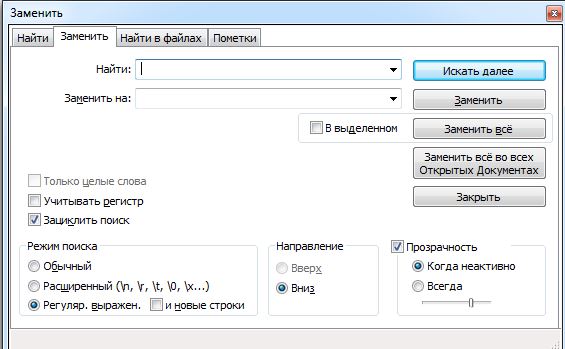
Рисунок 1
Прошу прощения за несколько сумбурность сей статьи, она будет набираться, обновляться и дополняться, как мне на душу легло, а не как вам, кажется, должно быть.
√ . — Точка представляет один любой символ
√ ^ — Начало строки
√ $ — Конец строки
√ \s — Пробел
√ \S — Не Пробел
√ \w — буква, цифра или подчёркивание _
√ \d — Любая цифра
√ \D — Любой символ, но не цифра
√ [0-9] — Любая цифра
√ [a-z] — Любая буква от a до z (весь латинский набор символов) в нижнем регистре
√ [A-Z] — Любая буква от a до z в ВЕРХНЕМ регистре
√ [a-zA-Z] — Любая буква от a до z в любом регистре
√ [a-Z] — То же самое
√ * — «Повторитель». Означает, что предшествующий символ может повторяться (0 или более раз)
√ .* — Абсолютно любой набор символов. Например, условие <p> .*</p> — найдет все что между тегами <p> </p>
√ (^.*$) — Любой текст между началом и концом строки
√ ([0-9][0-9]*.) — ищет любые двухзначные в данном случае цифры
√ \n\r — Ищет пустые строки. Вроде как если оставить пустым окно "Заменить" то удаляет пустые строки, но можно поставить вот это \0
√ ^\s*$ — Ищет пустые строки содержащие пробел.
√ ^[ ]*$ — Ищет пустые строки содержащие пробел.
Примеры:
Добавление знаков в начале и конце строки, абзаца
Допустим, необходимо некий текст, скопированный например из ворда, заключить в теги <p></p>
Ставим в "найти" - (^.*$) ищет соответственно начало и конец строки.
Ставим в "заменить на" - \1 и то, что нужно вставить в начало и конец строки, у нас в примере это <p></p>
Выражение будет иметь следующий вид:<p>\1</p>. Как показано на рисунке 1. В дальнейшем нет нужды в рисунках, так они будут идентичны этому, с той лишь разницей, что выражения, там будут другие.
*** Прим. Добавление круглых скобок () в поле найти, обязательно, иначе будет убирать текст.
Добавление знаков в начале или в конце строки, абзаца
Допустим, необходимо некий текст, скопированный например из ворда, заключить в одиночный тег </br> это тег перевода строки, не всегда удобно и нужно оборачивать его в теги <p></p>. Ну я так считаю, возможно и неправильно, но допустим это стих, песня или анекдот, где все строчки короткие и каждая строка новая, мне нравится тут одиночный тег больше.
Для этого в поле "найти" вводим символ $ Конец строки, а в поле "заменить на" вводим нужный нам тег или что то другое, в данном случае тег </br> не забывая добавить \1, то есть выглядит это так - </br>\1 . В данном случае мы только добавляем нужный нам тег, поэтому в круглые скобки в общем то, не нужны, но если поставить, также будет заменять корректно.
Аналогично можно добавлять что-нибудь и в начале строки, заменив в поле найти на символ ^ начала строки, наверное ...
Как то возникла у меня необходимость удалить пустые строки в документах, и не только просто пустые но и содержащие пробелы. Всё бы ничего если бы это был один-два файла, есть в Notepad++ в операциях со строками такие функции как «Удалить пустые строки» и «Удалить пустые строки (Содер. символы Пробел)».
Но вот беда, мне нужно было это сделать где-то примерно в 25-28 файлах, и в принципе, это тоже нетрудно. Но, мы, же знаем регулярные выражения, подумал я и решил, процесс облегчить. Итак, суть в том, что в блокноте в «Поиске и Замена» есть кнопочка, «Заменить во всех Открытых документах», вот не неё и была вся моя надежда.
Поискав в интернете, долго ли коротко ли, отовсюду понемножку нашел информацию как это сделать, попробовал – получилось.
Поэтому пишу здесь, чтобы самому не забыть, и быть может другим подсказать.
Пункт 1. Удаления пустых строк
В поле "найти" вводим \n\r - ищет пустые строки, вроде как если оставить пустым окно "Заменить" то удаляет пустые строки, но можно поставить вот это \0. Ну а далее всё просто открываем все файлы, которые нам нужно «почистить», вводим символы и жмём «Заменить во всех Открытых документах».
Результат: Во всех открытых документах, пустые строки, не содержащих пробелов удалены.
Пункт 2. Удаления пустых строк, содержащих символы Пробел
Тут работа происходит в два этапа, сначала удаляем символы Пробел, а потом пустые строки как это сделать указано в пункте 1.
Поэтому если есть и просто пустые строки и строки, содержащие символы Пробел, то рекомендую начать сразу с этого пункта, работы просто меньше, в смысле, сначала очищаем пустые строки от пробелов, а затем удаляем все строки, ведь теперь, хоть их и стало больше но они все «чистые».
В поле "найти" вводим ^[ ]*$ или ^\s*$ - ищет пустые строки содержащие пробел (не знаю, может у кого-то с одним не получится набором, попробуйте с другим), аналогично вроде как, если оставить пустым окно "Заменить" то удаляет пробелы, но можно поставить вот это \0. Ну а далее всё просто открываем все файлы, которые нам нужно «почистить», вводим символы и жмём «Заменить во всех Открытых документах».
Результат: Во всех открытых документах, пустые строки очищены от пробелов.
Для удаления этих строк выполняем действия указанные в пункте 1.
P.S. Кстати, пока набирал, текст увидел что есть вкладка «найти в файлах», возможно можно было и обойтись без лишнего открывания – закрывания всех файлов. Это заметка себе на будущее попробовать, а вам возможно подсказка.
Как отключить автозагрузку Lightroom?
Пишу последовательность действий (для Windows 7):
Нажимаем «Пуск» -> «Панель управления» -> «Автозапуск» и в открывшемся окне, везде где есть упоминание Lightroom убираем его.
Вот и вся не хитрая процедура.
В других операционных системах процедура та же самая, вот только название пунктов меню иное. Думаю разберетесь.
Для тех же, у кого более старая версия (моя 3.4.1) могут и подойти вот эти варианты решения:
1. Каждый раз закрывать Adobe Photo Downloader, находится в трее. Но при перезагрузке она снова откроется.
2. Закройте Adobe Photo Downloader. Далее «Пуск» -> «Выполнить», введите msconfig и жмите Ok. Выберите вкладку «Автозагрузка», уберите галку с apdproxy. Жмите применить и перезагрузите Win.
3. В главном меню программы: «Edit» -> «Preferences» -> «Import» находим там «Show import dialog when a memory card is detected» и снимаем галочку с этой опции.
Страницы
- « первая
- ‹ предыдущая
- …
- 13
- 14
- 15
- 16
- 17
- 18
- 19
- 20
- 21
- …
- следующая ›
- последняя »