Как прописать статический маршрут? И зачем он нужен?
Здравствуйте, у меня интернет идет через шифрованную сеть - VPN, когда я подключаю ноутбук к сети интернет у меня пропадает внутренняя сеть, как можно настроить одновременную работу ноутбука в сети интернет и в домашней сети?
Вам необходимо прописать сетевой маршрут чтобы ваш компьютер знал как ему "ходить" в Интернет и в локальную сеть.
- Статическая маршрутизация - вид маршрутизации, при котором маршруты указываются в явном виде при конфигурации маршрутизатора. Вся маршрутизация при этом происходит без участия каких-либо протоколов маршрутизации, чтобы настроить всю маршрутизацию на роутере, необходимо внимательно изучить его инструкцию и отконфигурировать там маршруты
- Статический маршрут - представляет собой заданный администратором маршрут, который заставляет пакеты, перемещающиеся между источником и адресатом, отправляться по указанному пути. Другими словами это явно указанный путь по которому должен пройти пакет из пункта А в пункт Б.
Сейчас очень распространено для безопасности использовать «Виртуальные частные сети» (VPN). VPN используют как в организациях, для организации своей защищенной сети, так и провайдеры, для предоставления доступа, к глобальной сети Интернет, простым пользователям. Но, так или иначе, это иногда вызывает небольшие неудобства, как в организациях, так и у обычных пользователей. Например, у вас дома два компьютера один из которых имеет доступ в Интернет по средствам VPN, также он соединен со вторым компьютером локальной сетью, и каждый раз, когда он подключается к Интернету, то связь между двумя компьютерами теряется, так как первый компьютер (который подключился к VPN) уже находиться в другой сети и поэтому недоступен со второго компа. Это можно исправить как раз с помощью статического маршрута. Или другой случай, пригодиться сисадминам, (пример из жизни) есть организация, у которой имеются небольшие удаленные офисы, связь с которыми идет по средствам OpenVPN и был случай, когда мне пришлось узнать внешние ip адреса у этих удаленных офисов, я подключался к компьютеру по VPN сети и соответственно не мог узнать внешний ip, так как он мне бы показал внешний ip нашего VPN соединения, но что же делать, я просто на всего прописал один статический маршрут на удаленном компьютере, с помощью которого я попал на нужный мне сайт (который показывал внешний ip) и все. Есть, конечно, и другой вариант, съездить туда и узнать ip без подключения к VPN сети, но вы сами понимаете, что на это нет времени и попросту неохота. Теперь вы немного представляете, где и для чего вам может пригодиться знание того, как прописываются статические маршруты.
Хватит теории, переходим к практике. Сейчас мы с вами пропишем маршрут, который разрешит нам получить доступ к локальной сети при включенном VPN соединении, пригодиться обычным пользователям, у которых дома более одного компьютера, а в Интернет выходят по средствам VPN.
Имеем локальную сеть: 192.168.1.0/24
Локальный IP первого компьютера (пусть он будет компьютер - A) – 192.168.1.2 (на котором присутствует VPN соединения)
Локальный IP второго компьютера (а этот компьютер - B) – 192.168.1.3
IP адрес шлюза т.е. модема – 192.168.1.1
Нам нужно прописать маршрут на компьютере A чтобы он смог видеть компьютер B при включенном VPN соединении. Делается это следующем образом: запускаем командную строку:
Пуск->выполнить->cmd и набираем следующую команду:
route –p add 192.168.1.0 mask 255.255.255.0 192.168.1.1
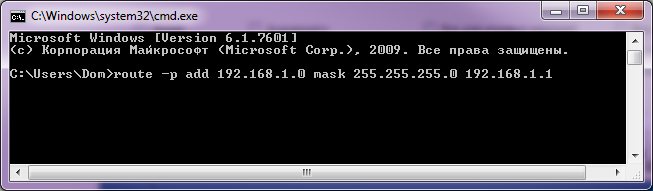
где:
route – сама программа которая работает с таблицей маршрутизации;
-p – ключ, который говорит, что маршрут будет постоянный, так как (Важное замечание!) без этого ключа все маршруты, которые вы добавите удаляться после перезагрузке, поэтому если вы хотите использовать маршрут всегда, то пропишите этот ключ, если только один раз, то его можно не писать;
add – сама команда добавляющая запись в таблицу маршрутизации;
192.168.1.0 – сеть, с которой вы хотите иметь связь;
mask 255.255.255.0 – маска подсети;
192.168.1.1 – адрес шлюза, обычно это адрес модема.
Добавив всего один маршрут вы получаете доступ к своей сети при подключенном Интернете т.е. VPN соединении.
Вот еще один небольшой пример, у вас дома подключение к интернету через модем ADSL и вам иногда (ну или постоянно) требуется подключение к VPN сети и соответственно вы уже выхода в интернет через свой канал не будите иметь, но с помощью статического маршрута вы можете получить доступ к определенным сайтам (узнав предварительно их ip адреса, с помощью команды ping в командной строке, например ping yandex.ru) к которым вам бы хотелось иметь постоянный доступ (и при подключенном vpn соединение и не подключенном). Например, сайт имеет ip адрес 172.18.24.13 а шлюз (маршрутизатор, модем) имеет IP адрес 192.168.0.1 вам необходимо прописать следующие:
route –p add 172.18.24.13 mask 255.255.255.255 192.168.0.1
Теперь поговорим поподробней о команде route. Общий синтаксис:
route [-f] [-p] [destination] [mask ] [gateway] [metric ] [if ]
Рассмотрим команды и ключи этой программы:
-f - удаляет из таблицы маршрутизации все маршруты
-p – сохраняет маршрут на постоянную основу
add – добавляет новый маршрут
change - меняет текущий маршрут в таблице маршрутизации
delete - удаляет маршрут из таблицы маршрутизации
print - отображает содержимое таблицы маршрутизации
destination - при добавлении или изменении маршрута этот параметр используется для указания идентификатора сети назначения
mask - при добавлении или изменении маршрута этот параметр используется для указания маски подсети для сети назначения
gateway - при добавлении или изменении нового маршрута этот параметр используется для указания шлюза (маршрутизатора или модема)
metric - используется для указания целого числа в диапазоне от 1 до 9999, являющегося метрикой стоимости для маршрута. Если для определенной сети назначения существует несколько возможных маршрутов, будет использован маршрут с наименьшим значением метрики
if - используется для указания номера индекса интерфейса, который подключен к сети назначения.
Для того чтобы просто посмотреть таблицу маршрутизации у себя на компьютере введите в командную строку следующие:
route print
Следует помнить что, проводя все выше указанные манипуляции нужно быть внимательным, так как ошибка всего в одной цифре приведет к нежелательным результатам, не критичным, но нежелательным. В особенности это относиться к корпоративным сетям, где маршрутизация уже настроена, и вы можете легко изменить, удалить нужные маршруты.
Как поменять язык по умолчанию на экране приветствия Windows?
Купил ноутбук, и установил пароль на вход в Windows, но при вводе пароля по умолчанию стоит не тот язык (стоит русский, а надо английский). Очень не удобно постоянно переключать языки, как поменять язык по умолчанию на экране приветствия?
В Windows Server 2008 и Windows 7 можно изменить через свойства системы (все действия выполняются от имени администратора), для этого:
Идём в Пуск – Панель управления – Языки и региональные стандарты – Дополнительно – Копировать параметры. Ставим галки: "Экран приветствия и системные учетные записи" и "Новые учетные записи пользователей"
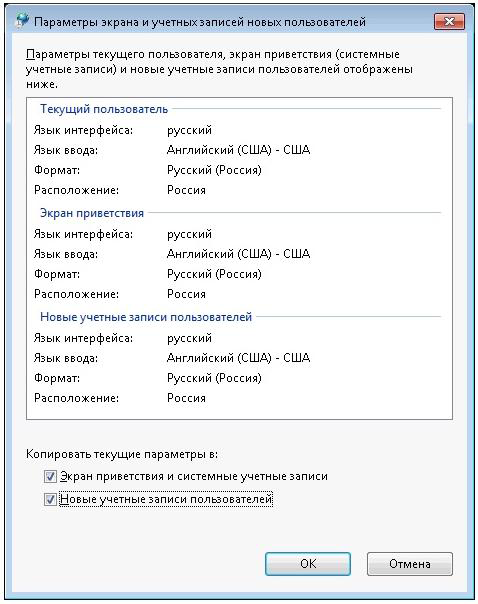
Нажимаем ОК, текущие настройки будут применены к экрану приветствия и будут применяться к новым учетным записям пользователей.
В более младших версия Windows, необходимо зайти в реестр:
Пуск - выполнить - regedit
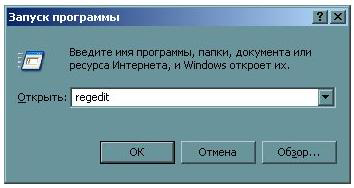
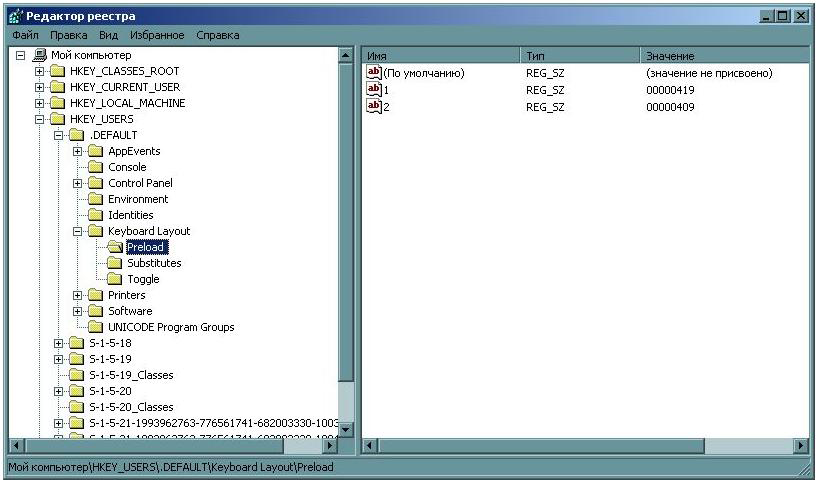
перейти по следующему пути: "HKEY_USERS\.DEFAULT\Keyboard Layout\Preload"
и изменить значение поля “1″ на
409 (русский) или 419 (английский).
Как сделать автозапуск программы с правами администратора (под пользователем) без ввода пароля в Windows 7?
Работаю на ноутбуке под пользователем, но в автозагрузке стоят программы, которые, требуют прав администратора, при запуске каждой программы требуется ввести пароль. Как сделать так чтоб при запуске программ – они не требовали постоянного ввода пароля?
Да, иногда требуется добавить какую-то программку в автозагрузку Windows, которая требует административных прав - при этом если поместить её ярлык в папку "Автозагрузка" меню "Пуск", при запуске будет вылезать запрос на разрешение.
Что бы запроса не было, необходимо создать запланированную задачу через планировщик заданий, для этого проделайте следующее:
- Пуск -> Все программы -> Стандартные -> Служебные -> Планировщик заданий
- Действие -> Создать простую задачу
- Ввести для задачи имя, далее выбрать "При входе в Windows" или "При запуске компьютера" в зависимости от того, что именно Вам нужно.
- Выбрать "Запустить программу" и выбрать программу
- На вкладке "Общие" установить галочку "Запускать с наивысшими правами"
- Нажать "Готово"
Постоянно появляется синий экран с проверкой диска, Что делать?
Здравствуйте! При включении компьютера появляется синий экран с проверкой диска С. Как от него избавиться и что случилось? Правда, ещё Опера ехе не читается, и просят запустить служебную программу chkdsc.
Ольга.
Ольга, рекомендуем сделать проверку диска, как рекомендует Windows.
Проверка диска в Windows 7 может быть выполнена с помощью графического интерфейса и с помощью командной строки. Проверка с помощью графического интерфейса более удобна для начинающих пользователей, а проверка с помощью командной строки имеет больше возможностей. Чтобы начать или запланировать проверку дисков, нужно войти в Windows 7 с правами администратора.
Проверка диска: графический интерфейс
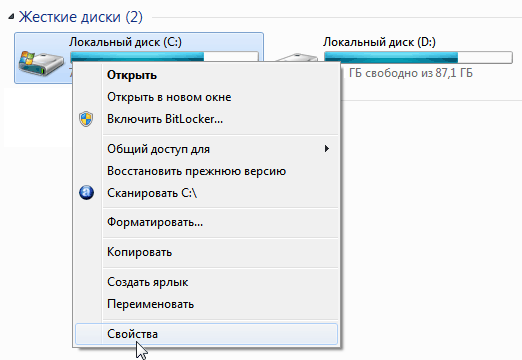
1. Откройте папку Компьютер.
2. Щелкните правой кнопкой мыши по диску, который нужно проверить, и выберите Свойства.
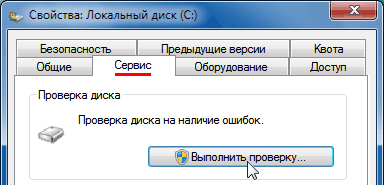
3. На вкладке Сервис нажмите кнопку Выполнить проверку.
4. Выберите один из вариантов проверки:
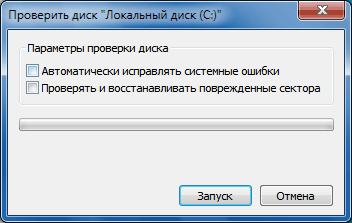
- Чтобы просто проверить диск без попыток исправления ошибок в случае их обнаружения, снимите оба флажка и нажмите кнопку Запуск.
- Чтобы выполнить поиск ошибок файлов и папок и исправить их, установите флажок Автоматически исправлять системные ошибки и нажмите кнопку Запуск.
- Чтобы проверить поверхность диска на наличие физически поврежденных (bad) секторов и попытаться восстановить хранящиеся в них данные, выберите Проверять и восстанавливать поврежденные сектора и нажмите кнопку Запуск.
- Чтобы выполнить проверку файловых и физических ошибок и попытаться исправить их, установите оба флажка и нажмите кнопку Запуск.
Примечание. Если выбрать Автоматически исправлять системные ошибки для используемого диска, будет предложено выполнить проверку диска в ходе следующей загрузки компьютера.
Важно: во избежание повреждения диска и хранящихся на нем данных, не прерывайте и не останавливайте начавшуюся проверку.
По окончании проверки на экран будут выведены её результаты.
Проверка диска: командная строка
Синтаксис:
CHKDSK [том[[путь]имя_файла]] [/F] [/V] [/R] [/X] [/I] [/C] [/L[:размер]] [/B]
| CHKDSK | Команда запускает проверку диска на наличие ошибок. Если ни один флаг не установлен, проверка осуществляется в режиме только чтения (если ошибки будут обнаружены, программа проверки диска не будет пытаться исправлять их). |
| Том | Укажите букву проверяемого диска с двоеточием. Например, CHKDSK C: |
| имя_файла | Название и расширение файла, который нужно проверить на наличие фрагментации (только для дисков с файловыми системами FAT и FAT32). Необходимо указать полный путь к файлу. Например, чтобы проверить фрагментацию файла wseven.txt, расположенного в папке «Windows» на флэш-диске G, введите CHKDSK G:\WINDOWS\WSEVEN.TXT и нажмите Ввод. |
| /F | Исправление ошибок на диске. Например, чтобы проверить диск C и исправить ошибки в случае их обнаружения, введите CHKDSK C: /F и нажмите Ввод. |
| /R | Поиск поврежденных секторов и восстановление хранящихся в них данных. Должен быть обязательно установлен флаг /F. Например, чтобы проверить поверхность диска C на наличие физически поврежденных секторов и восстановить хранящиеся в них данные, введите CHKDSK C: /F /R и нажмите Ввод. |
| /V |
|
| /X | Предварительное отключение тома (при необходимости). Все открытые дескрипторы для этого тома будут недействительны. Должен быть обязательно установлен флаг /F. Например, CHKDSK C: /F /X |
Флаги CHKDSK, действующие только во время проверки дисков с файловой системой NTFS |
|
| /L:размер | Этот флаг позволяет задать размер файла журнала (в килобайтах). Если размер не указан, выводится текущее значение размера. Например, чтобы узнать текущий размер файла журнала chkdsk для диска C, введите CHKDSK C: /L и нажмите Ввод. Чтобы проверить диск C, исправить системные ошибки на нем и задать новый размер файла журнала равный 80 мегабайтам, введите CHKDSK C: /F /L:81920 и нажмите Ввод. Обратите внимание, что для файла журнала требуется много места, и слишком маленькое значение установить не получится. |
| /I | Если этот флаг установлен, CHKDSK выполняется быстрее за счет менее строгой проверки элементов индекса. |
| /C | Если этот флаг установлен, CHKDSK пропускает проверку циклов внутри структуры папок. |
| /B | Если этот флаг установлен, CHKDSK сбрасывает ранее отмеченные поврежденные (bad) секторы и перепроверяет их. Должен быть обязательно установлен флаг /R. Например, чтобы проверить поверхность диска C на наличие физически поврежденных секторов с восстановлением хранящихся в них данных, а также перепроверить все секторы, отмеченные ранее как поврежденные, введите CHKDSK C: /F /R /B и нажмите Ввод. |
Для описания параметров CHKDSK (командная строка) использовалась информация из статьи Chkdsk на Technet.
Источник: Windows 7 — Впечатления и факты
Как измерить скорость чтения (записи) жесткого диска?
У меня в компьютере установлен жесткий диск WDS WD50 00AAKX-001CAб как можно измерить скорость работы жесткого диска?
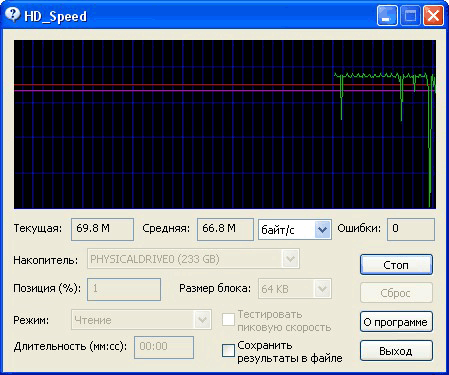
Для измерения скорости работы диска мы рекомендуем использовать программу HD Speed, она позволяет измерить пиковую и среднюю скорость чтения данных с вашего жесткого диска, можно провести тест скорости записи; чтения и записи; записи и чтения с проверкой.
Внимание:
При записи все данные с диска будут стерты, поэтому такое тестирование желательно проводить при покупке нового диска или же когда данные на жестком диске не важны!
При проведении тестов можно выбрать проверку логических дисков или полную проверку физического диска; можно выбрать положение на диске в процентном отношении; размер блоков для считывания данных.
Результат можно наблюдать в виде графика на экране. Имеется возможность сохранять результаты теста в файл.
Как войти в BIOS?
Не могу войти в биос на моноблоке, стандартное нажатие клавиша Delete не работает, что делать?
Вы не указали модель моноблока, обычно в инструкции написано сочетание клавиш для входа в BIOS. Чтобы войти в BIOS Setup Utility необходимо при загрузке компьютера нажать клавишу [Del]. Это наиболее распространенный способ. Так же встречаются версии BIOS войти в которые можно нажав клавишу [F1] или [F2] или [F10] или комбинации [Ctrl]+[Esc], [Ctrl]+[Alt]+[Esc], [Ctrl]+[Alt]+[S]. Кроме того, особенно в ноутбуках различных производителей могут встречаться и другие комбинации. Некоторые из них приведены в таблице.
 "ESC" Toshiba
"F1"Toshiba, Phoenix, PS/1
"F2"-NEC
"F10" Compaq
"Ins" PS/2
"Alt" + "1...0" PS/2
"Ctrl" + "Ins" PS/2
"Reset" (нажать дважды перезапуск) Dell
"Alt" + "Enter" Dell
"Ctrl" + "ESC" многие ноутбуки
"Ctrl" + "Alt" многие ноутбуки
"Ctrl" + "Alt" + "ESC" AST, Award, Tandon, Advantage, Acer (BenQ)
"Ctrl" + "Alt" + "S" Phoenix
"Ctrl" + "Alt" + "Ins" Zenith, Phoenix
"Ctrl" + "S" Phoenix
"Ctrl" + " Shift" + "ESC" Tandon
"Ctrl" + "Shift" + "Alt" + "Del" (на цифровой клавиатуре) Olivetti
"Del" (Delete) Award
F2, Ctrl+Alt+Esc ALR Advanced Logic Research,Inc
F1 AMD (Advanced Micro Devices, Inc.) BIOS
Del CompUSA
Esc Cybermax
Fn+F1 Dell Latitude
F2, F3 Sony VAIO
Что такое bit в названии видеокарты?
У меня настольный ПК с Windows XP 32 bit. Приобрела видеокарту GeForce AGP 64 bit. Подойдёт ли она к моей ОС, если нет, то что делать? Спасибо.
Если в компьютере есть слот AGP, то данная видеокарта будет работать в вашей ОС, необходимо будет установить драйвера.
Вероятнее всего Вас смутило в названии видеокарты надпись 64 bit - это не разрядность операционной системы, а шина обмена с памятью (Интерфейс памяти).
Интерфейс памяти это число бит данных (разряды), которое может быть передано за один цикл. Производительность памяти - это объем данных, переданных за единицу времени. Она зависит от частоты памяти и от разрядности шины.
В данный момент видеокарты по интерфейсу памяти делятся на:
- дешевые модели - шина в 64 бит;
- бюджетные видеокарты - шина 128 бит;
- бизнес-класс видеокарты - шина 256 бит;
- топовые модели видеокарт - шина в 256 бит и выше.
Почему реальный объем жесткого диска меньше, чем указан на этикетке диска?
Система XP. У меня два жестких диска 160 и 320 Gb. Система определяет 149 и 298Gb соответственно. Где болтаются остальные Gb не понятно. Акроникс их определяет точно так же. Как мне найти потерявшиеся Gb?
Сергей.
Сергей, производители жестких дисков, измеряют объем в десятичной системе измерения, а операционная система считает в двоичной.
В десятичной системы приставка кило- означает 103, мега- 106, гига- 109 , а в двоичной приставки кило- 210 , мега- 220, и гига- 230 таким образом в одном случае 1 килобайт равен 1000,а в другом 1024 байта.
Если у вас жесткий диск размером 160 Гбайт (указано на самом диске), то его объем равен 160 x 109 в байтах, теперь если это число поделить 230, мы получим размер в гигабайтах "настоящих" компьютерных -149 гигабайт
Аналогичные вычисления можно проделать с диском 320 Гб.
| Размер в десятичной системе счисления, Гб | Размер в двоичной системе счисления, Гб |
| 40 | 37 |
| 80 | 74 |
| 100 | 93 |
| 120 | 111 |
| 160 | 148 |
| 200 | 186 |
| 250 | 232 |
| 300 | 279 |
| 320 | 297 |
| 400 | 372 |
| 500 | 465 |
| 750 | 697 |
| 1000 | 930 |
Как осуществлять компьютерный контроль деятельности организации? (контроль за действиями пользователей)
Я, владелец небольшой организации, увидел объявление на сайте одной компании, предлагается такое ИТ-решение:
"... Мы установим вам программу, которая сформирует вам отчёт о том, чем ваши сотрудники занимаются на компьютерах в рабочее время.."
Можете ли Вы установить такую программу и что именно она позволяет собирать? Работает ли на сервере терминалов?
Мы можем установить такой программный продукт, но Вы должны понимать что сотрудников необходимо предупредить в письменном виде о использовании такой программы.
Программный продукт позволяет записывать следующие события:
- переписку по электронной и веб-почте (включая Hotmail и Gmail)
- рассылку e-mail вложениями
- поиск информации в поисковых системах Google, Yahoo, MSN
- передачу файлов
- сообщения в чатах и мессенджерах
- нажатия на клавиши
- перемещение документов
- запись файлов на флешки, СD и DVD
- посещённые веб-сайты по категориям (например, интернет-магазины, новости спорта, развлекательные ресурсы, игры online)
- активность пользователя
- сетевую активность
- использование программ и приложений
- время включения и выключения компьютера
- позволяет создавать снимки экрана (скриншоты) через определенное время.
По всем этим параметрам строятся развернутые отчеты с графиками и диаграммами.
Данное программное обеспечение может работать в терминальной сессии (на терминальном сервере).
Узнать подробнее о контроле за действиями пользователей Вы можете по телефону в Москве +7-499-709-73-38
Какие порты использует Active Directory?
Здравствуйте, у меня два контроллера домена Windows 2003, они располагаются в разных зданиях и соединены по шифрованному VPN, контролеры домена работают не стабильно (не происходит синхронизация) скажите почему это и что делать?
Вероятнее всего данная проблема возникла из-за некорректной настройки firewall между контролерами домена и рабочими станциями.
Необходимо открыть порты в firewall между клиентским компьютером и контроллером домена, или между контроллерами, для стабильной работы Active Directory.
UDP порт 88 для Kerberos авторизации.
UDP и TCP порт 135 для операций взаимодействия контроллер-контроллер и контроллер-клиент.
TCP порт 139 и UDP 138 для File Replication Service между контроллерами домена.
UDP порт 389 для LDAP запросов от клиента к серверу.
TCP и UDP порт 445 для File Replication Service.
TCP и UDP порт 464 для смены пароля Kerberos.
TCP порт 3268 и 3269 для доступа к Global Catalog от клиента к контроллеру.
TCP и UDP порт 53 для DNS запросов.
Страницы
- « первая
- ‹ предыдущая
- …
- 18
- 19
- 20
- 21
- 22
- 23
- 24
- 25
- 26
- …
- следующая ›
- последняя »