Как перезапустить зависшую виртуальную машину в VMWare ESXi?
При работе с виртуальными машинами VMWare vSphere иногда случается так, что виртуальная машина зависает и ее нельзя никаким средствами перезагрузить с помощью интерфейса клиента vSphere. В этих случаях единственный способ отключения и перезагрузки виртуальной машины – перезагрузка всего сервера ESXi, что не всегда возможно, особенно если ESXi один, или оставшиеся машины DRS кластера не потянут дополнительной нагрузки в виде виртуальных машин с перезагружаемого сервера. В таких случаях можно вручную остановить зависшую виртуальную машины с помощью CLI. Эту операцию можно выполнить несколькими способами (vCLI, PowerCLI и т.д), я покажу как это сделать через консоль SSH.
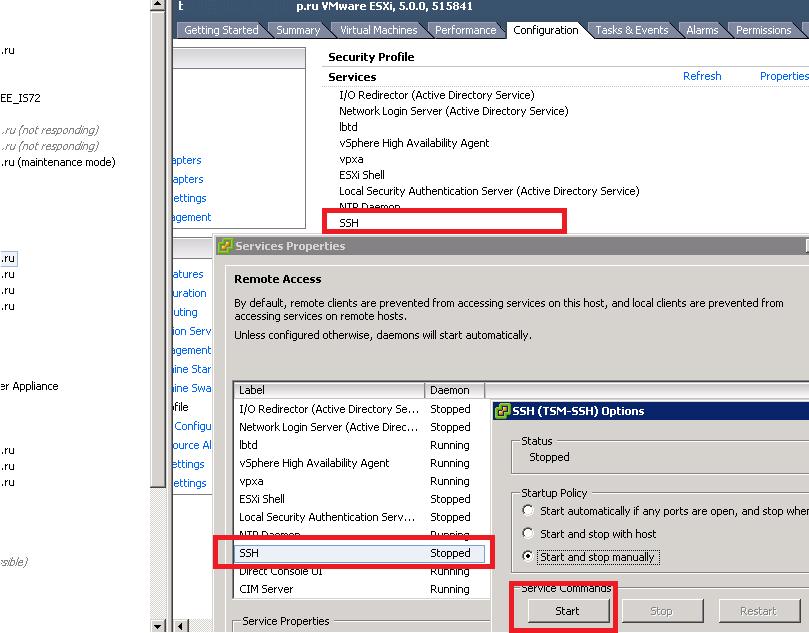
Вначале на сервере ESXi 5 нужно активировать протокол SSH. Это можно сделать из графического интерфейса клиента vSphere, для чего выберите нужный хост (сервер ESXi) -> Configuration-> Security profile -> Properties -> SSH->Start, после чего нужно подключиться к серверу ESXi 5 по SSH.
В данной методике останавливать зависшую виртуалку будем с помощью команды esxtop.
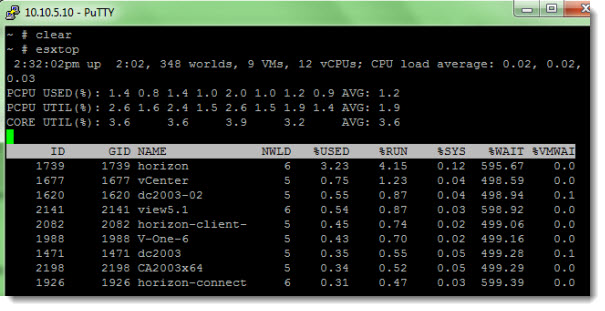
В CLI введите команду esxtop, затем нажмите “c” для отображения ресурсов CPU и shift + V , чтобы отображать только процессы вириальных машин
Затем нажмите “f” (выбрать отображаемы поля) и “c” (отобразить поле LWID- Leader World Id) и нажмите Enter.
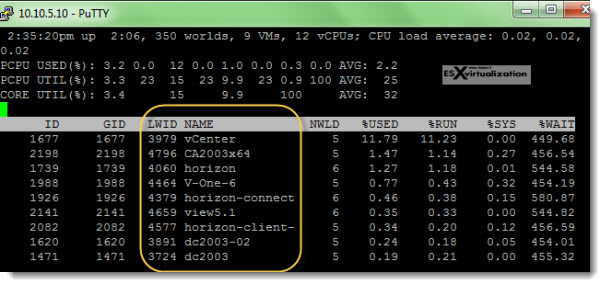
В столбце Name найдите виртуальную машину, которую нужно остановить, и определите номер ее LWID по соответствующему столбцу.
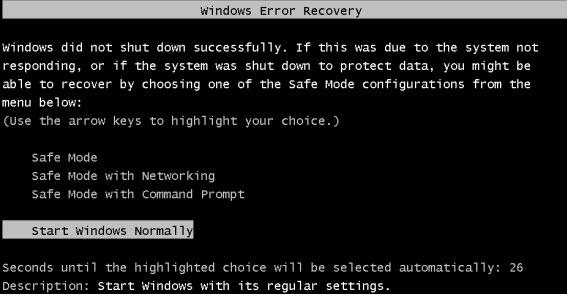
Затем осталось нажать кнопку «k» (kill) и набрать LWID номер той машины, которую нужно аварийно отключить. После такого “hard reset”, установленная ОС система запустится в режиме аварийной перезагрузки. В случае гостевой Windows, скрин будет выглядеть так.
источник: http://winitpro.ru/index.php/2012/10/10/perezapusk-zavisshej-virtualnoj-...
Как копировать файлы по SSH ?
SCP (Secure CoPy) - программа для удаленного копирования фалов по сети между хостами.
Она использует SSH для передачи данных, ту же аутентификацию и те же меры безопасности, что и SSH.
Пример 1 : Копируем файл "file.txt" из удаленного сервера на локальный компьютер.
$ scp user@remote.host:file.txt /some/local/directory
Пример 2 : Копируем файл "file.txt" с локального компьютера на удаленный сервер.
$ scp file.txt user@remote.host:/some/remote/directory
Пример 3 : Копируем папку "dir1" с локального хоста в директорию "dir2" на удаленном хосте.
$ scp -r dir1 user@remote.host:/some/remote/directory/dir2
Пример 4 : Копируем файл "file.txt" с одного удаленного сервера "remote.host1" на другой удаленный сервер "remote.host2".
$ scp user@remote.host1:/directory/file.txt user@remote.host2:/some/directory/
Пример 5 : Копируем файлы "file1.txt" и "file2.txt" с локального компьютера в Ваш домашний каталог на удаленном сервере.
$ scp file1.txt file2.txt user@remote.host:~
Пример 6 : Копируем файл "file.txt" с локального хоста на удаленный хост, используя порт 2222.
$ scp -P 2222 file.txt user@remote.host:/some/remote/directory
Пример 7 : Копируем файл "file.txt" с локального компьютера в Ваш домашний каталог на удаленном сервере. Сохраняем время изменения и время доступа и права копируемого фала.
$ scp -p file.txt user@remote.host:~
Пример 8 : Копируем файл "file.txt" с локального компьютера в Ваш домашний каталог на удаленном сервере. Увеличиваем скорость работы SCP изменяя алгоритм шифрования с AES-128 (по умолчанию) на Blowfish.
$ scp -c blowfish file.txt user@remote.host:~
Пример 9 : Копируем файл "file.txt" с локального компьютера в Ваш домашний каталог на удаленном сервере. Ограничиваем ширину канала используемого командой SCP до 100 Kbit/s.
$ scp -l 100 file.txt user@remote.host:~
Пример 10 : Копируем несколько файлов с удаленного хост в текущую директорию на Вашем локальном хосте.
$ scp user@remote.host:~/\{file1,file2,file3\}Как пользоваться командной строкой в VMWare ESXi?
- для некоторых операций, которые не возможны из графического интерфейса;
- для автоматизации действий с помощью сценариев;
- для диагностики и решения проблем;
- локальная командная строка, доступная с локальной консоли или через iLO/IP KVM;
- сессия SSH к ESX(i);
- vSphere CLI;
- создать непривилегированного пользователя и входить в систему с его учетными данными;
- разрешить вход с учетными данными пользователя root;
Что такое хорошо, и что такое плохо в DFS-R?
Технологии Distributed File System (DFS) Replication (она же DFS-R, она же DFSR) уже много лет. Тем не менее в наших головах о ней существует множество мифов заблуждений. Как только речь заходит о DFS, сразу кто-то что-то да скажет этакое, и начинается спор: это не работает, это не поддерживается, то глючит.
И как всегда истина в простоте: чем более замысловатый сценарий мы выдумываем, тем больше шансов получить проблемы.
По сути путаница происходит из-за того, что за DFS-R скрывается две основные технологии: первая – виртуальное пространство имен и вторая – репликация.
Виртуальное пространство имен
1. Это очень удобно. Множество файловых шар можно объединить в единое дерево имен. Если нужно заменить сервер или перенести шару в другое место, для пользователей ничего не меняется, а у администратора практически развязаны руки. К тому же упрощаются процессы организационного характера: единый ресурс, единый хозяин, единая политика управления.
2. Это надежно. Корень DFS может располагаться на нескольких домен-контроллерах. Фактически в этом моменте DFS можно считать абсолютно не убиваемой: если уж откажут все основные домен-контроллеры, то не только DFS, но и вообще ничего не будет работать.
Репликация
Репликация работает не только вместе с DFS, но и самостоятельно: ничто не мешает реплицировать информацию с одного сервера на другой или на несколько.
Обычно такой сценарий используют для сбора информации из филиалов в центральный офис: файлы перекачиваются по узким каналам с помощью BITS, который очень гуманно использует полосу пропускания.
Сценариев использования репликации может быть много, но именно понимание работы BITS является ключевым при использовании репликации в DFS-R.
Добавляем репликацию к DFS
1. Пока у виртуальной папки существует только один таргет (Target), т.е. реплика одна – абсолютно все технологии поддерживают работу в DFS. Это касается перемещаемых профилей (roaming profiles), домашних папок (Home folders), офлайн файлов (Offline files) и переадресации папок (Redirection Folders).
2. Если виртуальная папка имеет не одну реплику, а две или несколько, то вот тут и начинаются ограничения, а при их несоблюдении – появляются ошибки, глюки и всяческие «чудеса». Все перечисленные выше технологии не поддерживаются в подобном сценарии.
Обычная ошибка в использовании DFS-R – сделать несколько реплик и разрешить редактирование файлов. В этом случае есть несколько копий одного файла и копии могут редактироваться одновременно. Это не всегда ошибка, но чаще всего это все же ошибка. Не ошибка, когда допускается независимое редактирование частей файла – это встречается редко и должно быть хорошо продумано перед использованием. Например, обычный текстовый файл такое переживет. А вот любой документ Office это zip-архив, и невозможно реплицировать изменения его содержания: кто последним сохранит изменения, тот и победит. Еще худший вариант, когда частичная репликация файла может вообще нарушить целостность данных. Аналогичная ситуация с перемещаемыми профилями: они не поддерживают частичную репликацию изменений DFS-R.
Так что же DFS-R не совместима с Office документами? Нет, просто надо выбрать правильный сценарий. Вот пример.
Делаем центральный хаб-сервер и собираем на него с других файловых серверов-источников информацию. В виртуальное пространство имен включаем несколько реплик: одна на хабе, другая на файловом сервере-источнике, но все шары являются Read Only.
Как же редактировать информацию? Очень просто: надо сделать на каждом сервере-источнике еще шару на те же папки с файлами, но уже с разрешением на редактирование. Такие шары можно использовать непосредственно, либо включить в отдельную ветку виртуального пространства имен, но только как одну реплику.
Существуют другие нюансы при работе с DFS-R, большинство из них хорошо описаны в документации.
источник: http://isazonov.wordpress.com/
Как добавить права доступа для администраторов на перемещаемые профили и пользовательские "Мои документы"?
В домене с помощью политик GPO настроили перемещаемые профили, но не активировали политику «Add the Administrators security group to roaming user profiles». Когда профилей было создано уже немало, и потребовалось кое-что в них почистить, оказалось, что администраторы не могут этого сделать – нет прав.
Как же исправить ситуацию?
Сначала, конечно же, надо активировать вышеупомянутую политику, чтобы все новые профили создавались с нужными правами.
Computer Configuration → Policies → Administrative Templates→ System → User Profiles → Add the administrators security group to roaming user profiles.
Теперь исправляем права на уже созданных папках профилей.
По умолчанию на папку профиля пользователя полные права имеет учетная запись самого пользователя и учетная запись системы. Таким образом, если выполнить скрипт с правами системы, то можно одним махом выставить нужные права. Сделать это можно, создав задачу Scheduled Task:
Идем на файловый сервер, где хранятся папки с профилями
Создаем задачу Scheduled Task
Триггер любой, т.к. мы все равно выполняем задачу один раз, запуская ее вручную
Действие задаем – выполнить программу icacls с параметрами «E:\ProfilePath\*» /grant «Administrators:(F)» /T
в русской версии Windows
icacls "E:\ProfilePath\*" /grant "Администраторы:(F)" /T
тоже самое проделываем и для папки "Мои документы"
В качестве пользователя от имени которого будет выполняться задача указываем SYSTEM
Запускаем задачу на выполнение и ждем ее окончания
Теперь администраторы получили доступ к профилям пользователей и могут выполнить нужные работы.
Источник: http://isazonov.wordpress.com/
Как избавится от ошибок при работе с диском по iSCSI?
Источник: iScsiPrtID: 20Connection to the target was lost. The initiator will attempt to retry the connection.
Как включить NTBackup на Windows Server 2008 R2?
Мне не нравится как работает система архивирования в Windows 2008, как можно поставить стандартный бэкап NTBackup в новую систему?
Все очень просто, надо скопировать:
C:Windows\System32\Ntbackup.exe
C:Windows\System32\Ntmsapi.dll
C:Windows\System32\Vssapi.dll
C:Windows\Help\Ntbackup.chm
C:Windows\Help\Ntbackup.hlp
данные файлы в одну папку и запустить программу Ntbackup.exe, если выдаст уведомления что не запущена служба съемных носителей, игнорировать его и нажать кнопку закрыть, не напоминать об этом, продолжить пользоваться любимой программой.
Но учтите что микрософт не приветствует использование данной программы, поэтому рекомендуем использовать новую программу из состава Виндовс.
Как установить Windows 7 на флешку?
В рамках данной статьи мы расскажем о том, как произвести установку Windows 7 на USB-флешку или внешний HDD - пригодится для продвинутых пользователей, кто любит носить все свое с собой.
Как установить Windows 7 на флешку
Среди главных недостатков ОС на флешке - это, несомненно, малая скорость работы. USB 3.0 устраняет этот минус, однако не у всех на данный момент имеется поддержка нового стандарта интерфейса.
По умолчанию Windows 7 (за исключением версии Embedded) нельзя установить на USB-носитель. Однако разработчики программы PWBoot устранили данное недоразумение:

Что же нам понадобится? Во-первых, образ или установочный диск семерки (или Windows 8). Во-вторых, USB-носитель объемом не менее 8 Гб.
И замыкает список утилита PWBoot (скачать )
Первым делом из директории sources установочного диска копируем файл install.wim в любое удобное для Вас место. В данном файле имеются все установочные файлы Windows.

Запустите утилиты с с правами администратора: в открывшемся окне Вы сможете выбрать либо установку чистой системы на накопитель, либо пропатчить установленную ОС. В большинстве случаев выбираем первый пункт.

Заметим, что программа не "дружит" с кириллицей. Так что если в Вашем установочном диске можно выбирать несколько версий ОС, то придется подкорректировать некоторые параметры с помощью программы
из пакета Windows AIK.
Запускаем ImageX с параметром info (просто вводим нижеследующий код):

В вышедшем списке ищем пункт Image Index и описание версии. В PWBoot версии для выбора идут в том же порядке.

Кроме этого, программа будет предлагать Вам 2 варианта установки: на внешний USB-накопитель с его последующим форматированием или в виртуальный диск VHD. Что бы Вы ни выбрали, скорость работ ОС будет практически одинакова.

Выбрав VHD, Вы получите следующие преимущества: возможность нескольких установок Windows на одном логическом томе, возврат к заводскому состоянию, удобство развёртывания ОС.
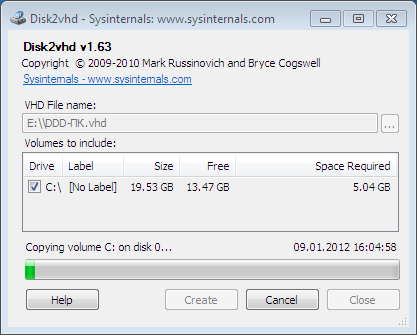

Рассмотрим вариант VHD. Мы должны указать, где будет находиться новый VHD-контейнер (в нашем случае он должен на внешнем USB). Для корректной работы необходима ФС NTFS.
Далее выбираете нужный объем диска. Можете выбрать динамический размер (автоматически будет расширяться при нехватке места).

Теперь нам остается выбрать диск для установки загрузчик (в нашем случае это и есть внешний USB-диск), отметить птичками пункты Update bootcode и Add boot entry to BCD и нажать Install. Всю остальную работу за нас сделает утилита.


Раздел C: является VHD-контейнером, который физически располагается в разделе E:
Источник: http://lp-digital.ru/articles/windows7set/901-kak-ustanovit-windows-7-na...
Что делать для перевода часов на зимнее время в 2014 году?
Что делать для перевода часов на зимнее время в 2014 году? И остаться в зимнем времени?
Микрософт обещает выпустить заплатку 23 сентября сказано в документе http://blogs.technet.com/b/dst2007/archive/2014/08/22/announcement-updat... , будем ждать данную заплатку и следить на официальной странцие по времени - Центр справки и поддержки по переходу на летнее и зимнее время -
http://support.microsoft.com/gp/cp_dst/ru
Скачать обновление можно здесь: http://support2.microsoft.com/kb/2998527
Для старых виндовс обновление будет доступно через сервис загрузки.
И не забываем 26 октября в 2-00 на всей территории России изменяются временые зоны, и осуществляется переход на зимнее время
Федеральный закон от 21.07.2014 № 248-ФЗ "О внесении изменений в Федеральный закон "Об исчислении времени"
http://pravo.gov.ru:8080/Document/View/0001201407220014?index=0&rangeSize=1
Ну и ссылки на загрузки
Архив с файлом, содержащий готовые тайм зоны для Windows XP можно скачать здесь TimeZone-WindowsXP.zip (13 Кб). Распакуйте его содержимое (файл TimeZone-WindowsXP.reg) в произвольный каталог и последовательно выполните две операции:
-
Импортируйте reg файл с новыми часовыми зонами в реестр:
Reg import c:\path\TimeZone-WindowsXP.reg
(нужно указать полный путь к файлу)
-
Измените текущий часовой пояс на новый. Сделать это можно из графического интерфейса или из командной строки:
%WINDIR%\System32\tzchange.exe /c "имя часовой зоны"
Совет. Для регионов, которые часы не переводят или перемещаются между поясами этот шаг можно выполнять только после 26 октября.
В следующей таблице представлено соответствие между отображаемым и служебным именем новых часовых зон:
| Отображаемое имя часовой зоны | Системное имя часовой зоны |
| (UTC+02:00) Kaliningrad (RTZ 1) | Kaliningrad Standard Time |
| (UTC+03:00) Moscow, St. Petersburg, Volgograd (RTZ 2) | Russian Standard Time |
| (UTC+04:00) Izhevsk, Samara (RTZ 3) | Russia Time Zone 3 |
| (UTC+05:00) Ekaterinburg (RTZ 4) | Ekaterinburg Standard Time |
| (UTC+06:00) Novosibirsk (RTZ 5) | N. Central Asia Standard Time |
| (UTC+07:00) Krasnoyarsk (RTZ 6) | North Asia Standard Time |
| (UTC+08:00) Irkutsk (RTZ 7) | North Asia East Standard Time |
| (UTC+09:00) Yakutsk (RTZ 8 ) | Yakutsk Standard Time |
| (UTC+10:00) Vladivostok, Magadan (RTZ 9) | Vladivostok Standard Time |
| (UTC+11:00) Chokurdakh (RTZ 10) | Russia Time Zone 10 |
| (UTC+12:00) Anadyr, Petropavlovsk-Kamchatsky (RTZ 11) | Russia Time Zone 11 |
Например, если на компьютере нужно изменить часовой пояс на Новосибирский, команда будет выглядеть так:
%WINDIR%\System32\tzchange.exe /c "N. Central Asia Standard Time"
Control.exe TIMEDATE.CPL,,/Z Russian Standard Time
(пример для московского часового пояса).
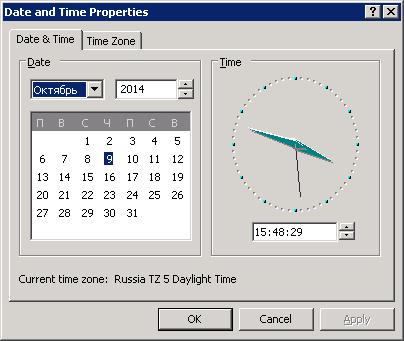
После обновления часовых поясов на ПК, настройки времени будут видно, что текущий часовой пояс – Russia TZ 5 Daylight Time.
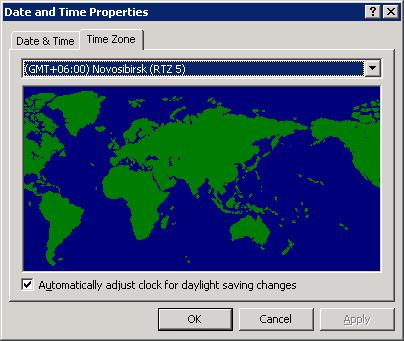
А на вкладке Time Zone (Часовой пояс) будет указан пояс (UTC+06:00) Novosibirsk (RTZ 5).
Известные проблемы:
- После обновления часовых зон на русифицированной версии Windows XP, все часовые зоны будут отображаться на английском
Как отключить UEFI/Secure Boot (разблокировать BIOS)?
Купил ноутбук Asus, хотел загрузится с загрузочного диска чтоб переустановить Windows 8, на Windows 7, не могу загрузится с диска, Что делать?
Вам необходимо отключить так называемый режим - Secure Boot
Просто находим изображение со своим BIOS и смотрим как в нем отключается UEFI.
Secure Boot - это защитная функция, созданная в 2012 году корпорацией Майкрософт в результате чего не может быть доставлен в приоритете загрузки BIOS на CD / DVD диске, который означает, что вы не можете загрузить диск, и вы не можете поставить приоритет загрузки к USB, будь то флэш-накопитель USB или внешний жесткий внешний диск. Доступ Т.е. полностью закрыт, но вы можете отключить эту защиту, предусмотрен.
В зависимости от способа, чтобы отключить производителей могут отличаться от описанных здесь, но в целом, суть остается той же. Главное понять, что цель Secure Boot - официальные ключи, которые пользователь должен приобрести за счет собственных средств.Вот 3 самых распространённых BIOS (и инструкция как отключить UEFI):
В старых версиях BIOS-а отключить Secure Boot было довольно легко:


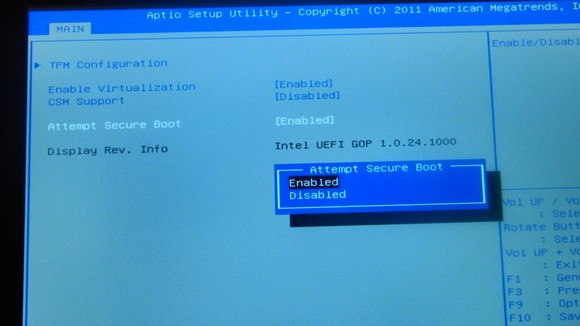
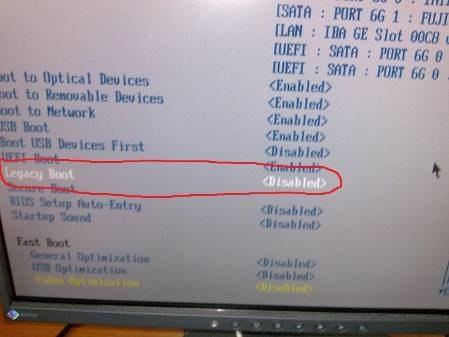
В новых версиях BIOS-а, Secure Boot отключается на порядок сложнее. Просто находим Свое изображение (или изображениЯ) и смотрим на них как отключается этот самый Secure Boot.
Выберите Security, далее в Secure Boot жмите Disabled
Выберите Boot, далее в Boot Mode жмите Legacy
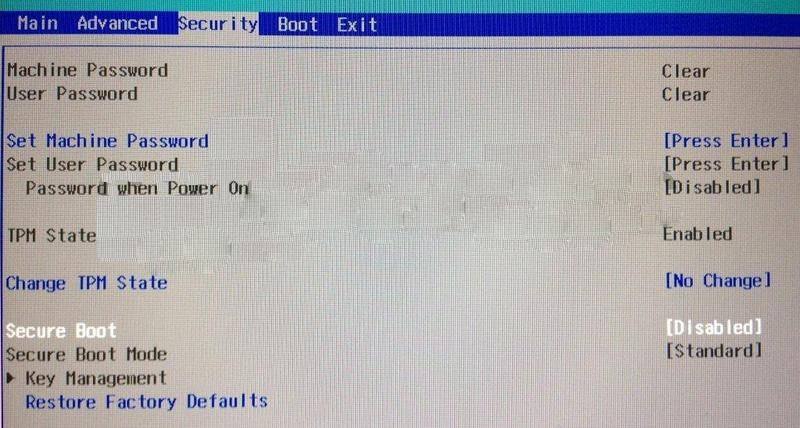
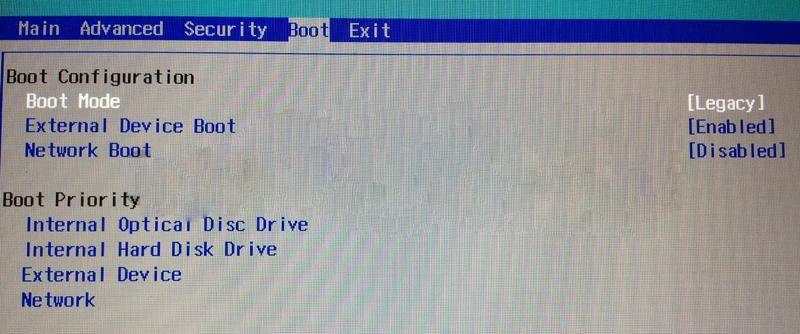
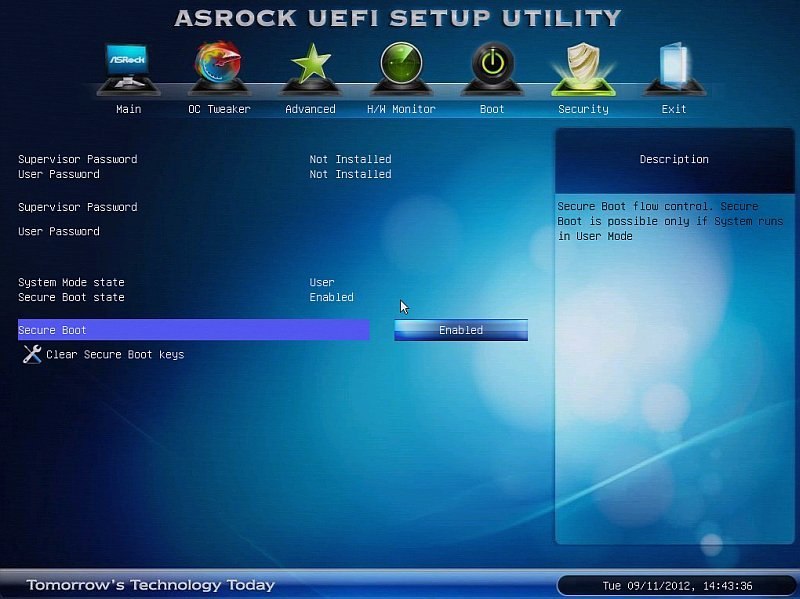
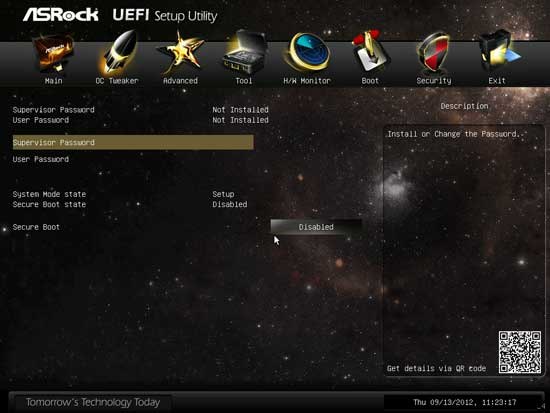

2-ой вариант:
Выберите Security Boot Parameters
Для OS type выберите Windows 8 UEFI. (Даже если вы хотите установить другую ОС)
Далее в безопасном режиме загрузки выберите Custom.
Кликните на управление ключами
Клавишу по умолчанию Provisioning выберите Отключить.
Затем, щелкните по безопасной загрузке ключей, чтобы удалить все старые ключи
Затем вставьте загрузочный диск или флэш-накопитель
Сохранить настройки в BIOS (не забудьте установить приоритеты)
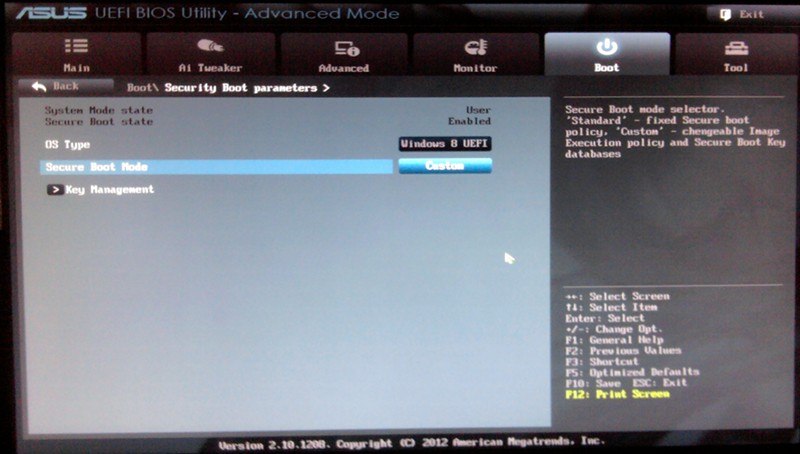
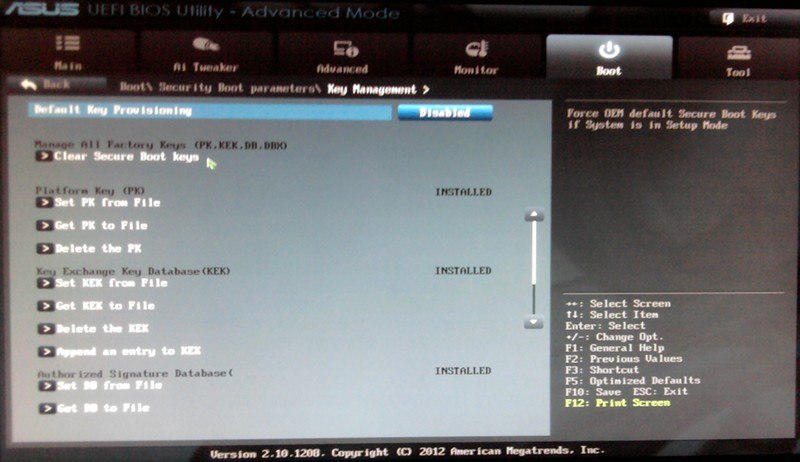
Третий вариант:
Выберите пункт Безопасность
Далее безопасную загрузку конфигурации
Появляется Красное окно, нажмите клавишу F10 (Ascept)
Затем начинайте снизу:
Быстрая загрузка, выберите отключить
Ключ Owership выберите пользовательский
Защищенная загрузка, выберите отключить
Существующая поддержка Выберите Enabled
после смотрите порядок загрузки (при необходимости отключать источники UEFI загрузки операционной системы нажатием F5) и сохранить настройки
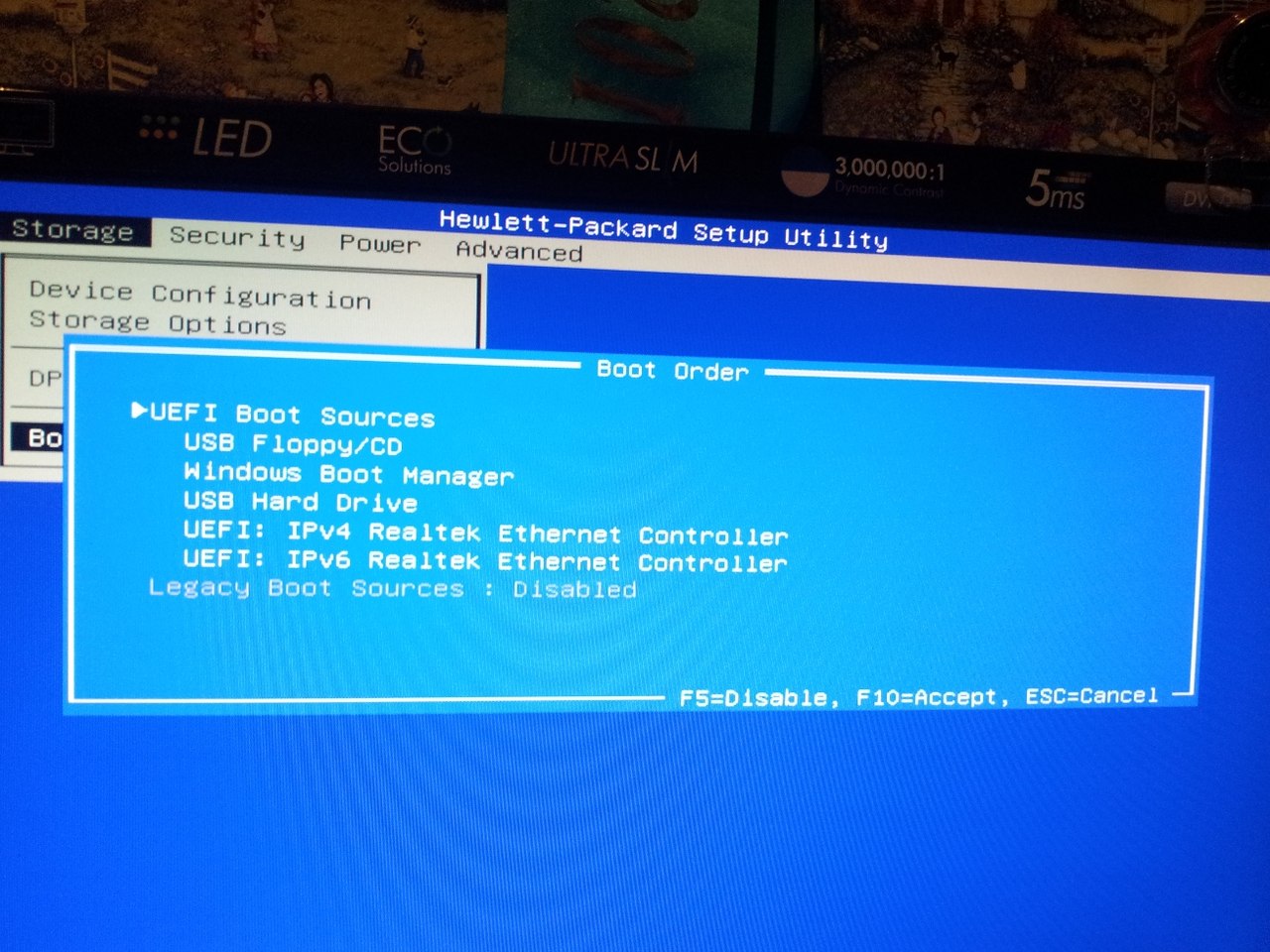
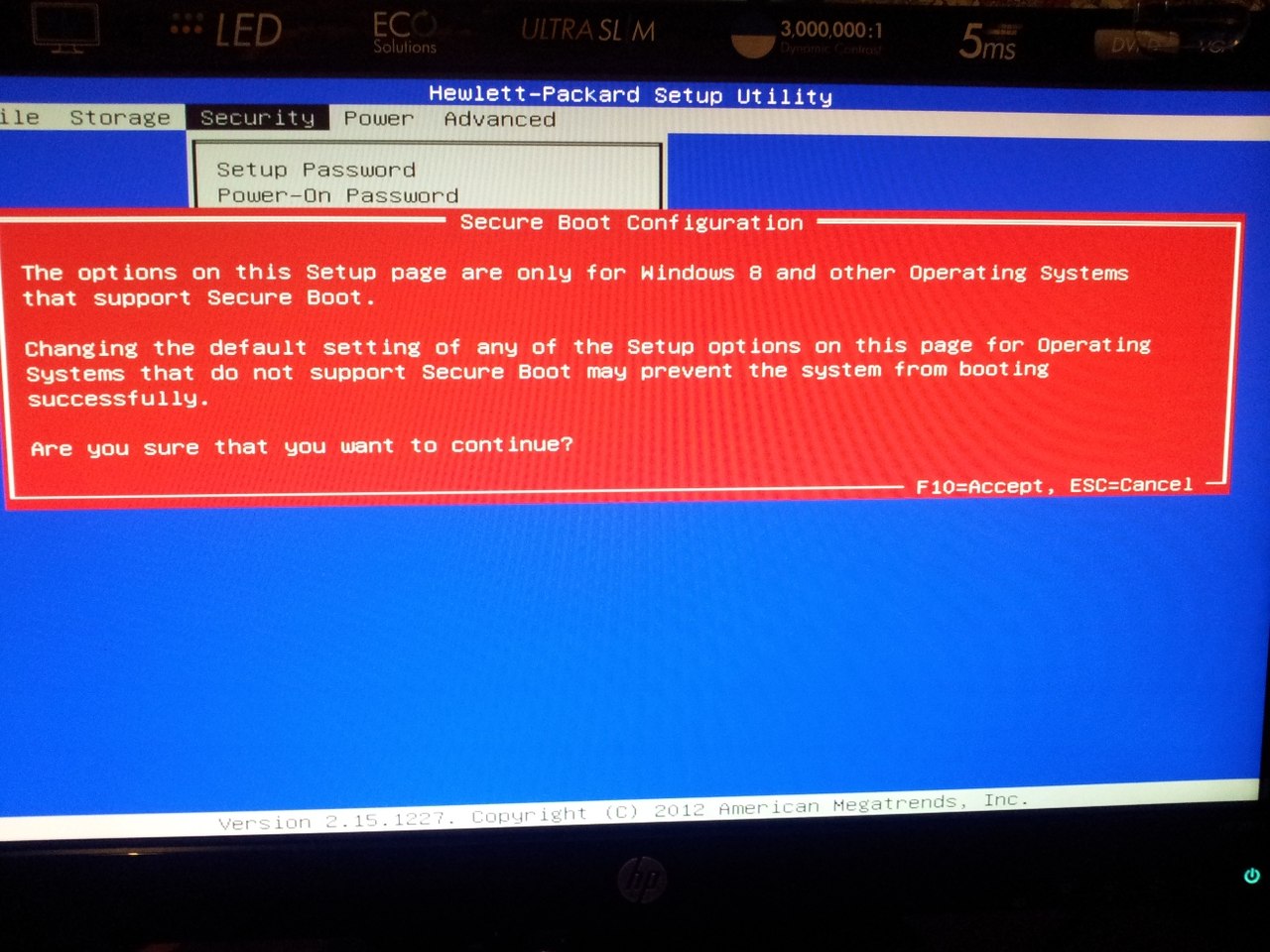
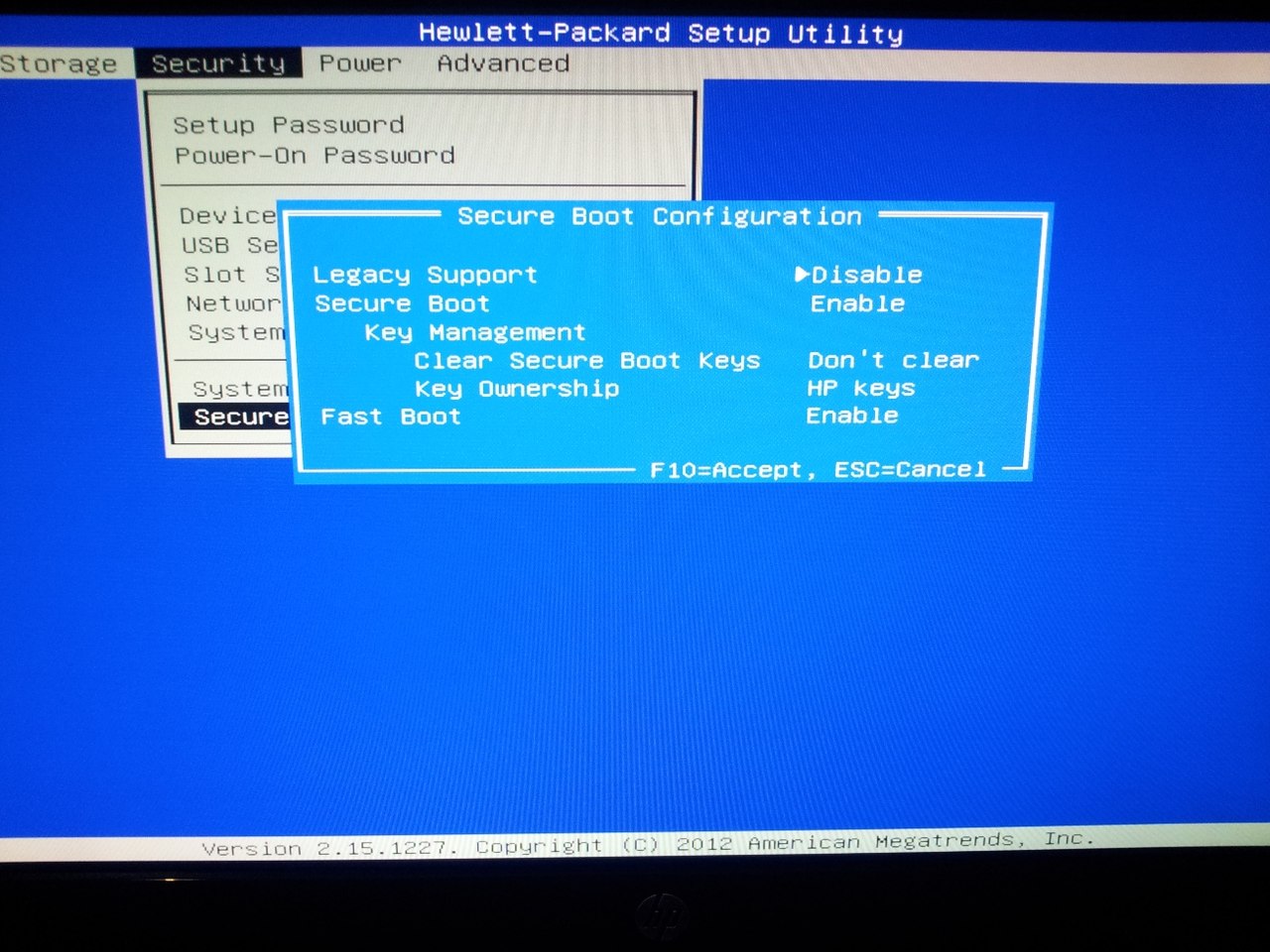


Небольшое пояснение:
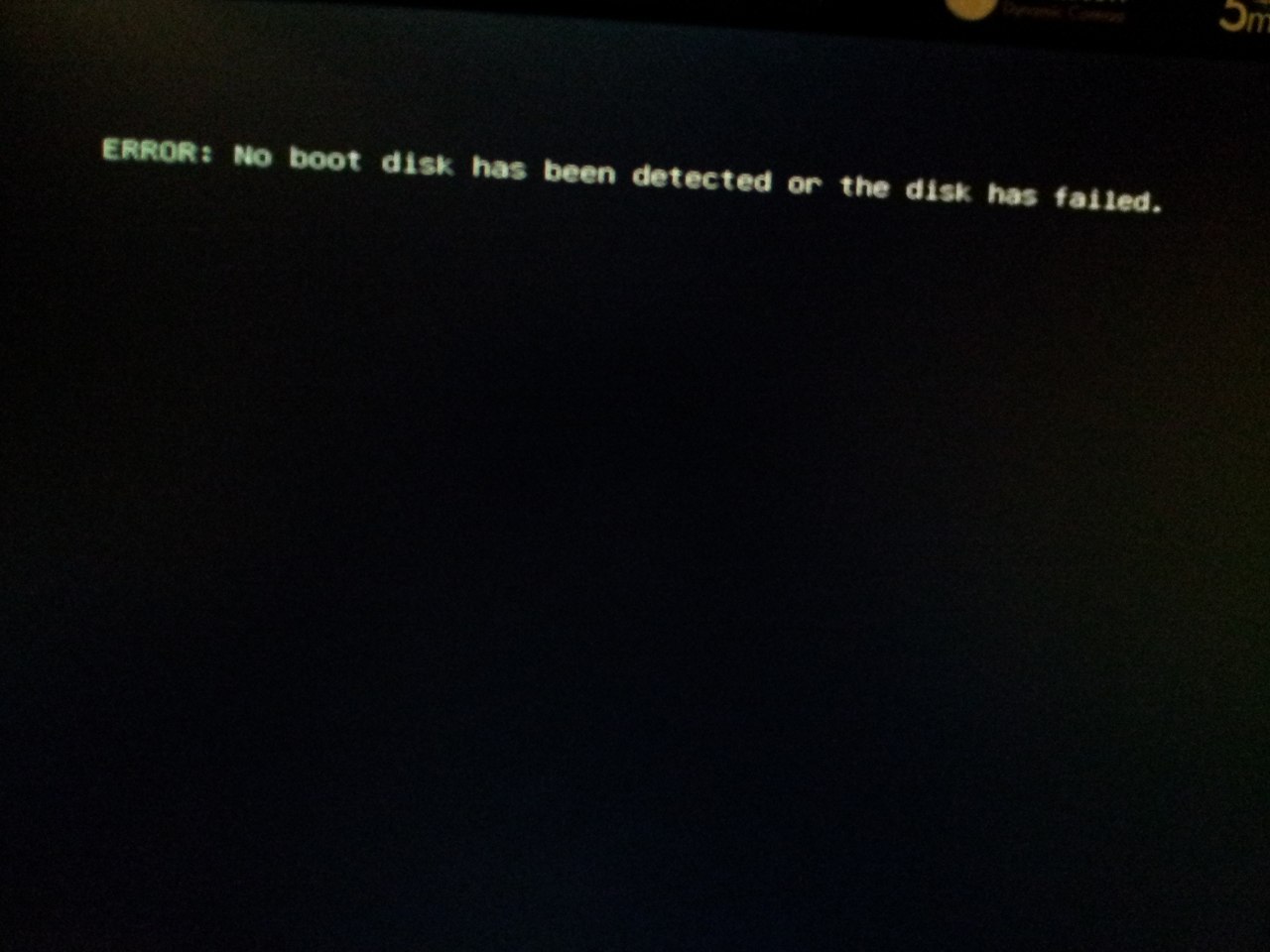
1) Удаление Windows 8 с жесткого диска не влияет на безопасной загрузки, т.к эта функция встроена в BIOS, а также BIOS на материнской плате. Таким образом, даже если вы в командной строке команды через DiskPart, список дисков и ясно, удалите все разделы, то в конечном итоге при запуске только видите это сообщение здесь:

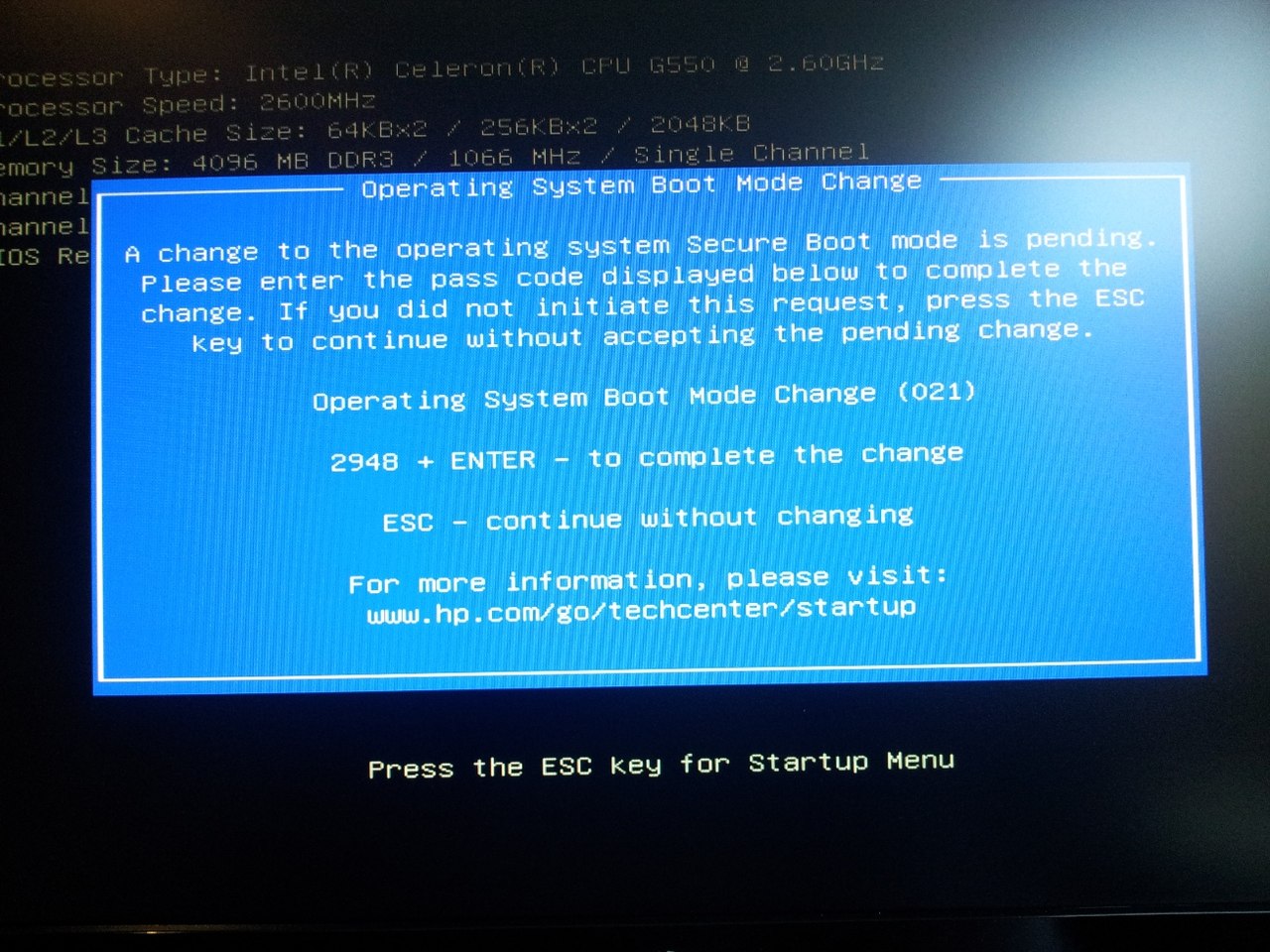
2) Убедитесь, что переключиться на ключевых клавиш управления обычаю, в противном случае результат увидите сообщение вроде (нажатие комбинации перечисленных 2948 + Enter вам не поможет в ответ на реакции не увидите):

Страницы
- « первая
- ‹ предыдущая
- …
- 12
- 13
- 14
- 15
- 16
- 17
- 18
- 19
- 20
- …
- следующая ›
- последняя »