Как полностью очистить жесткий диск?
Подскажите как полностью очистить жесткий диск?
Если Вам необходимо просто очистить содержимое диска то необходимо проделать следующее:
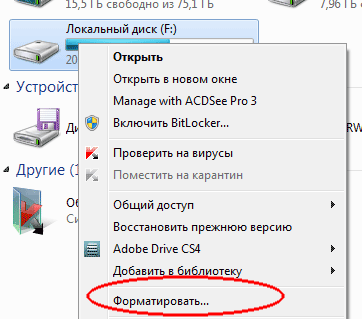
Зайдите в "Мой Компьютер" ("Компьютер") - выбрать необходимый жесткий диск нажать правую клавишу "мыши" выбрать пункт "форматировать".
Нажмите кнопку "Начать", диск будет очищен.
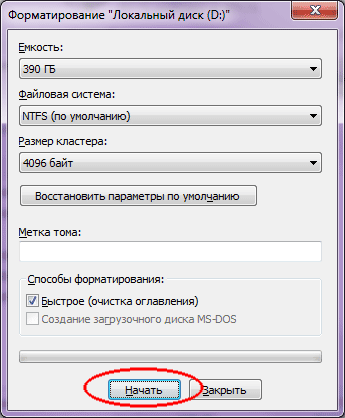
Вы также можете очистить диск без возможности восстановления данных.
Удачи.
Как отключить защиту от записи на карте памяти?
Хочу записать на SD карту памяти музыку, но компьютер пишет - диск защищен от записи. Как быть?
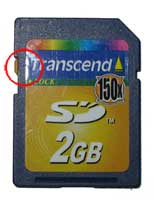
У данного типа карты есть механический переключатель защиты от записи, для разрешение записи на данную карту переведите переключатель в режим UnLock.
Как проверить новый ноутбук на работоспособность?
Заказал через интернет ноутбук, подскажите, как его проверить, чтобы не подсунули фигню?
Когда Вам привозят новый ноутбук, надо проверить соответствие название ноутбука который заказывали с тем, который привезли, проверить соответствие название ноутбука на самом ноутбуке и коробки. Затем проверить корпус на наличие дефектов. Потом ноутбук включить, загрузить операционную систему, проверить матрицу экрана на наличие «битых» пикселей, проверить дисковод на чтение, включениеWiFi, проверить динамики. Также надо проверить на наличие установочного диска от производителя ноутбука с драйверами (если такой есть в комплектации).
Эти простые правила позволят избежать многих проблем с ноутбуком в дальнейшем.
Как установить отображения китайского языка (иероглифов) на компьютере?
Здравствуйте, я изучаю китайский язык, учебные материалы, которые мне выдают, не отображаются нормально на компьютере, вместо иероглифов - квадратики. Что мне делать, как поставить китайский шрифт?
Если у Вас операционная система Windows XP, поддержка языков с письмом иероглифами, включается так:
Зайдите: "Пуск" -> "Панель управления" -> Выбираете "Язык и Региональные стандарты" -> Вкладка "Языки"
Ставите "галочку":
"Установить поддержку языков с письмом иероглифами"
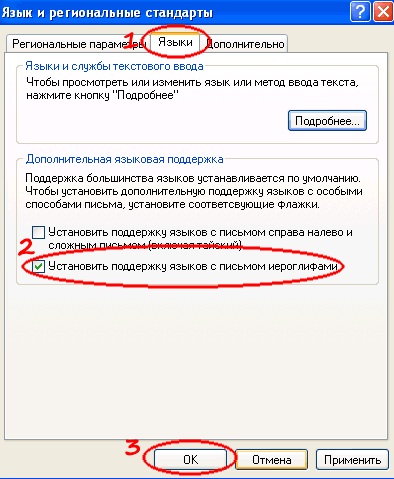
После нажатия кнопки "ОК", в операционную систему будет установленная поддержка иероглифов, во время установки шрифтов будет запрошен установочный диск Windows, приготовьте его заранее.
Если у Вас операционная система Windows 7, то поддержка иероглифов уже включена и Вам ничего не требуется.
Как «разбить» жесткий диск?
Чем "распилить" жесткий диск с Windows 7 (разумеется не снося ось), Acronis кидает ошибку при перезагрузки, Paragon отказывается, потом приходится восстановление системы делать.
При работе с операционными системами Windows 7 и Windows Vista, "разбить" жесткий диск можно штатными средствами, для этого зайдите:
Нажмите правую клавишу "мыши" по иконке "Компьютер" -> пункт "Управление"

Необходимо перейти в раздел "Управление дисками", затем выберите диск который Вы хотите поделить на части, и нажать правую клавишу "мыши" на диске -> пункт "Сжать том..."
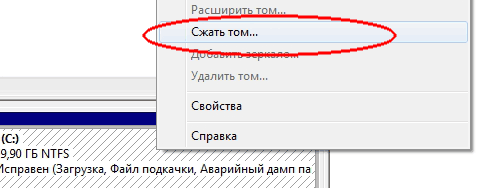
В появившемся окне, выбираете размер нового тома, и нажимаете кнопку "Сжать".
Затем, нажимаете правую клавишу "мыши" по нераспределенному месту на диске, и выбрать пункт "Создать простой том..."
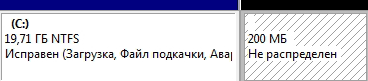
Теперь у Вас диск "разбит" ("распилен") на две части.
Можно ли объединить в сеть компьютеры с разными операционными системами?
Возможно ли установить домашнюю сеть с компьютерами, которые не находятся под управлением седьмой виндовс (Windows 7)?
Да, можно настроить сеть состоящую из компьютеров с разными операционными системами.
Для организации доступа с одного компьютера на другой, они должны находиться в одном диапазоне ip-адресов (например, компьютеры имеют следующие адреса: 192.168.0.1 и 192.168.0.2) , на встроенном брандмауэре должны быть прописаны правила для подключения одного компьютера к другому (например, если к компьютеру требуется подключаться через веб- интерфейс, тогда должен быть открыт порт № 80), должны быть настроены пользователи общего доступа (если необходимы общие ресурсы в сети). Нюансов подключения очень много, опишите подробно что Вам необходимо сделать, мы дадим развернутый ответ.
Если Вам нужна помощь в настройке локальных сетей, звоните по телефону в Москве: +7-499-709-73-38.
Чем отличается маршрутизатор от беспроводной точки доступа?
Чем отличается маршрутизатор от беспроводной точки доступа?
Если говорить не техническим языком, маршрутизатор имеет несколько портов (разъемов) подключенных к разным сетям, например сети интернет (внешний порт) и корпоративной сети (внутренний порт); беспроводная точка доступа это беспроводной коммутатор, она подключена только к одной сети (корпоративной).
Маршрутизатор позволяет соединить две и более сети, а коммутатор – увеличить размер существующей сети.
Если Вам нужна помощь в выборе оборудования, обратитесь к профессионалам по телефону в Москве: +7-499-709-73-38.
Маршрутизатор (роутер) – сетевое устройство, пересылающее пакеты данных между различными сегментами сети и принимающее решения на основании информации о топологии сети и определённых правил, заданных администратором.
Коммутатор (свитч) - устройство, предназначенное для соединения нескольких узлов компьютерной сети в пределах одного или нескольких сегментов сети.
Почему Windows XP не видит полностью жесткий диск объемом 3Тб?
Привет, купил компьютер в сборе, там установлен жесткий диск на 3 Тб (3000 Гб), при установке Windows XP, диск определяется как диск с размером 746 Гб, то есть четверть от своего размера. В БИОСе диск определяется правильно - 3Тб. Скажите почему так и можно ли использовать весь объем диска?
В данный момент времени полноценная работа дисков более 2 Тб (2000 Гб) полноценно поддерживается в Windows 7 64-bit (Windows 7 x64), для того чтобы Ваш компьютер нормально работал, рекомендуем установить операционную систему Windows 7 64-bit.
В операционных системах, таких как Windows XP, Windows Server 2003 (без SP1) и более ранних ОС с поддержкой NTFS, реализация NTFS не поддерживает тома такого размера.
В операционных системах старше Windows XP 64 -bit (Windows XP x64), реализована поддержка таких дисков, но только не в качестве системного диска, чтобы узнать почему такое происходит надо знать:
На диске создана MBR(Master Boot Record), при этом адресация томов там сделана таким способом, что максимальное адресуемое пространство на одном томе может составить максимум 2Тб. Остальная часть диска при этом будет видна в консоли управления, но недоступна для создания разделов. Для корректной работы с томами такого размера, вместо MBR необходимо использовать GPT (GUID Partiton Table), для чего на диске перед созданием томов создаётся GPT-оглавление путём соответствующих действий в консоли управления компьютером. Такой том может быть загрузочным только в 64-битных версиях Windows Vista, Windows 7 и Windows Server 2008 при условии, что на компьютере вместо обычного BIOS используется EFI (В Mac OS X 10.6 и выше, а также в актуальных версиях Linux поддержка томов размером более 2Тб реализована полностью).
Могут ли соседи использовать мою сеть Wi-Fi?
Скажите, пожалуйста, у меня домашняя сеть Wi-Fi только для тех компов, которые у меня дома, могут ли мои соседи воспользоваться этой сетью?
Если качество сигнала Wi-Fi сети позволяет использовать её у соседей, то соседи могут пользоваться.
Если Вы хотите узнать, как не дать соседям использовать Вашу сеть, то для этого необходимо использовать следующие механизмы защиты – фильтрация подключенных пользователей по физическим адресам (mac-адресам) компьютера и установка паролей на сеть Wi-Fi. Эти механизмы защиты можно использовать как поодиночке, так и комплексно, для большей защищенности.
При переустановки операционной системы файлы с диска удаляются?
При переустановки операционной системы с Windows XP на Windows Vista файлы с диска D удаляются?
На Ваш вопрос однозначно ответить нельзя. Файлы на диске можно сохранить, это делается при установке системы, мы можем помочь сохранить необходимые данные.
Мы рекомендуем создавать резервную копию данных перед установкой новой операционной системы.
Страницы
- « первая
- ‹ предыдущая
- …
- 22
- 23
- 24
- 25
- 26
- 27
- 28
- 29
- 30
- …
- следующая ›
- последняя »