Обновил ESXi сервер, и обновил версию виртуального оборудования, до новой версии. Теперь мне нужно мигрировать на другой сервер в котором старая версия сервера виртуальных машин. Как можно запустить страные машины с новым виртуальным оборудованием?
При откате/возврате к предыдущей версии ESXi на хосте виртуализации, в некоторых случаях может вызвать проблемы совместимости, одной из таких проблем является совместимость версии ESXi и используемой версии VM Hardware (виртуального аппаратного обеспечения ВМ). При попытке запуска виртуальной машина с более высокой версией VM Hardware на старой версии ESXi (которая не поддерживает новый формат оборудования), вы получите сообщение об ошибке и не сможете запустить ВМ.
This virtual machine uses hardware version x, which is no longer supported. Upgrade is recommended.

Для решения таких проблем VMware предлагает три способа понижения версии аппаратного обеспечения виртуальной машины:
- Возврат к снапшоту ВМ, сделанному до апгрейда (если апгрейд выполнен давно, вероятность долгосрочного хранения такого снимка небольшая)
- Конвертация ВМ с помощью утилиты VMware vCenter Converter Standalone, в процессе которой можно выбрать требуемую версию виртуального «железа»
- Создание новой ВМ с нужным уровнем совместимости VM Hardware и переподключения к ней диска vmdk имеющейся виртуальной машины
В этом примере мы покажем процесс понижения версии VM Hardware с версии 13 до 11.
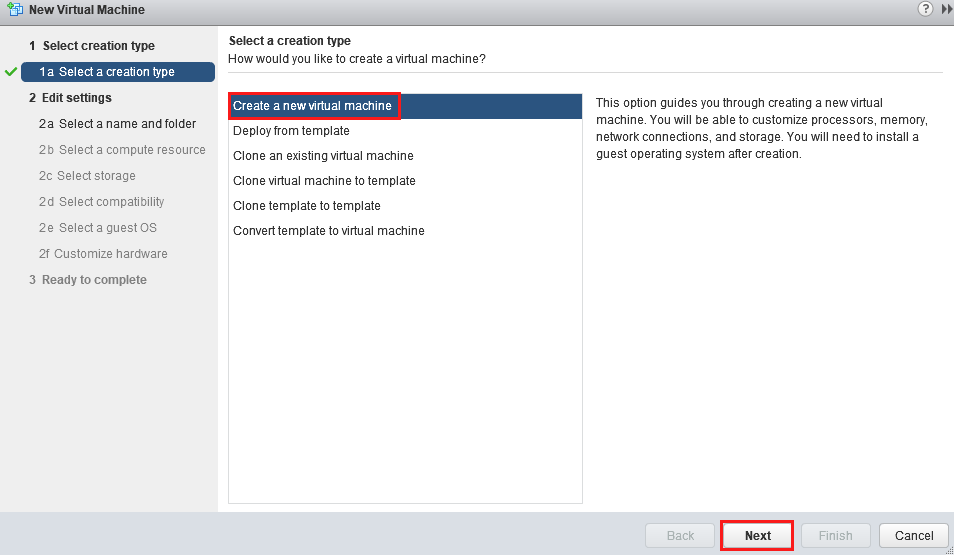
Для начала, создадим новую виртуальную машину с помощью веб интерфейса vCenter (New Virtual Machine ).

Укажите, что вам нужна новая ВМ (Create a new virtual machine).
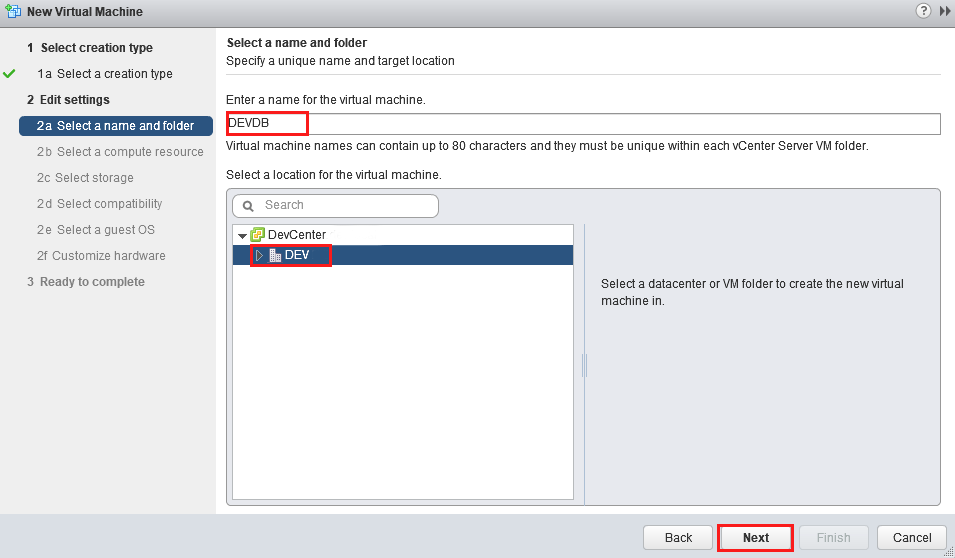
Введите новое уникальное имя виртуальной машины и укажите датацентр, кластер и хост, на котором она будет расположена. Имя должно отличаться от имени старой ВМ, в дальнейшем его можно будет изменить (Переименование виртуальных машин в VMware ESXi).
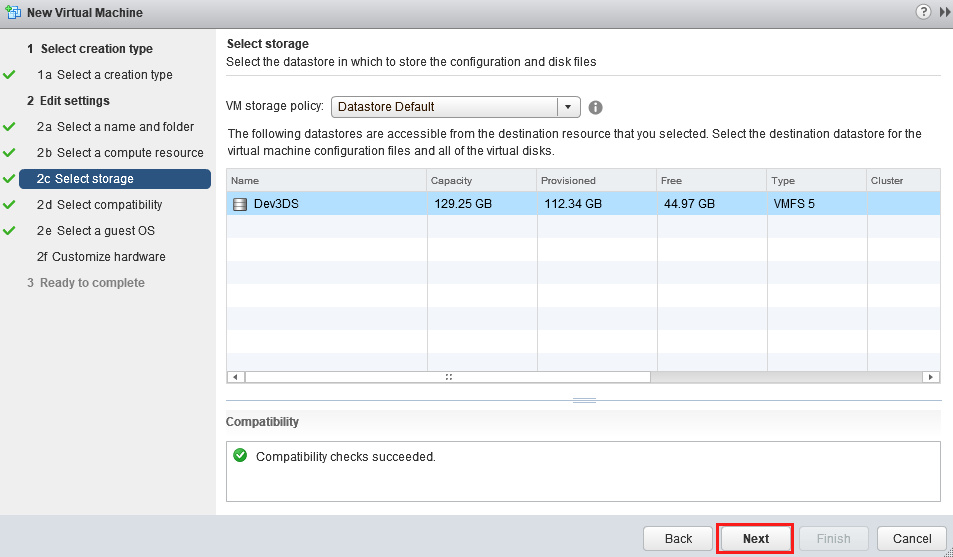
Укажите хранилище, на котором будут расположен конфигурационный файл ВМ и ее диски.
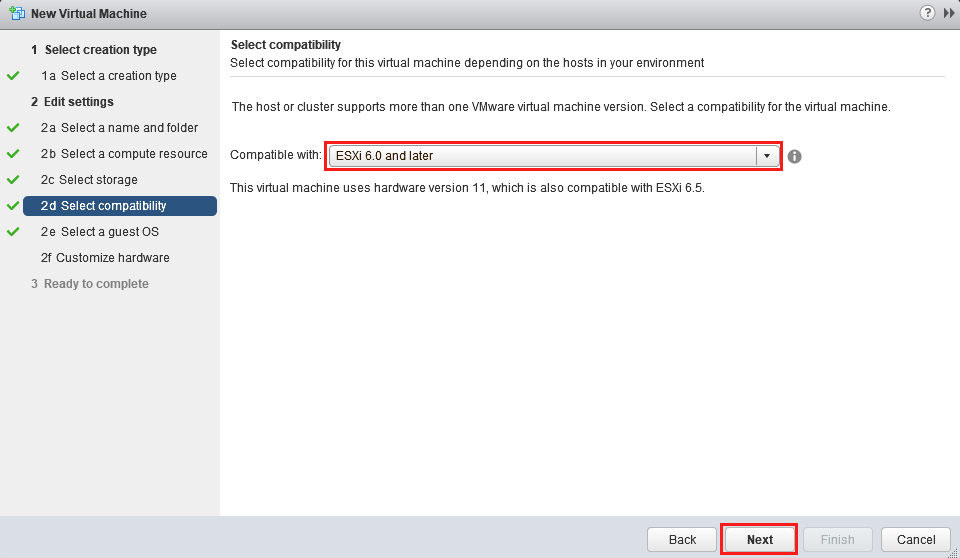
На следующем шаге нужно будет указать уровень совместимости ВМ. В нашем случае нужно выбрать ESXi 6.0 and later, что означает использование 11 версии виртуального «железа».
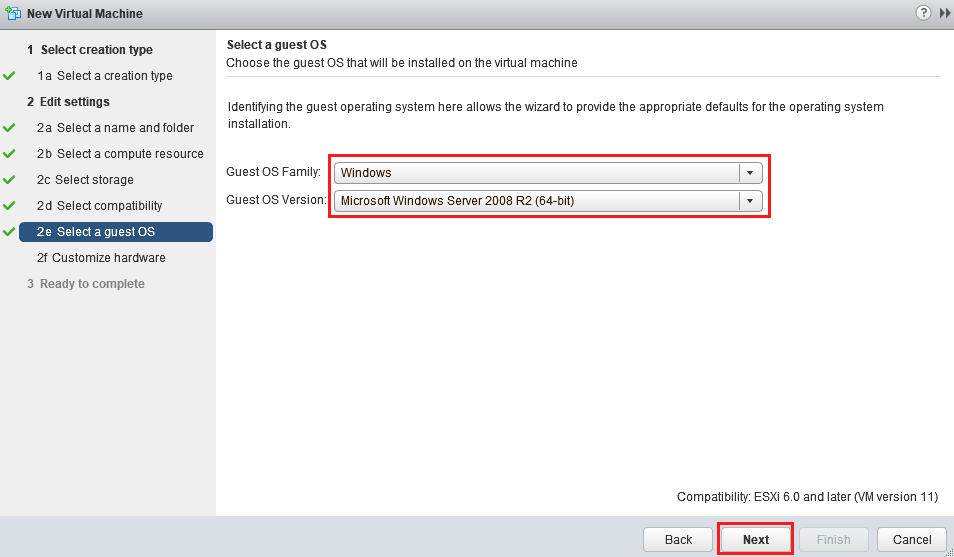
Выберите семейство и версию гостевой ОС.
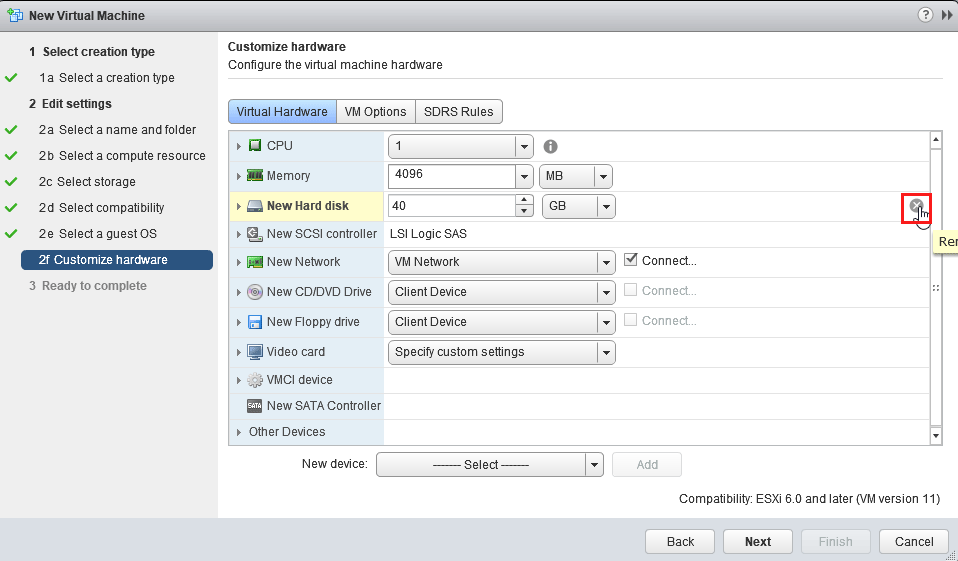
Теперь нужно переподключить диск старой виртуальной машины к новой. Сначала нужно удалить автоматически созданный диск ВМ (New Hard disk), т.к. он нам не будет нужен.
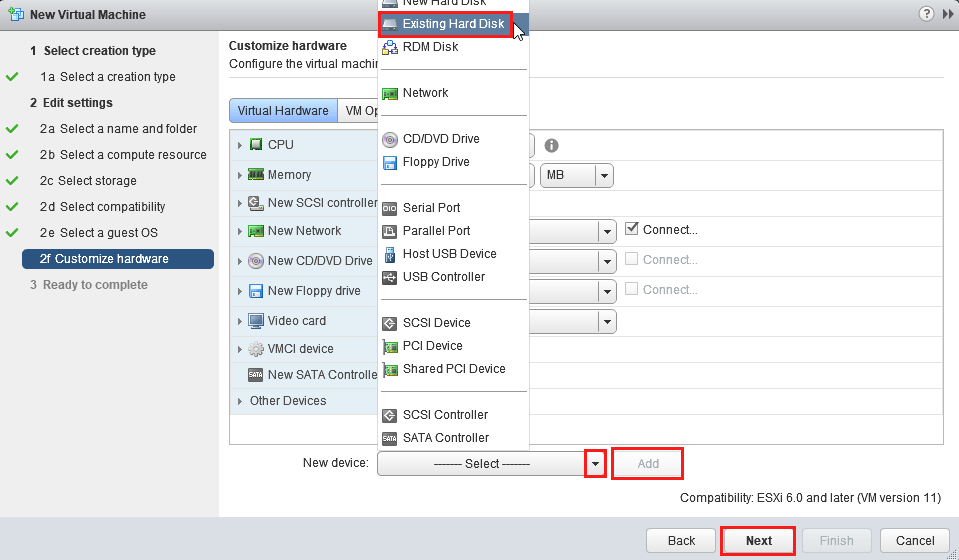
В выпадающем списке New Device выберите Existing Hard Disk и нажмите Add.
Вам будет предложено указать существующий vmdk файл. Найдите его на VMFS хранилище и нажмите OK. Если у старой ВМ было несколько дисков, нужно будет последовательно добавить их все.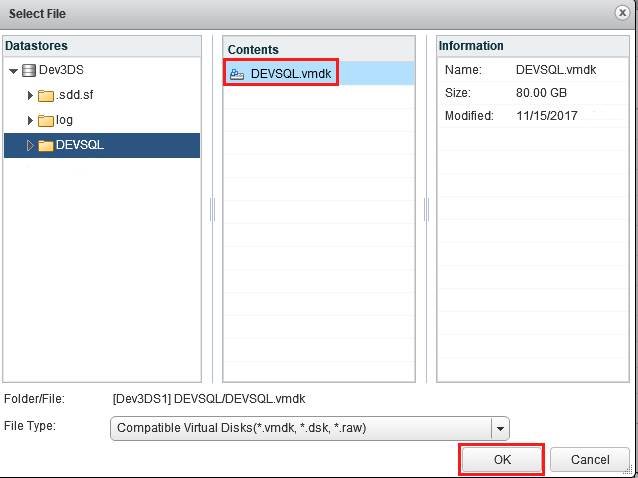
На этом все, в окне создания ВМ можно нажать Finish.
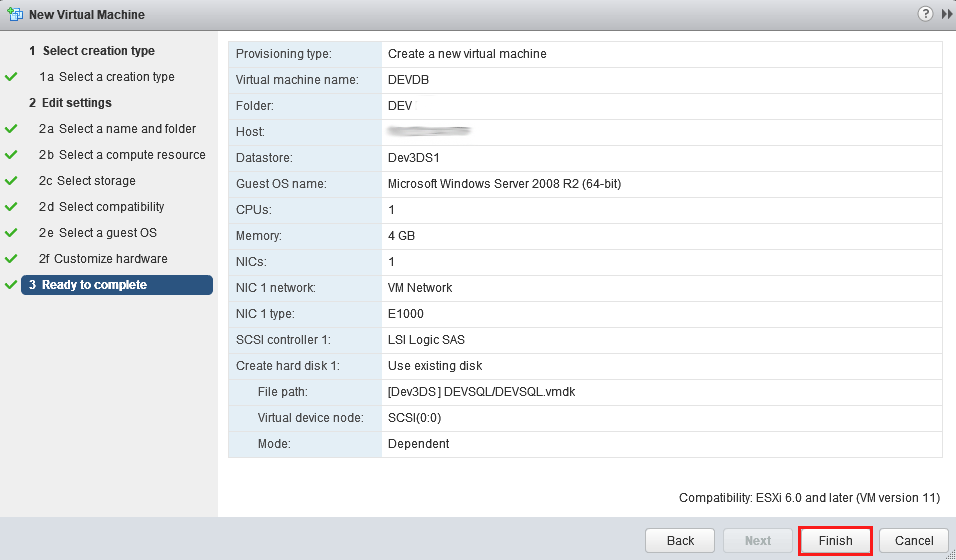
Будет создана новая машина с существующими дисками. Попробуйте включить ВМ и убедиться, что ОС загрузилась корректно, а версия vm hardware понизилсь.
источник: https://vmblog.ru/kak-ponizit-versiyu-vm-hardware-virtualnogo-zheleza/