Google Таблицы и Python — подробное руководство с примерами.
В этом руководстве мы будем использовать пакет gspread из Python для чтения, записи и удаления данных из электронной таблицы Google с помощью всего нескольких строк кода.
Содержание [Скрыть]
- 1 Настройка подключения в Google Api Console.
- 2 Подключение gspread в Python
-
3 Методы работы с google таблицами в Python с использованием gspread
- 3.1 Открытие электронной таблицы
- 3.2 Создание электронной таблицы
- 3.3 Совместное использование электронной таблицы
- 3.4 Выбор рабочего листа
- 3.5 Создание рабочего листа
- 3.6 Удаление рабочего листа
- 3.7 Получение значения ячейки
- 3.8 Получение всех значений из строки или столбца
- 3.9 Получение всех значений из рабочего листа в виде списка списков
- 3.10 Получение всех значений из рабочего листа в виде списка словарей
- 3.11 Поиск ячейки
- 3.12 Поиск всех совпадающих ячеек
- 3.13 Объект ячейки
- 3.14 Обновление ячеек
- 3.15 Форматирование
Настройка подключения в Google Api Console.
Если вы уже сделали это, можете пролистать. Код на Python будет сразу после инструкции по подключению.
- Зайдите в Google API Console.
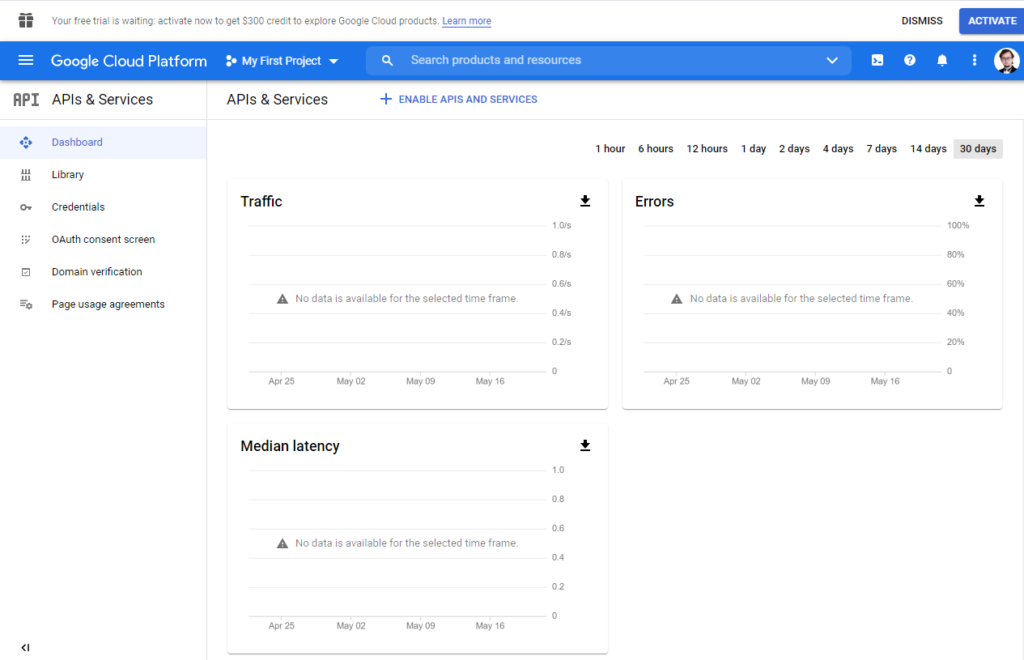
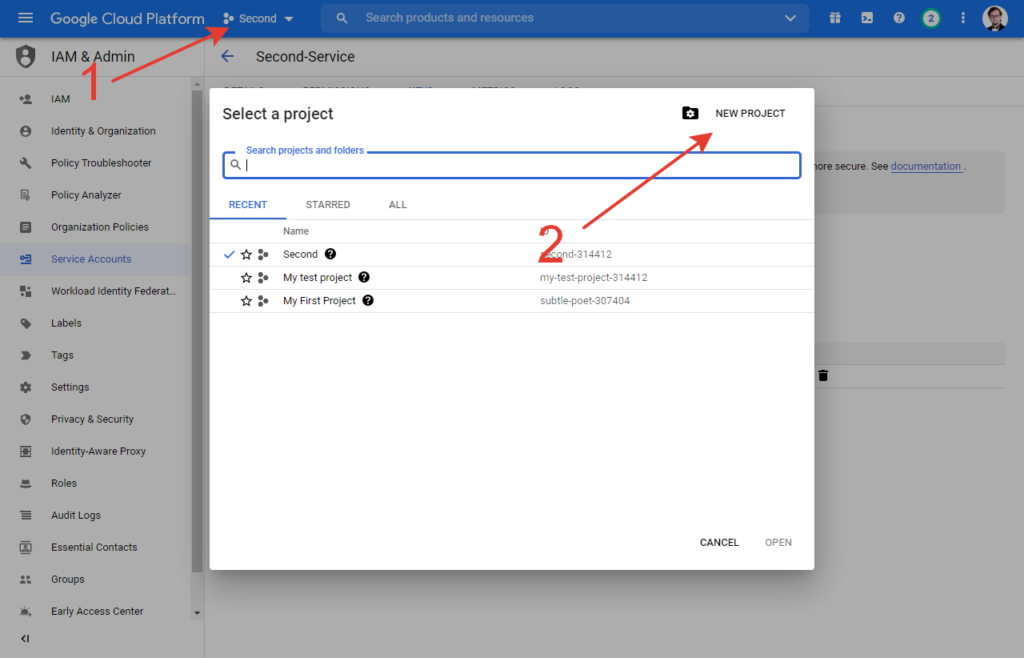
2. Создайте новый проект.
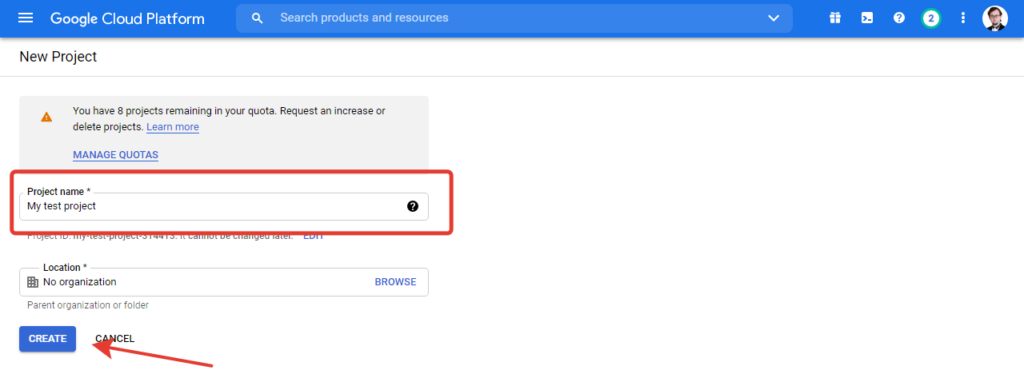
Введите имя проекта.
Если у вас уже есть проекты, выберите только что созданный.
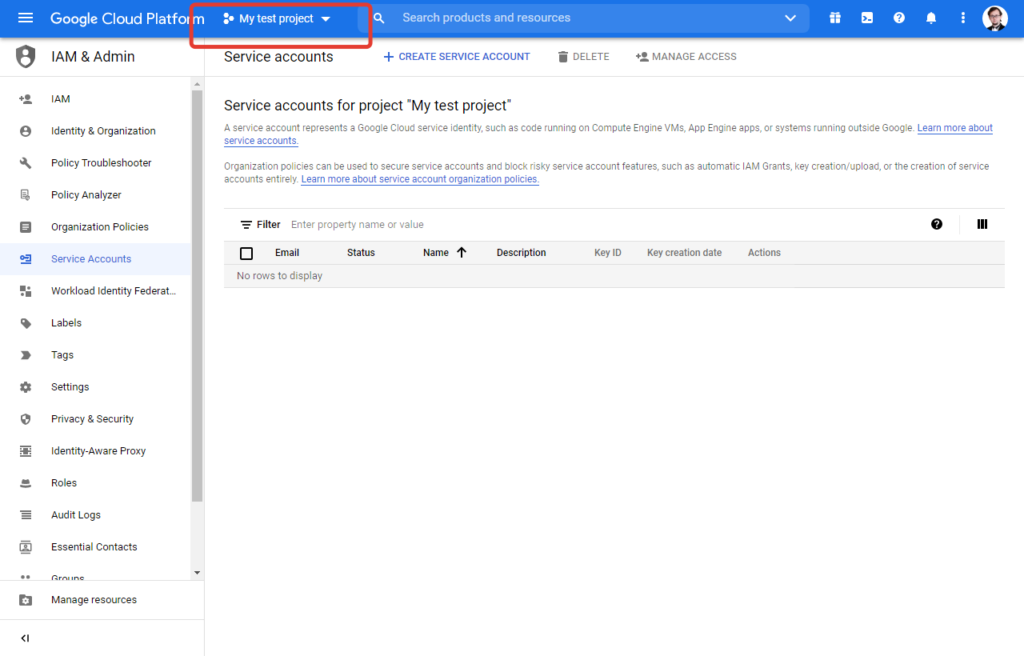
В меню слева выберите «Marketplace»
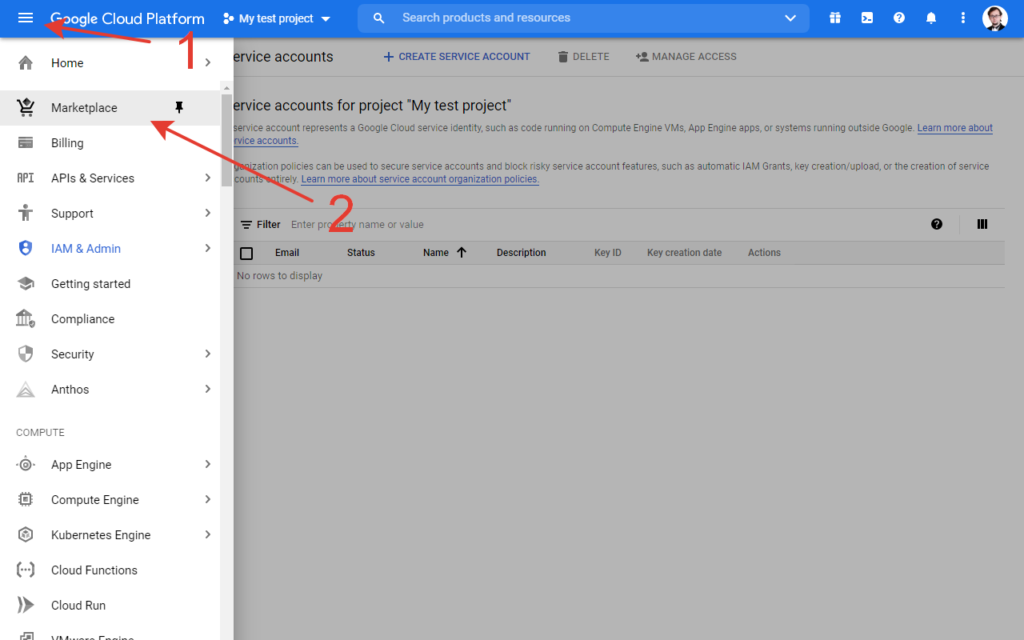
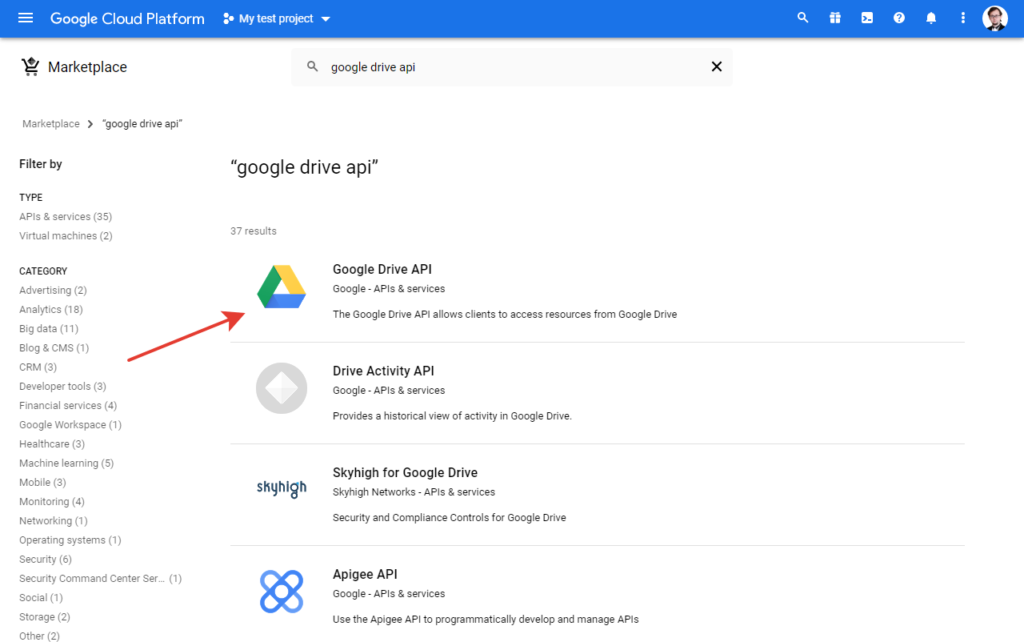
В поле поиска введите «Google Drive api» и нажмите на Enter.

Кликните на Google Drive API
На открывшейся странице нажмите «Enable».
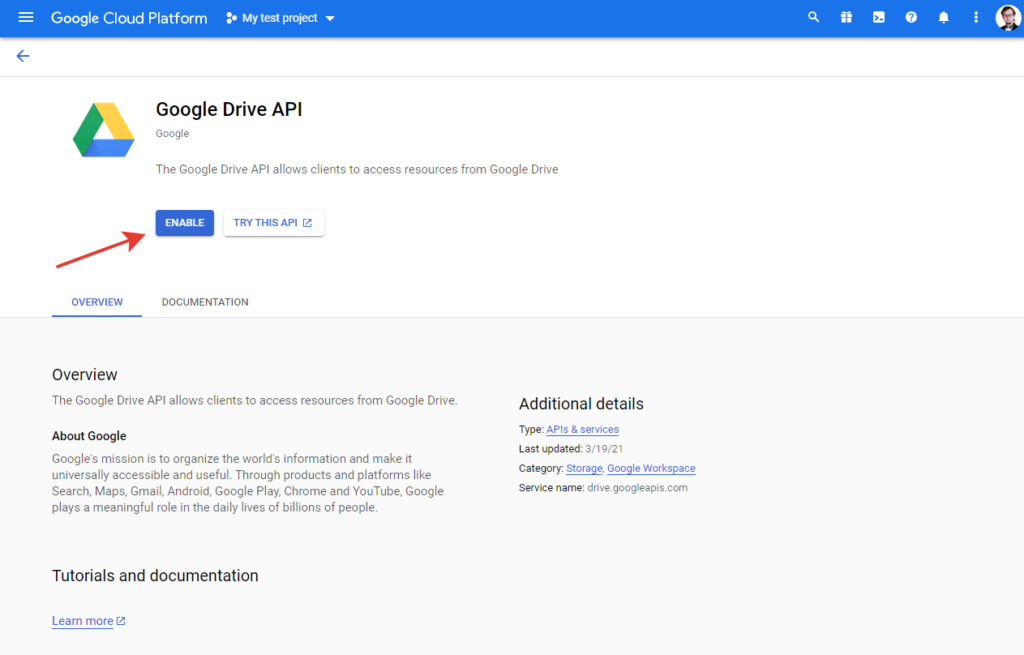
Повторите эти же шаги (начиная с момента, когда вы заходите в marketplace) но в поиске введите Google Sheets API, перейдите в него и нажмите Enable.
Затем зайдите в пункт меню «APIs & Services».
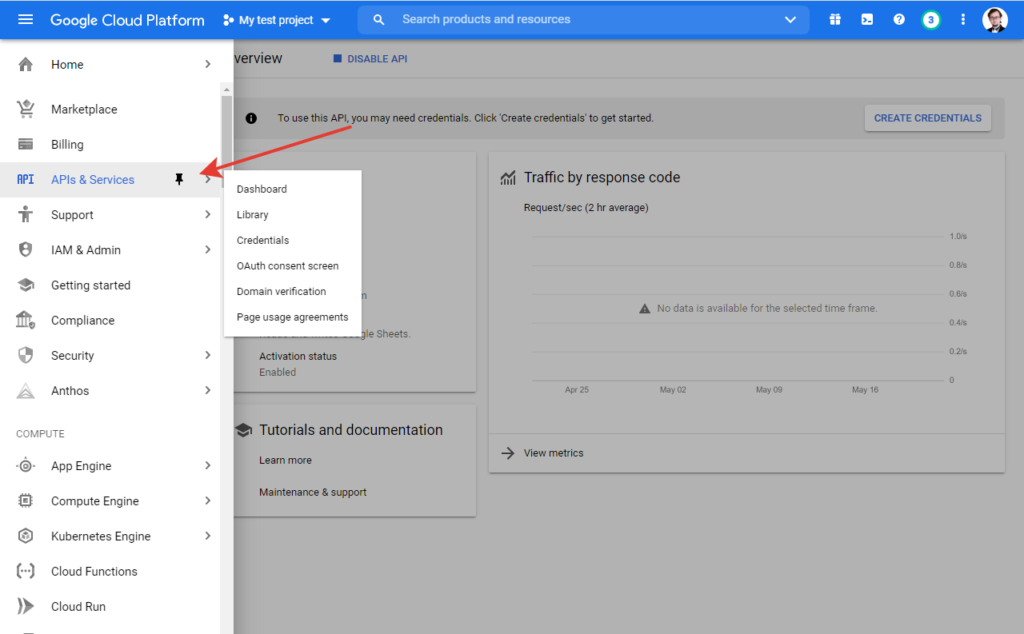
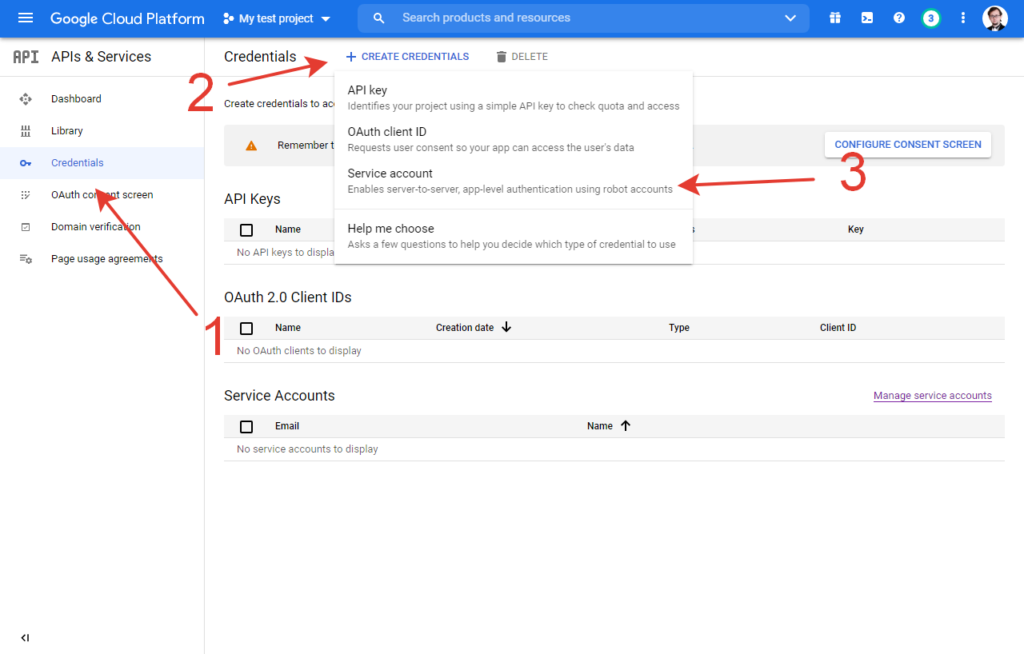
Слева в меню перейдите в «Credentials». Нажмите на «Create Credentials», в открывшемся меню выберите пункт Service account.
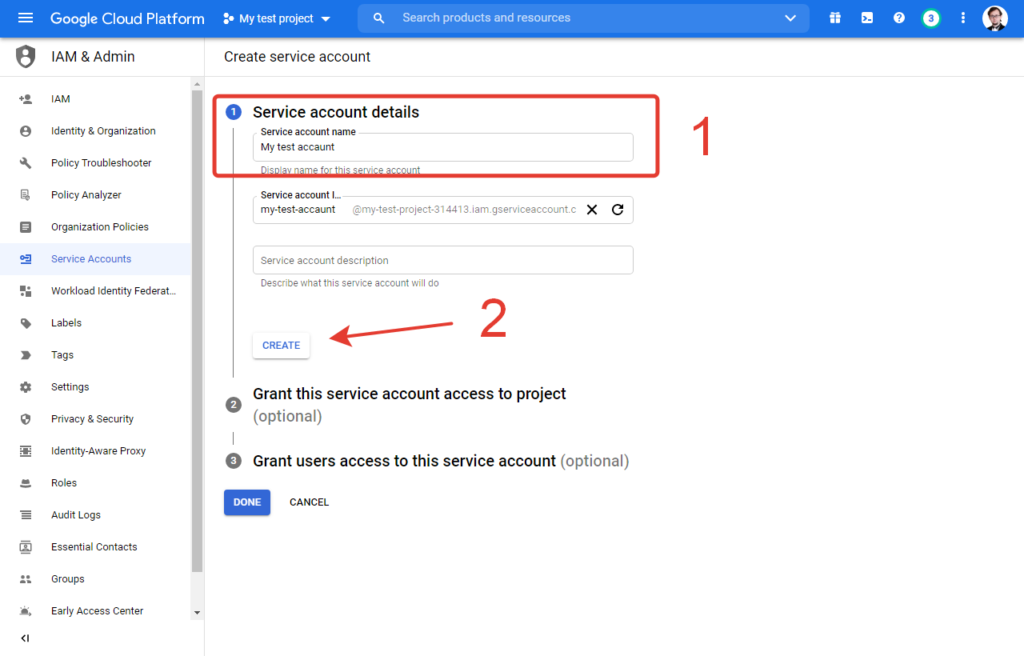
Откроется страница создания аккаунта. Введите имя и нажмите «Create»
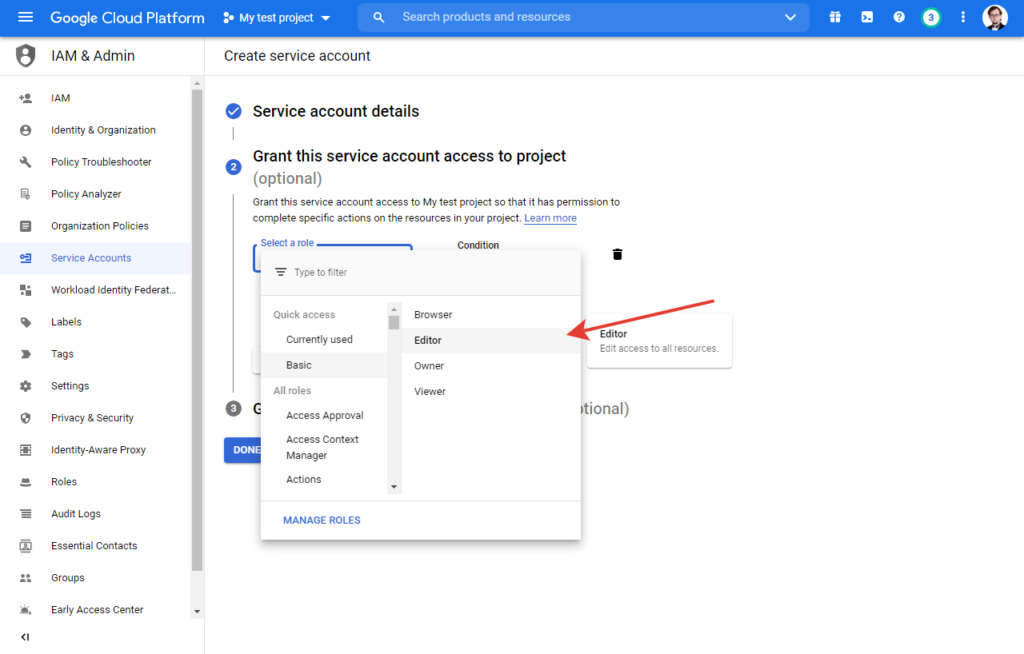
В поле «Select Role» выберите «Editor». Затем нажмите Continue.
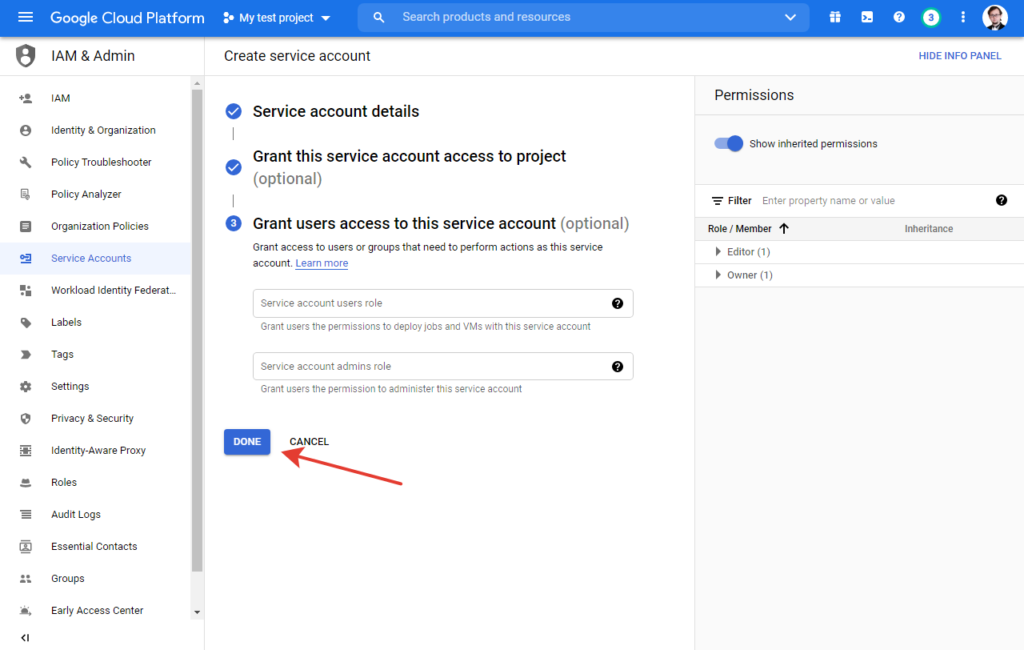
Нажмите Done.
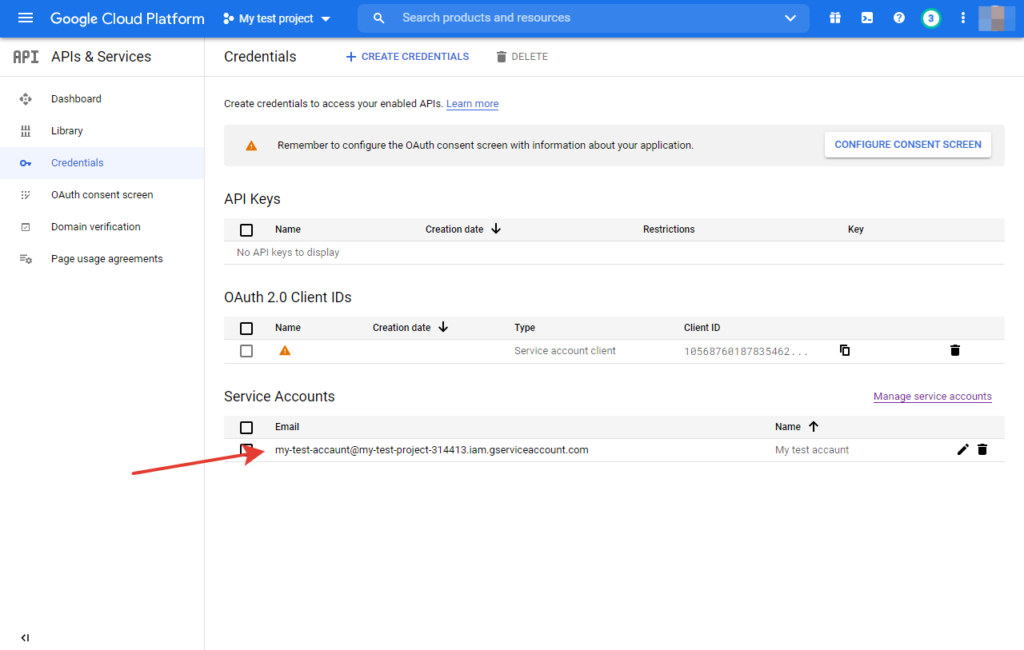
Кликаем на только что созданный аккаунт.
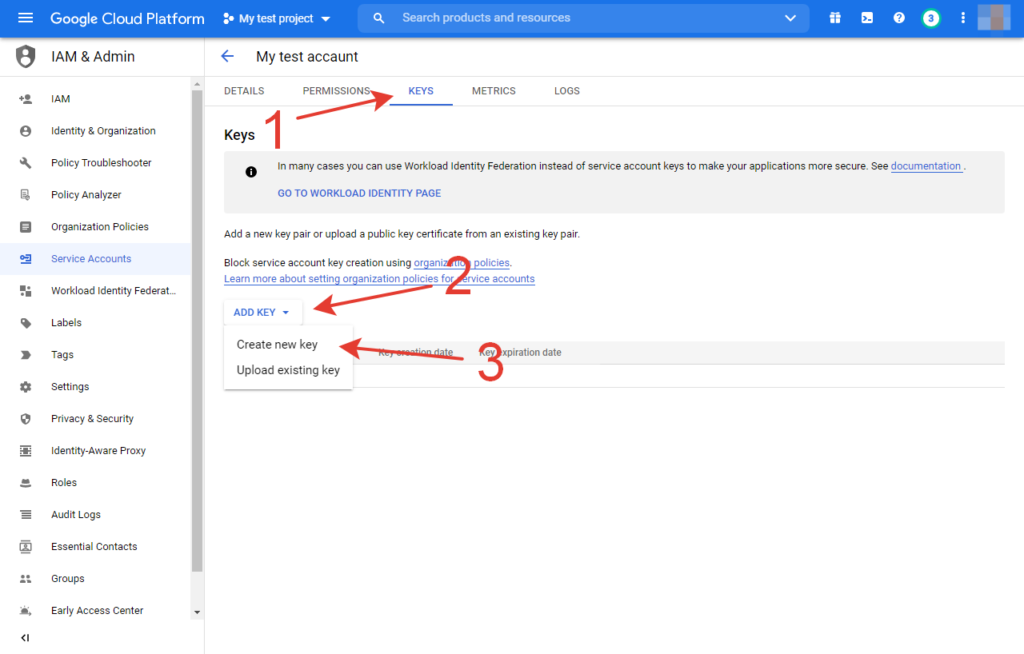
Переходим во вкладку KEYS. Жмем на ADD KEY. В появившемся меню выбираем Create new key.
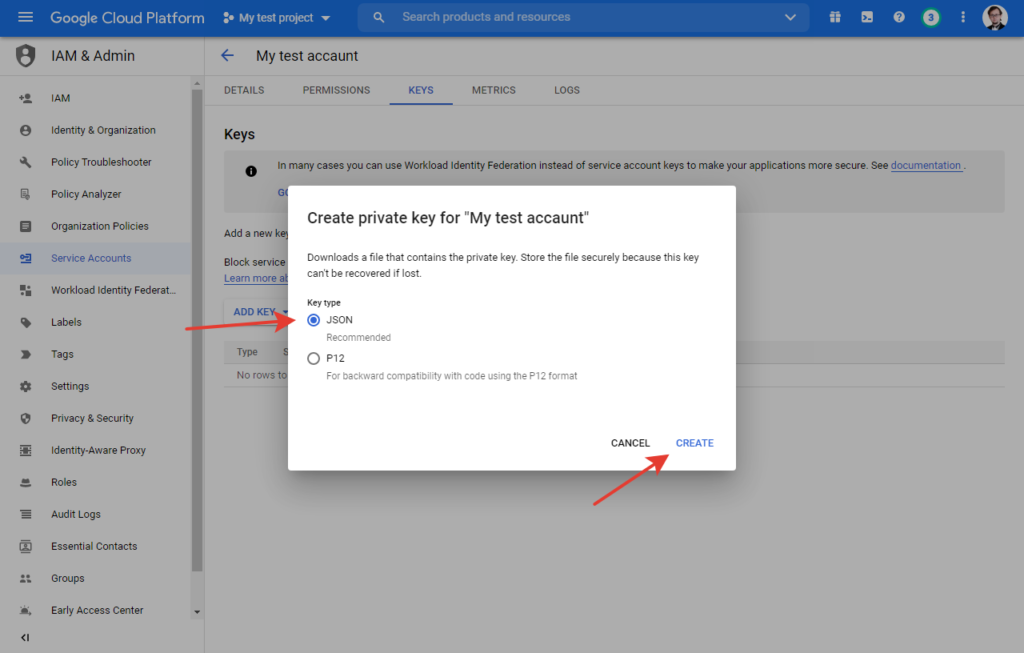
Выбираем JSON и жмем CREATE.
Скачиваем json файл на свой компьютер.
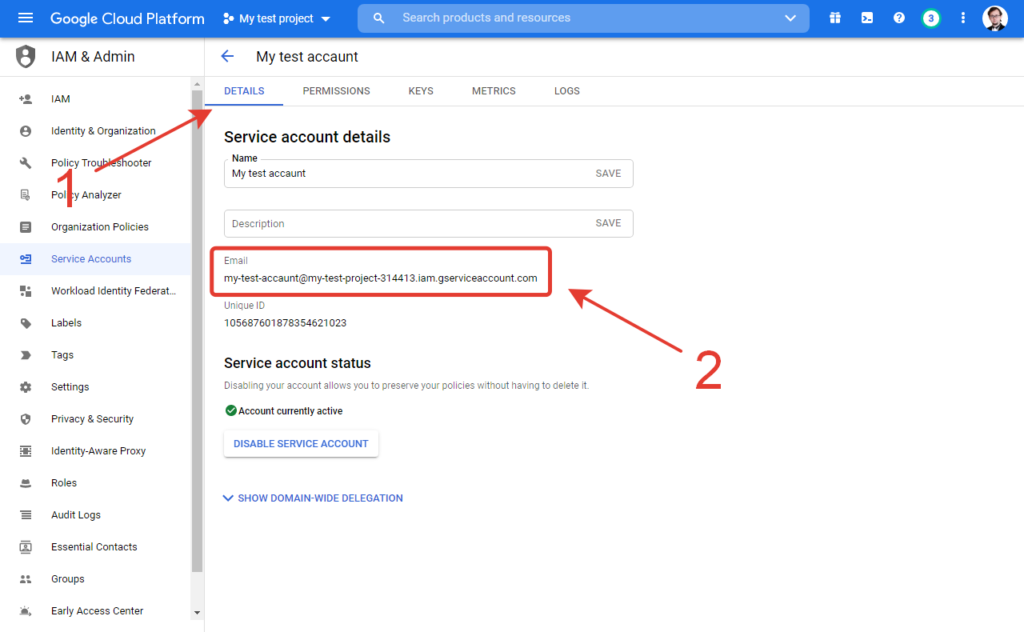
Переходим во вкладку Details, копируем Email.
Переходим в таблицу, к которой у вас будет доступ. Жмем «Настройки доступа», вводим скопированный Email и жмем «Готово».
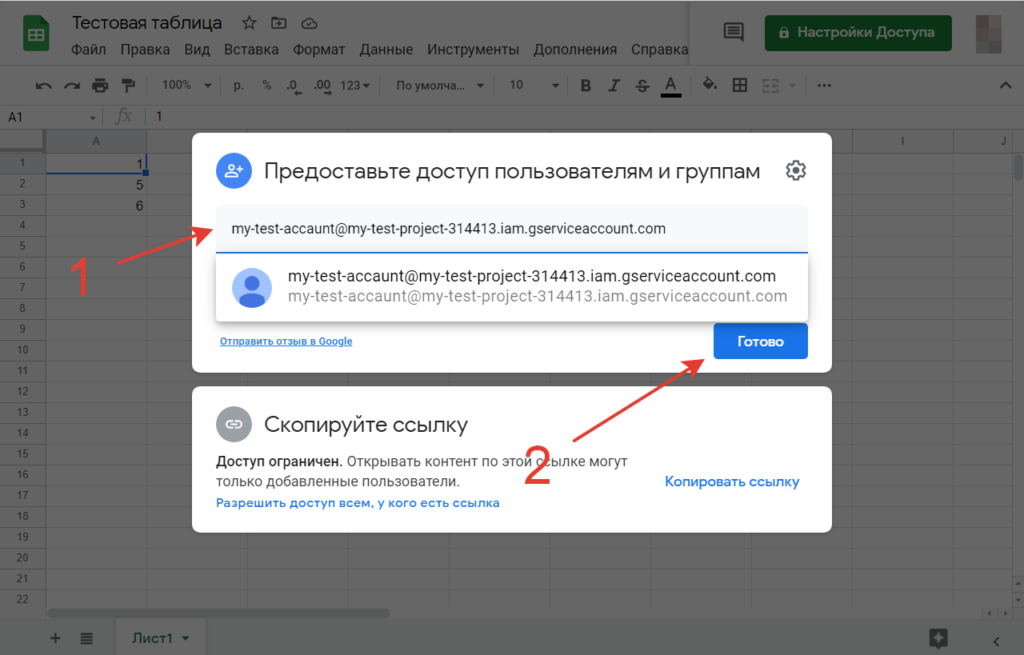
После этого вам будет предложено выбрать роль, выберите «Редактор».
Файл json вы можете загрузить в любую папку, доступ к нему можно будет прописать в коде.
Подключение gspread в Python
Сначала вам нужно установить gspread. Это можно сделать командой:
pip install gspreadИмпортируем библиотеку, получим и выведем ячейку из «Тестовой таблицы».
import gspread # Указываем путь к JSON gc = gspread.service_account(filename='my-test-project-314413-dd942cf9cb7a.json') #Открываем тестовую таблицу sh = gc.open("Тестовая таблица") #Выводим значение ячейки A1 print(sh.sheet1.get('A1'))Code language: PHP (php)
Результат:
[['1']]Code language: JSON / JSON with Comments (json)
Далее рассмотрим методы для работы с таблицами.
Методы работы с google таблицами в Python с использованием gspread
Открытие электронной таблицы
Вы можете открыть электронную таблицу по ее названию, как она отображается в Документах Google:
sh = gc.open('Моя таблица')Code language: JavaScript (javascript)
Если вы хотите точно определить, используйте ключ (который можно извлечь из url электронной таблицы):
sht1 = gc.open_by_key('1KJkl7crYR1Xmmdha7kj3aUE6oDG4XXADK-Sl4QO2DGI')Code language: JavaScript (javascript)
Или, если вам лень извлекать этот ключ, вставьте url всей электронной таблицы
sht2 = gc.open_by_url('https://docs.google.com/spreadsheet/ccc?key=1KJ...O2DGI')Code language: JavaScript (javascript)
Создание электронной таблицы
Используйте create() для создания новой пустой таблицы:
sh = gc.create('Новая таблица')Code language: JavaScript (javascript)
Если вы используете служебный аккаунт, новая электронная таблица будет видна только этому аккаунту. Чтобы получить доступ к только что созданной электронной таблице из Google Sheets с помощью собственного аккаунта Google, вы должны поделиться ею со своей электронной почтой.
Совместное использование электронной таблицы
Если ваша электронная почта ivan@site.com, вы можете поделиться созданной электронной таблицей с самим собой:
sh.share('ivan@site.com', perm_type='user', role='writer')Code language: JavaScript (javascript)
Выбор рабочего листа
Выбор рабочего листа по индексу. Индексы рабочих листов начинаются с нуля:
worksheet = sh.get_worksheet(0)Или по названию:
worksheet = sh.worksheet("Январь")Code language: JavaScript (javascript)
Или самый распространенный случай: Sheet1:
worksheet = sh.sheet1Чтобы получить список всех рабочих листов:
worksheet_list = sh.worksheets()Создание рабочего листа
worksheet = sh.add_worksheet(title="Январь", rows="100", cols="20")Code language: JavaScript (javascript)
Удаление рабочего листа
sh.del_worksheet(worksheet)Code language: CSS (css)
Получение значения ячейки
Используя формат A1:
val = worksheet.acell('C3').valueCode language: JavaScript (javascript)
Или координаты строк и столбцов:
val = worksheet.cell(1, 2).valueЕсли вы хотите получить формулу ячейки:
cell = worksheet.acell('B1', value_render_option='FORMULA').value # или cell = worksheet.cell(1, 2, value_render_option='FORMULA').valueCode language: PHP (php)
Получение всех значений из строки или столбца
Получить все значения из первой строки:
values_list = worksheet.row_values(1)Получить все значения из первого столбца:
values_list = worksheet.col_values(1)Получение всех значений из рабочего листа в виде списка списков
list_of_lists = worksheet.get_all_values()Получение всех значений из рабочего листа в виде списка словарей
list_of_dicts = worksheet.get_all_records()Поиск ячейки
Найти ячейку, соответствующую строке:
cell = worksheet.find("Картошка") print("Найдено в ячейке R%sC%s" % (cell.row, cell.col))Code language: PHP (php)
Найти ячейку, соответствующую регулярному выражению
amount_re = re.compile(r'(Красная|Белая) картошка') cell = worksheet.find(amount_re)Code language: JavaScript (javascript)
Поиск всех совпадающих ячеек
Найти все ячейки, соответствующие строке:
cell_list = worksheet.findall("Красная картошка")Code language: JavaScript (javascript)
Найдите все я
Найти все ячейки, соответствующие регулярному выражению:
criteria_re = re.compile(r'(Красная|Белая) картошка') cell_list = worksheet.findall(criteria_re)Code language: JavaScript (javascript)
Объект ячейки
Каждая ячейка имеет значение и свойства координат:
value = cell.value row_number = cell.row column_number = cell.colОбновление ячеек
Используя формат A1:
worksheet.update('B1', 'Свекла')Code language: JavaScript (javascript)
Или координаты строк и столбцов:
worksheet.update_cell(1, 2, 'Свекла')Code language: JavaScript (javascript)
Обновить диапазон
worksheet.update('A1:B2', [[1, 2], [3, 4]])Code language: JavaScript (javascript)
Форматирование
Вот пример базового форматирования.
Установим для текста A1:B1 полужирный формат:
worksheet.format('A1:B1', {'textFormat': {'bold': True}})Code language: PHP (php)
Окрасим фон диапазона ячеек A2:B2 в черный цвет, изменим горизонтальное выравнивание, цвет текста и размер шрифта:
worksheet.format("A2:B2", { "backgroundColor": { "red": 0.0, "green": 0.0, "blue": 0.0 }, "horizontalAlignment": "CENTER", "textFormat": { "foregroundColor": { "red": 1.0, "green": 1.0, "blue": 1.0 }, "fontSize": 12, "bold": True } })Code language: PHP (php)
Второй аргумент format() — это словарь, содержащий поля для обновления.
Источник: https://dvsemenov.ru/google-tablicy-i-python-podrobnoe-rukovodstvo-s-pri...