Система хранения данных для VMware vSphere на базе FreeNAS
Зачем нужна такая СХД?
Ответ на вопрос очевиден, недостаток бюджета на дорогую систему (от 8 000$ ) хранения от известных производителей (HP, IBM, EMC, NetApp…) Этот факт вынуждает администраторов делать СХД самим, чтобы угнаться за технологиями, одной из которых, виртуализации посвящен этот сайт.
Все довольно просто: сервер + ПО = NAS СХД
Сервер.
- старый сервер с большим количеством жестких дисков
- новый сервер с большим количеством жестких дисков (Intel)
- сервер + старая полка с дисками (direct attached storage)
В сервере должен стоять RAID контроллер, который сможет справиться с тем кол-вом дисков, который вы собираетесь использовать.
Памяти нужен минимум 8Гб, чтобы продуктивно использовать файловую систему ZFS
Процессор подойдет любой.
Программное обеспечение.
Софта для создания NAS(network attached storage) хранилищ в интернете много, какой из продуктов выбрать, решать вам. Принцип работы у них, примерно, один и тот же.
FreeNAS - проект немолодой, зарекомендовавший себя, время от времени выпускает новые версии своего продукта. Что важно, FreeNAS сделан на FreeBSD, о стабильности работы этой ОС ходят правдивые легенды. А нам как раз нужна стабильность, для хранения данных.
Основной функционал FreeNAS 8:
- Управление через Web интерфейс
- Доступна файловая система Zettabyte (ZFS) и как следствие RAID-Z
- Возможность управления через командную строку
- Поддержка 10Gbe сети и 10Gbe адаптеров (во многих брендовых хранилищах начального уровня такие скорости не предусмотрены вообще)
- Создание мгновенных снимков (Snapshot)
- Технология Link Aggregation (Failover, FEC, LACP, Load Balance, Round Robin)
- Резервное копирование и восстановление, репликация данных.
- Технология Thin Provisioning
- Поддержка популярных протоколов
Для VMware vSphere подходят два типа NAS подключений к хранилищу – это NFS и iSCSI. FreeNAS позволяет настроить и использовать оба варианта.
NFS для кластеров VMware vSphere является более предпочтительной файловой системой для использования в программных СХД, т.к. отличается высокой производительностью, имеет ряд возможностей по управлению данными, которых нет у VMFS, а также, обеспечивает для каждого виртуального диска свою собственную очередь ввода/вывода.
Велика вероятность того, что производительность NFS при работе виртуальной машины будет низкой, это может произойти по целому ряду причин, разбору которых посвящены куча статей, тем в форумах и заявок в службу поддержки. Если лень разбираться, а работать с СХД нужно, то лучше настроить iSCSI поключение, в котором LUN-ы будут в файловой системе VMFS.
Установка и настройка NFS
В первую очередь необходимо скачать дистрибутив FreeNAS-8.0-RELEASE-amd64.iso с сайта http://www.freenas.org/. Записать его на диск и начать установку.
Основной момент это выбор места установки, диск или флешка. Использование съемного накопителя является более выгодным, т.к. экономит для вас как минимум один жесткий диск.
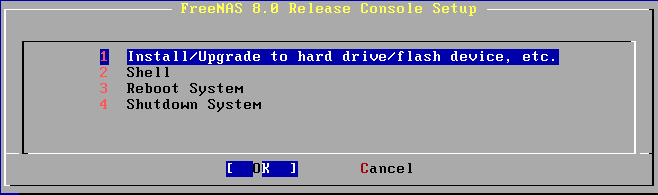
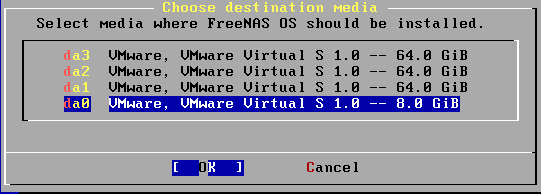
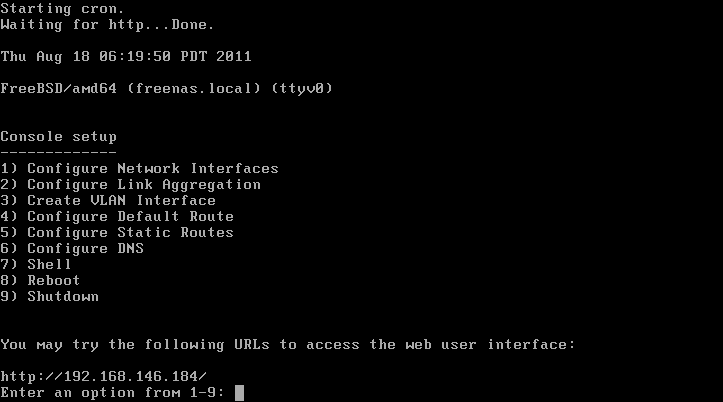
После завершения установки, если у вас в сети не включена служба DHCP, нужно задать сетевые настройки, чтобы иметь возможность подключиться к web интерфейсу нашей СХД. В моем случае система получила настройки автоматически, для подключения нужно ввести в браузере http://192.168.146.184 Логин-пароль по умолчанию admin-freenas
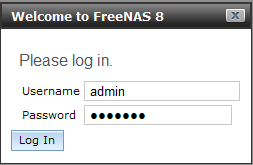
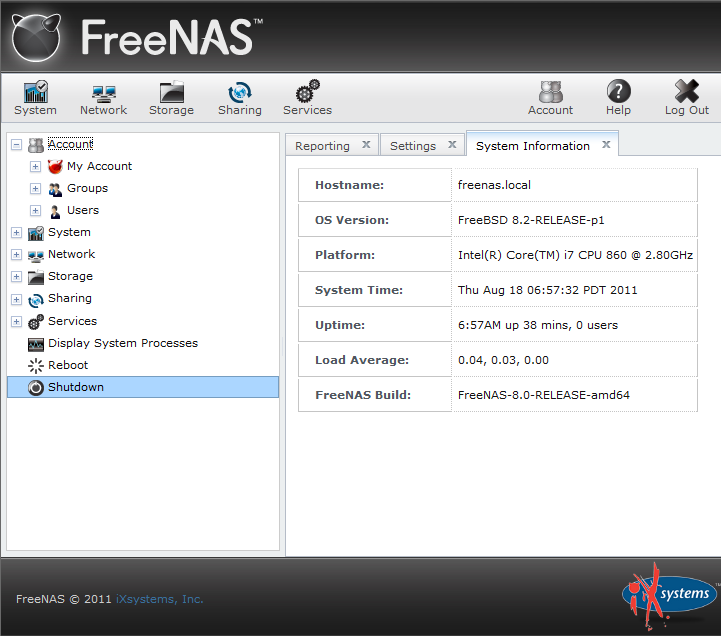
Перед нами интерфейс управления системой, понятные иконки, приятные цвета.
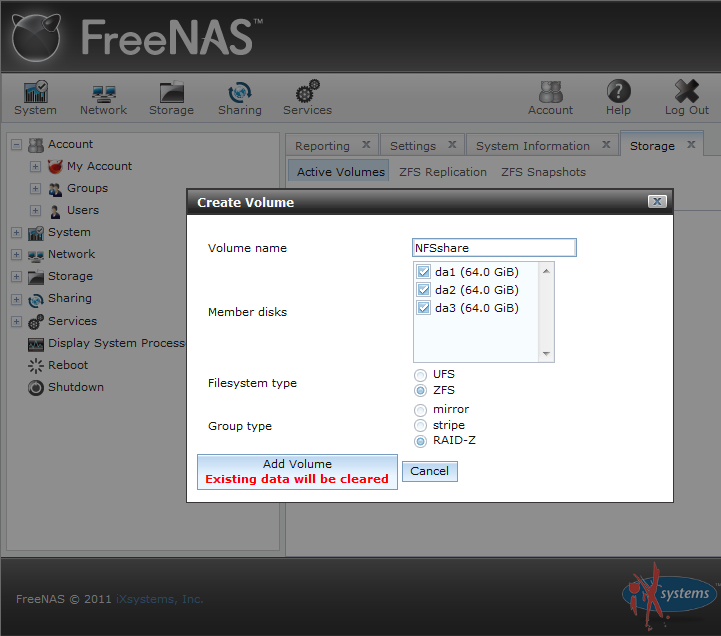
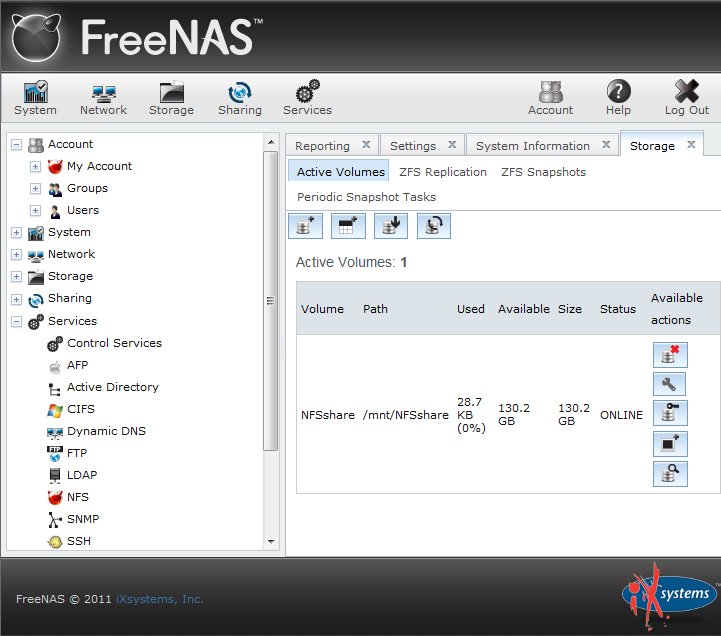
Программный или аппаратный (с помощью контроллера) RAID создавать решать вам. В моем случае, в тестовой среде, создаю RAID-Z из трех дисков, файловая система ZFS. Для этого выбираю закладку Storage, иконку Create volume. Открывается окно, где нужно задать имя, выбрать диски , файловую систему и тип RAID. После выбора жмем на кнопку Add Volume и видим, что был создан новый том.
Все службы, по умолчанию выключены и чтобы задействовать необходимый нам NFS, переходим закладку Services, и включаем его.
Служба может не включиться с первой попытки, без паники. Перезагрузка FreeNAS исправляет положение и NFS работает.
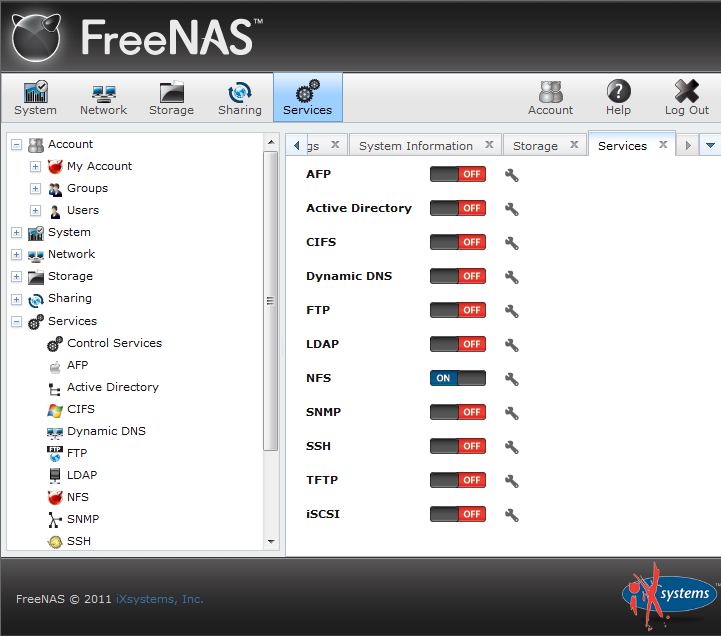
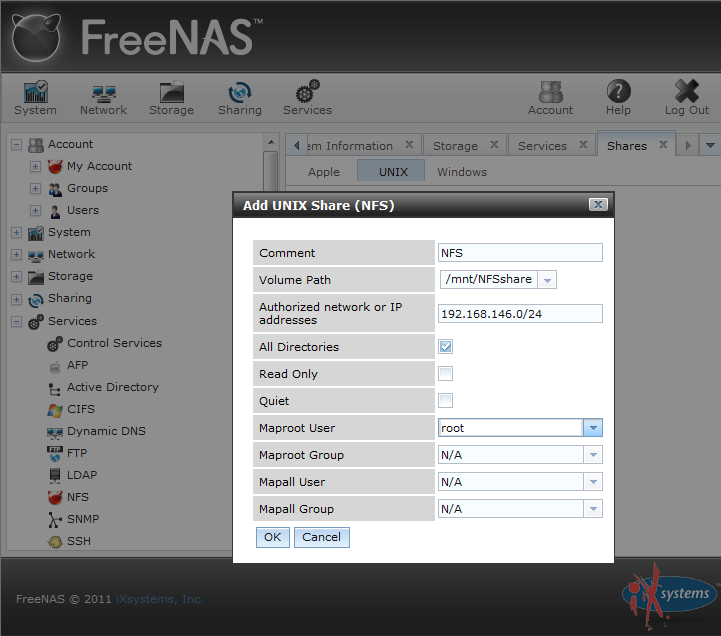
Служба работает, пришла пора ее настроить. Sharing – Unix – Add Unix Share.
Volume path – путь к тому, который будет использоваться
Authorized network or IP address – подсеть или IP адрес(а) для которых разрешен доступ к данной Share
All directories – доступ ко всем директориям
Maproot user – каждый подключающийся пользователь получает права root в этой Share
Возможно, еще потребуется задать сетевые настройки. Network – Interface – Add Interfaces
Теперь система хранения данных готова для подключения к ней хоста ESXi и миграции на нее виртуальной машины.
Подключение NFS storage к ESXi. Миграция ВМ.
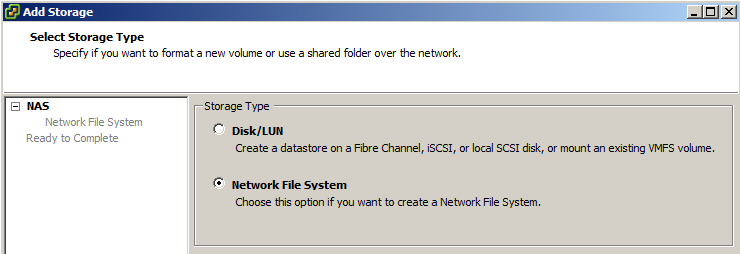
Для подключения NFS share переходим во вкладку Configuration – Storage – Add Storage на хосте ESXi
Тип Хранилища – Network File System
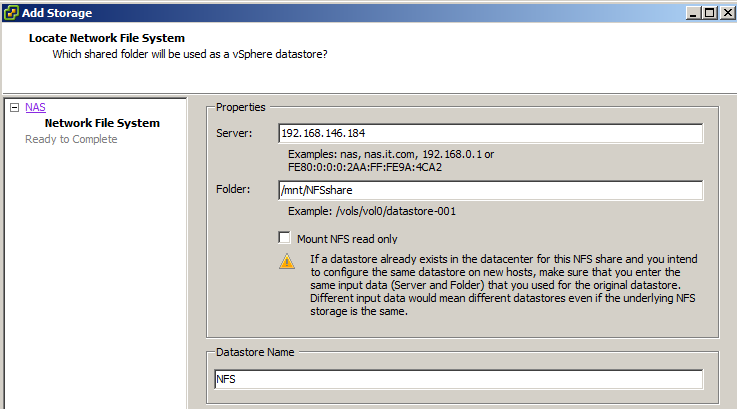
Locate Network file system – вводим настройки, которые были заданы ранее, при конфигурации СХД.
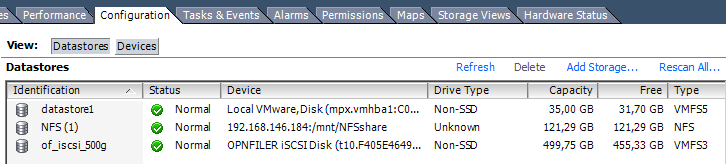
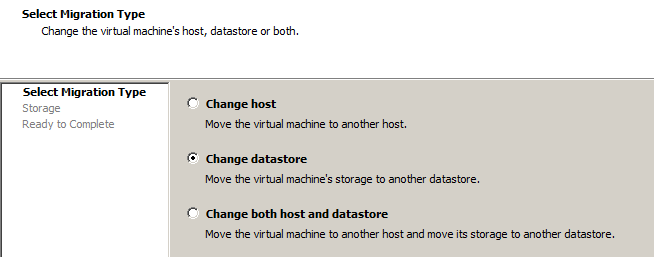
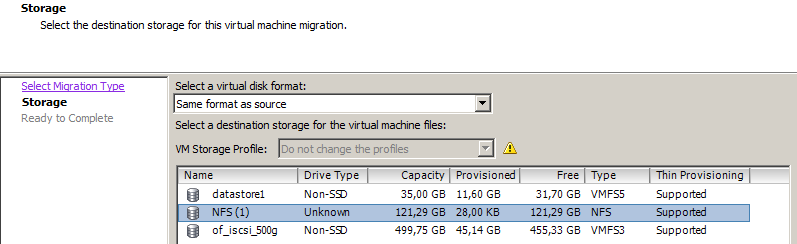
После этого видим наш Storage в списке подключенных хранилищ, можно использовать его. Запускаем процесс миграции (storage vMotion) виртуальной машины. Правой кнопкой мыши по ВМ, Migrate- Change datastore – наш NFS storage. И виртуальная машина меняет свое расположение без простоев.
Источник: VMStart