Первоначальную настройку FreeNAS мы проделали в предыдущей статье.
В этой части настроим FreeNAS. Во второй части - WMware ESXi.
Для этого, залогинимся на сервере и произведем следующие настройки.
Заходим в службы и выбираем iSCSI. ( По умолчанию выключено.)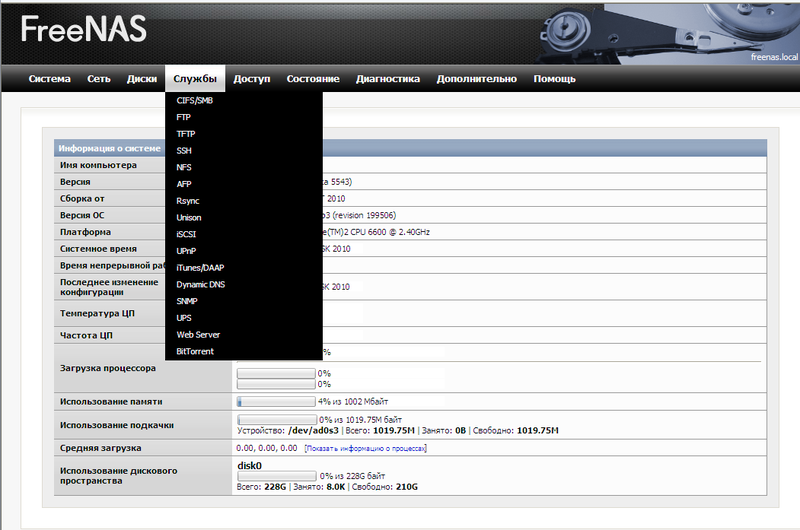
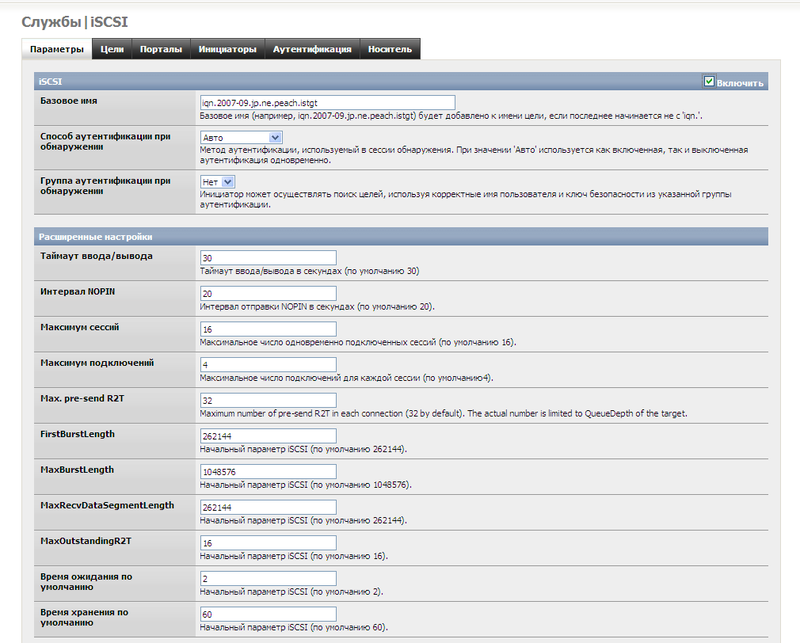
Базовое имя подставится само. Аутентификация нам не нужна (VMware и FreeNAS находятся в отдельной подсети и никто чужой туда доступа не имеет. Поэтому ставим "Авто". Таймауты оставляем по умолчанию.
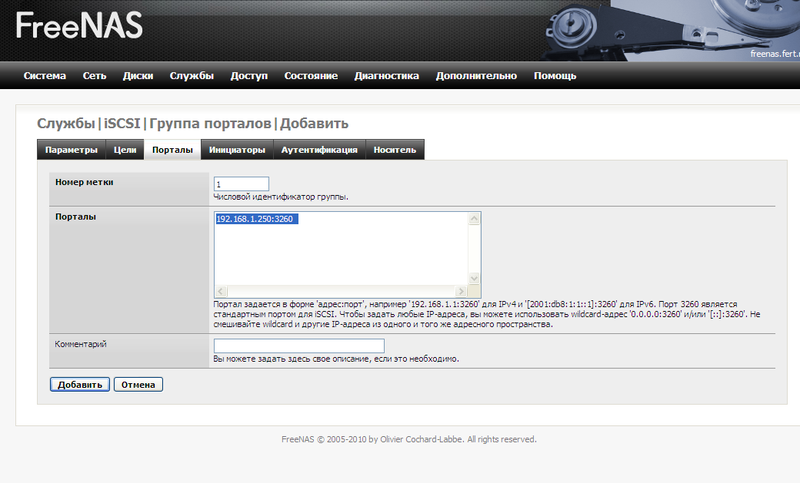
Теперь необходимо настроить порталы, т.е ввести номер метки и адрес сервера FreeNAS с портом для работы протокола iSCSi по-умолчанию. Иначе говоря : по какому IP адресу и порту работает сервер.
Добавляем инициаторов - тех, кто можем коннектиться к FreeNAS.
Я просто описал подсеть. Обязательно должен быть указан номер метки.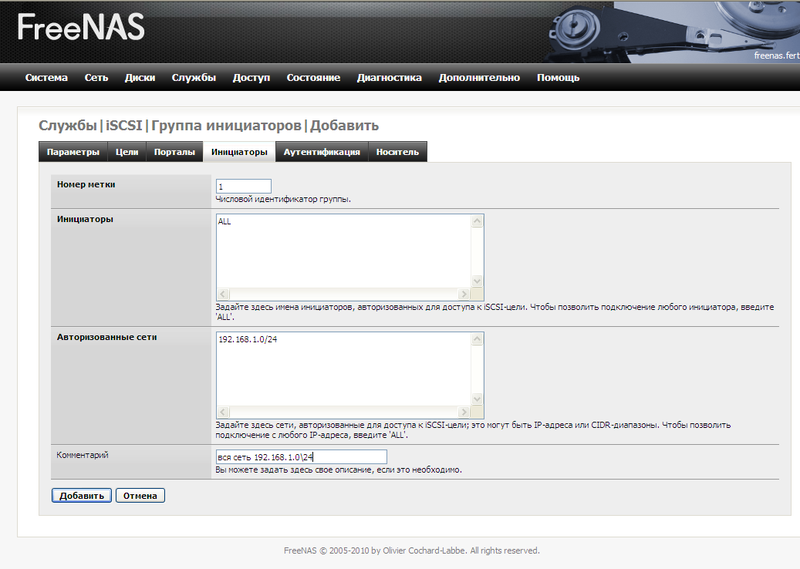
Описываем Цели. По-русски говоря, где на сервере FreeNAS лежат данные.
Сначала создаем экстент, тип выбираем "файл". Указываем путь на сервере и размер файла.
Внимание , при указании пути директории должны быть созданы. ( В данном случае директория /mnt/).
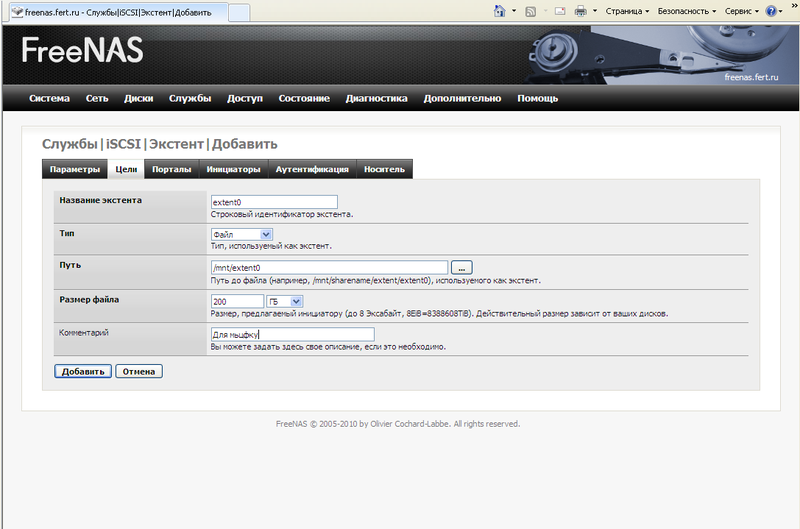
А теперь добавляем цель. (Связываем экстент с файловой системой хранилища.)
Имя цели - dsk0
Тип- диск
флаги - RW (обязательно RW, иначе не сможем создавать снапшоты)
группа порталов и инициаторов - согласно их меткам (1).
Хранилище , и т.д.
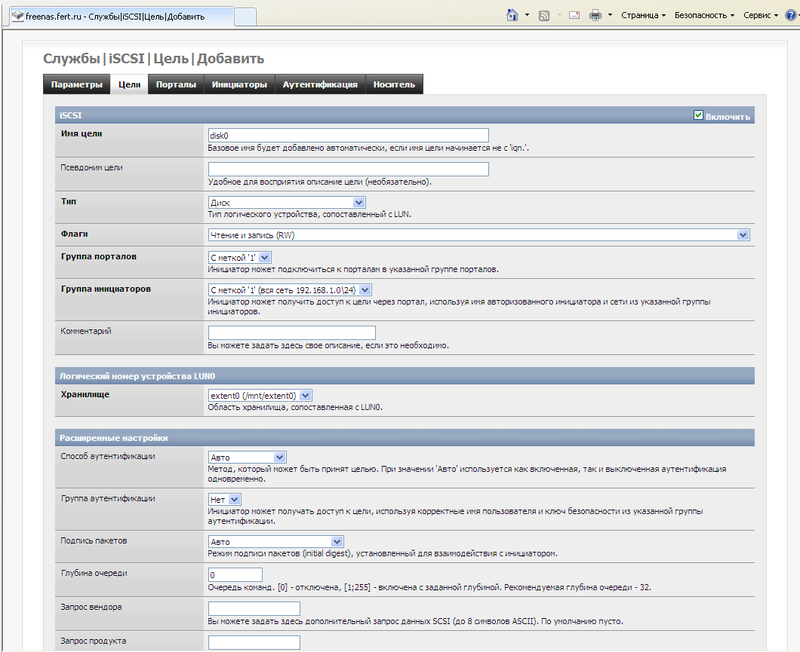
Настройку FreeNAS на этом закончили.
В этой части рассмотрим настройку VMware ESXi к FreeNAS по протоколу iSCSi.
Сначала добавим сетевую карту, по которой VMware ESXi будет общаться с FreeNAS.
Логинимся на VMware.
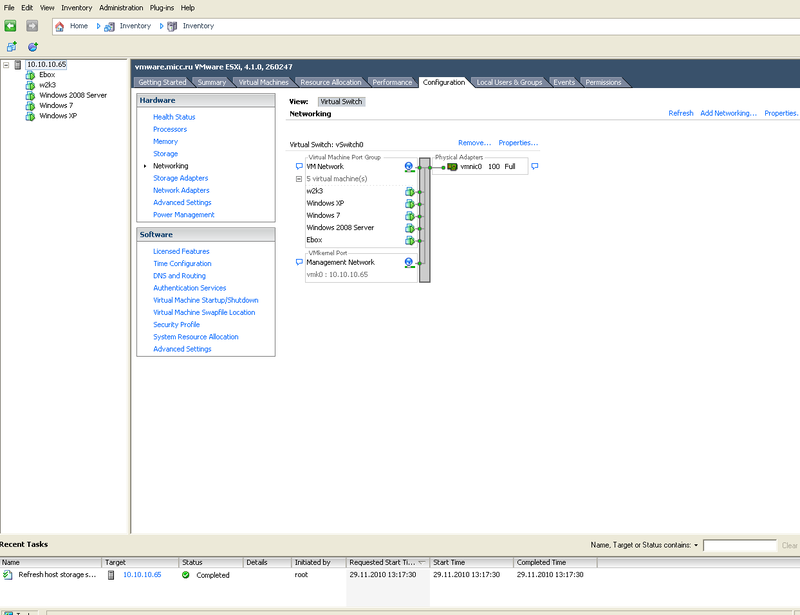
Заходим в хост - Configuration-Networking.
Видим только настроенную карту (vmnic0) локальной сети предприятия ip -10.10.10.65
Далее выбираем вверху Virtual Switch и Properties.
Попадаем на вкладку Ports. С нее переходим на вкладку Network Adapters и нажимаем Add.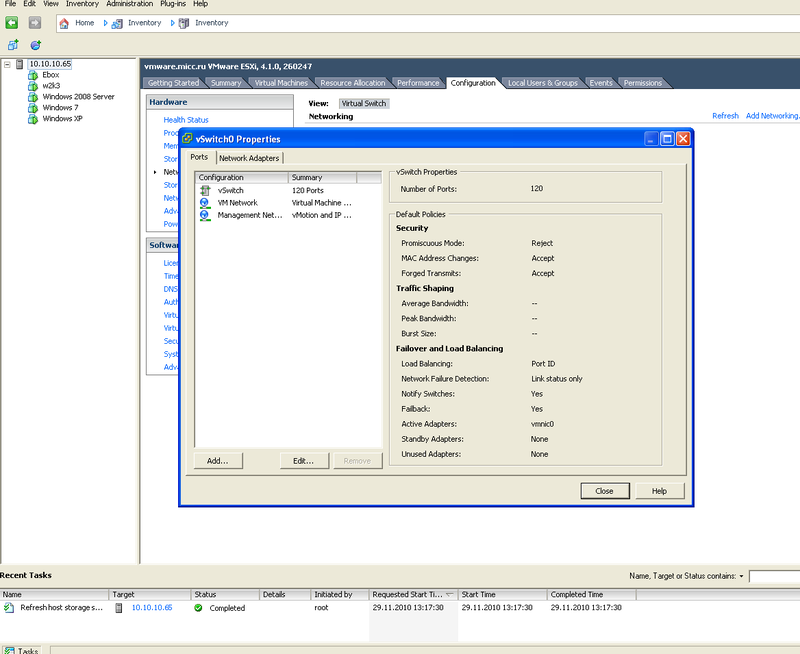
Видим адаптер vmnic1 со скоростью 1000Full (предварительно эта сетевая карта была соединена с помощью кросс кабеля с сетевой картой FreeNAS.) и выбираем его с помощью галочки.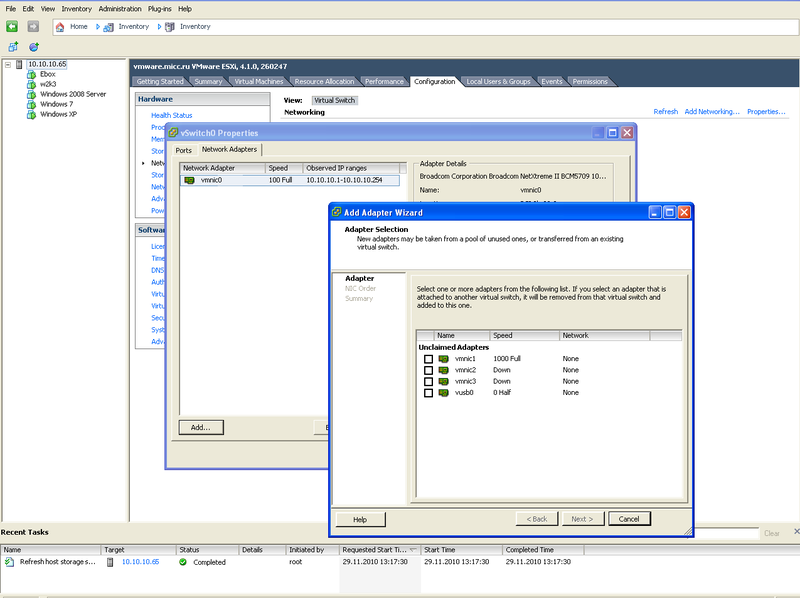
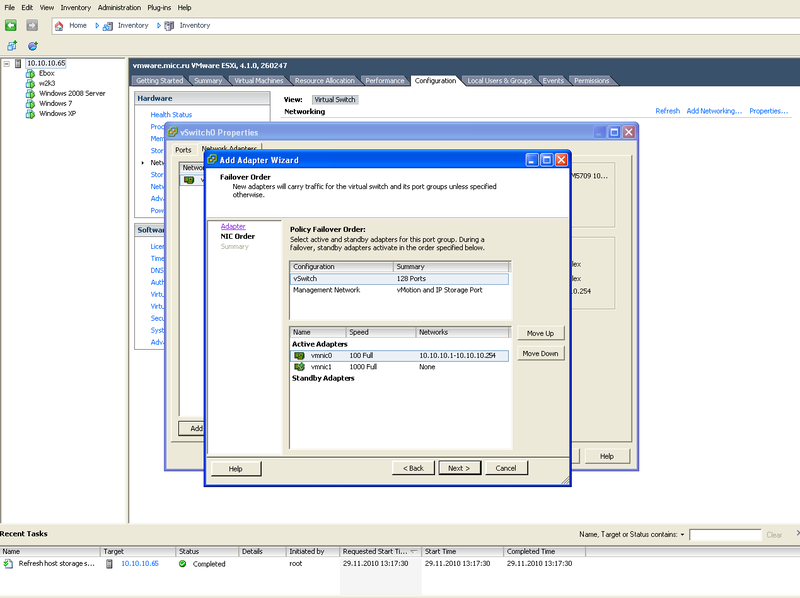
Т.к. Failover нам не нужен делаем оба сетевых интерфейса активными.
Жмем Finish.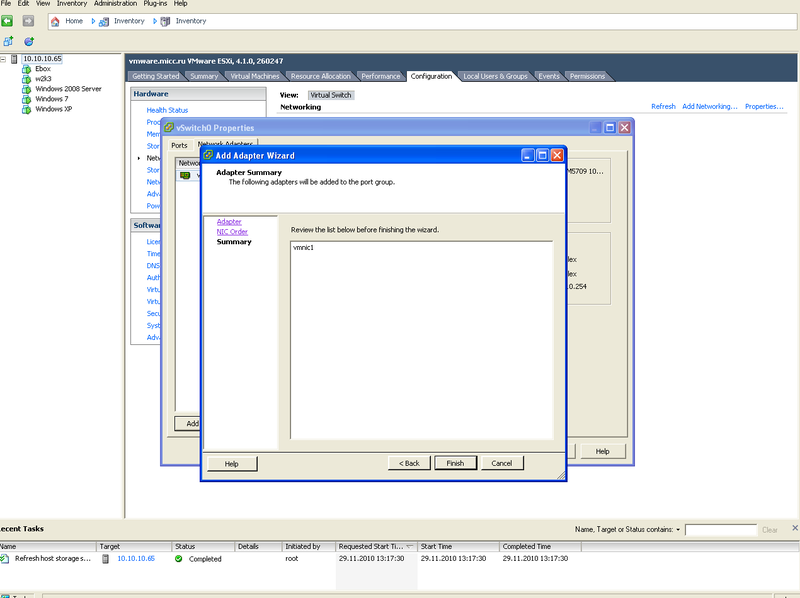
После добавления интерфейса не забываем назначить ему Ip адрес для возможности работы с freenas.
Как это делается смотрите в предыдущих статьях.
Необходимо разрешить и настроить работу по iscsi.
Идем в Configuration- Storage Adapter. Выбираем ISCSI Software Adapter - Properties.
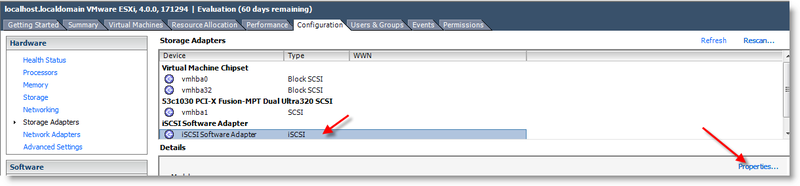
По умолчанию iSCSi adapter запрещен. Жмем Configure button и выбираем Enable,Ok 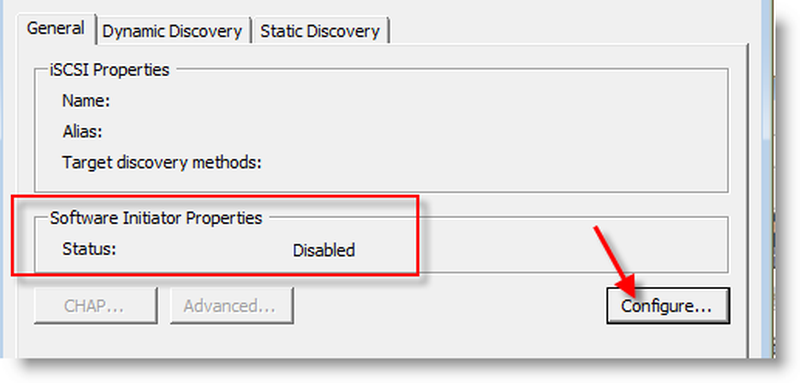
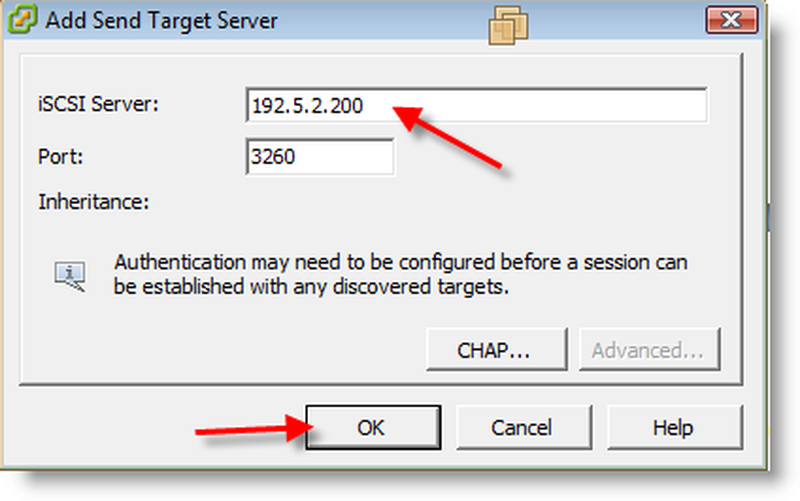
Идем на вкладку Dynamic Discovery, выбираем Properties. Жмем добавить. Добавляем IP адрес сервера и порт.
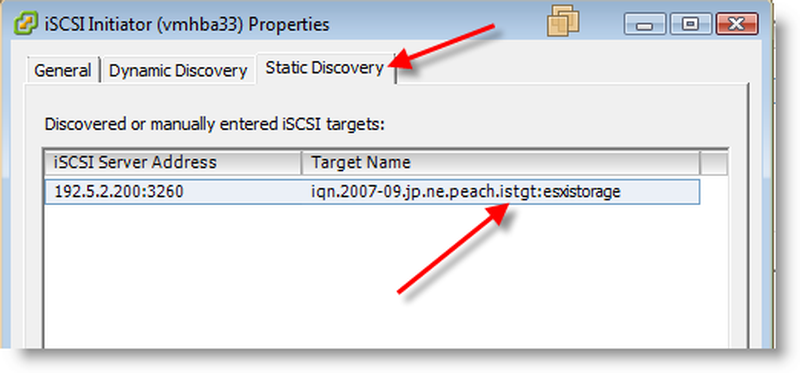
Идем в Static Discovery и проверяем, видно ли FreeNAS
Далее займемся настройкой для подключения к хранилищу.
Переходим к Storage. Видим локальное хранилище datastore1.
Далее Add Storage - Disk/LUN - Next.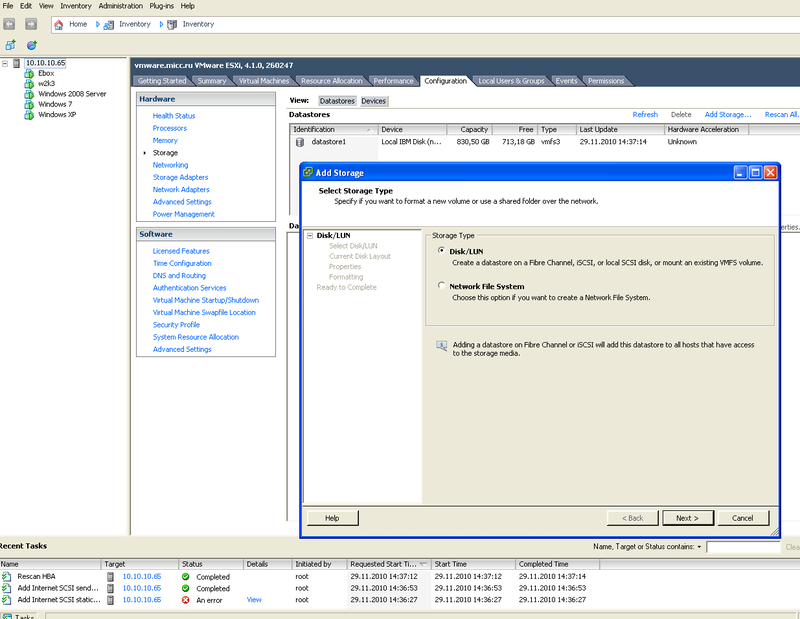
Выбираем диск. Next.
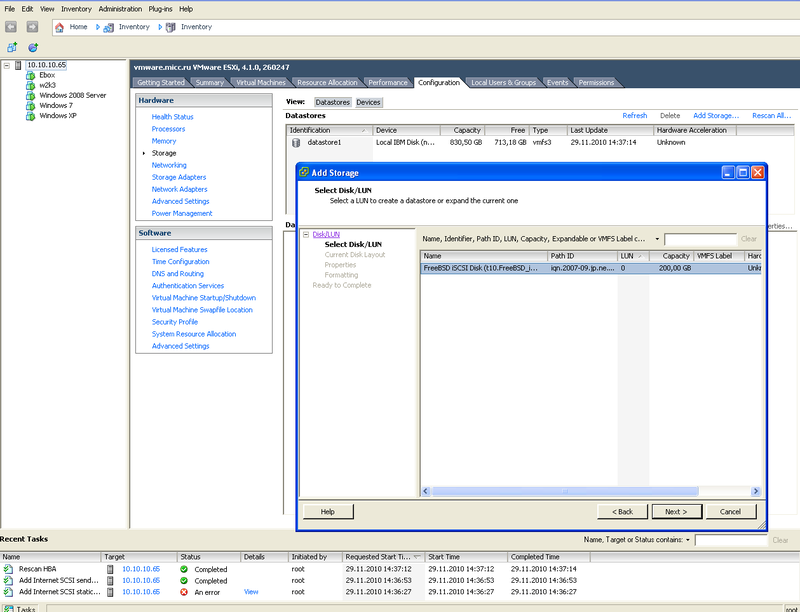
Оставляем все по умолчанию.Next.
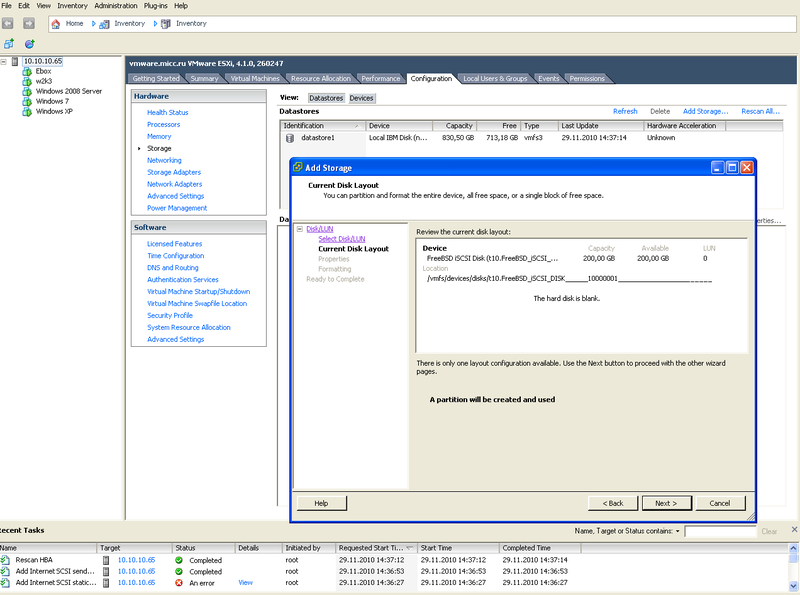
Назначаем имя хранилищу.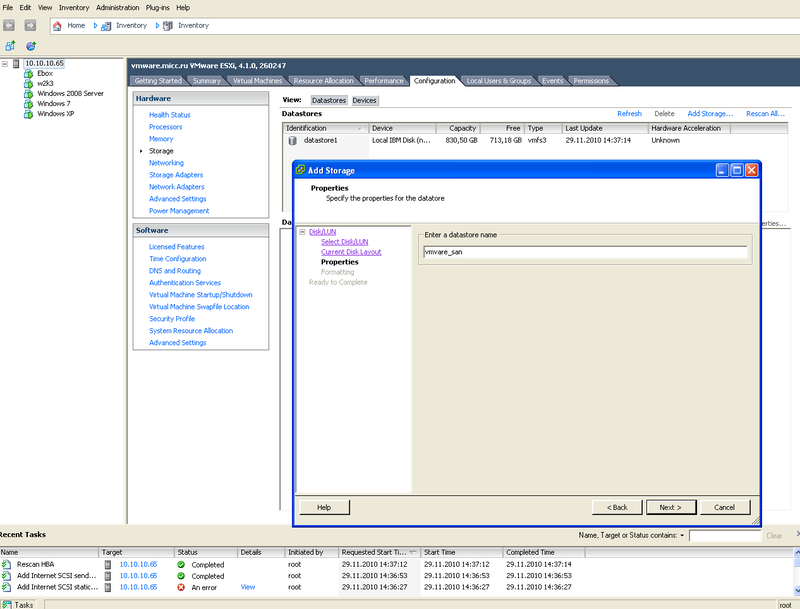
Выбираем максимальный размер файла и блока.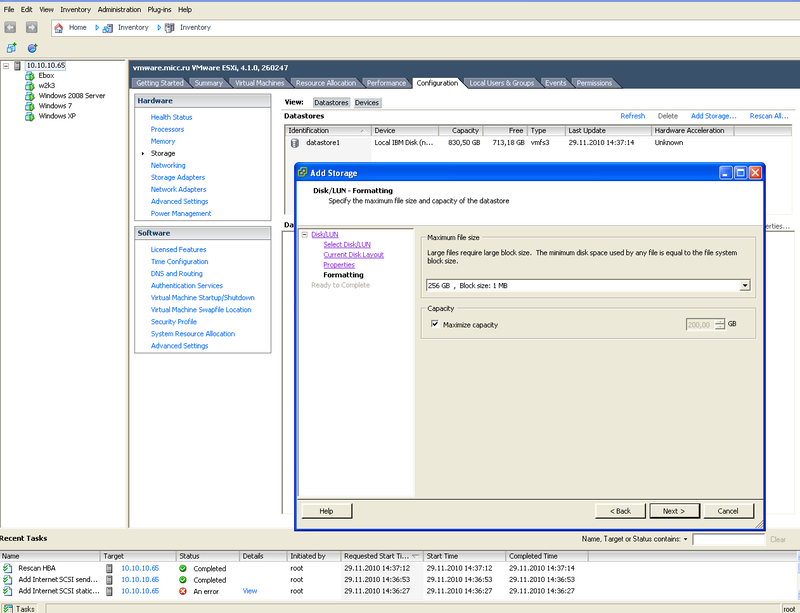
Finish.
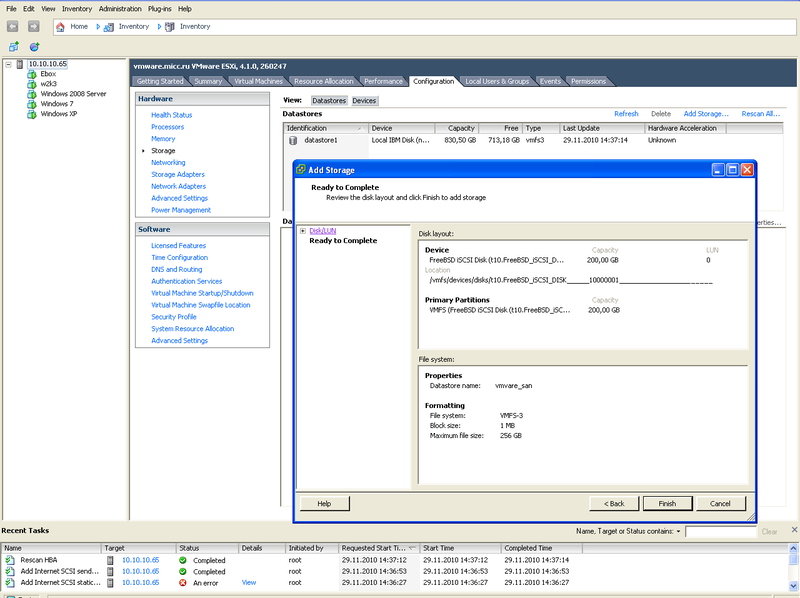
Все.
Источник: BSDADMIN